
Mobile (iOS/Android) Online na Tulong sa Pagsubaybay ng Empleyado
1. Install Agent
Bago mo simulan ang pagkontrol at pagsubaybay sa network PC kailangan mong mag-install ng ahente dito. Ang Agent ay kasalukuyang sinusuportahan lamang sa mga desktop operating system.
Dito maaari kang mag-download ng package para sa desktop na naglalaman ng Console at isang Agent:
I-download ang Desktop ConsoleMangyaring i-download ang ahente at simulan ang pag-install sa isang PC na gusto mong subaybayan.
Pagkatapos ng ilang paunang installer screen makikita mo ang mga sumusunod na screen kung saan maaari kang magpasya kung ano ang i-install.
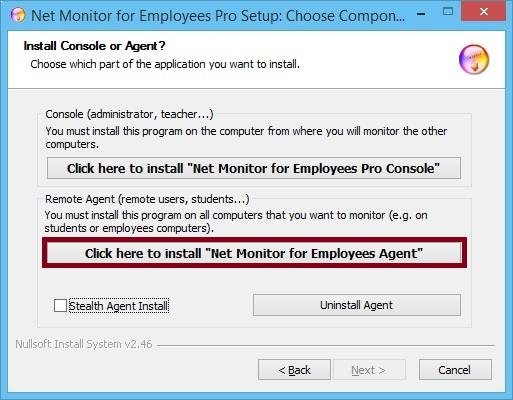
Pumili ng pangalawang opsyon upang i-install at ahente.
Magpatuloy sa pag-install ng ahente hanggang sa ipakita ang sumusunod na configuration screen:
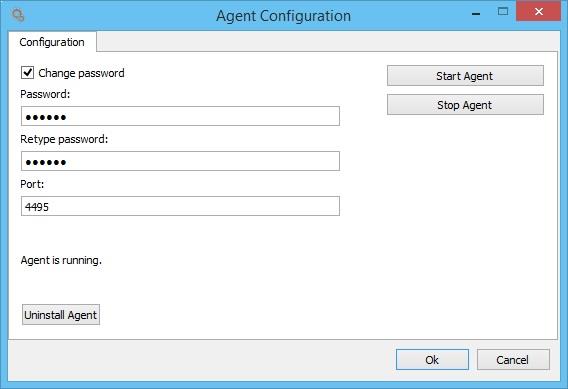
Dito piliin ang password na gusto mong gamitin kapag nagdadagdag ng ahente sa console. Iminumungkahi namin na piliin mo ang parehong password para sa lahat ng network PC. Tandaan ang password dahil kakailanganin ito sa susunod na hakbang.
Tapusin ang pag-install.
Ulitin ang hakbang na ito para sa lahat ng network PC na gusto mong kontrolin.
2. Maghanap at magdagdag ng mga PC kung saan naka-install ang ahente
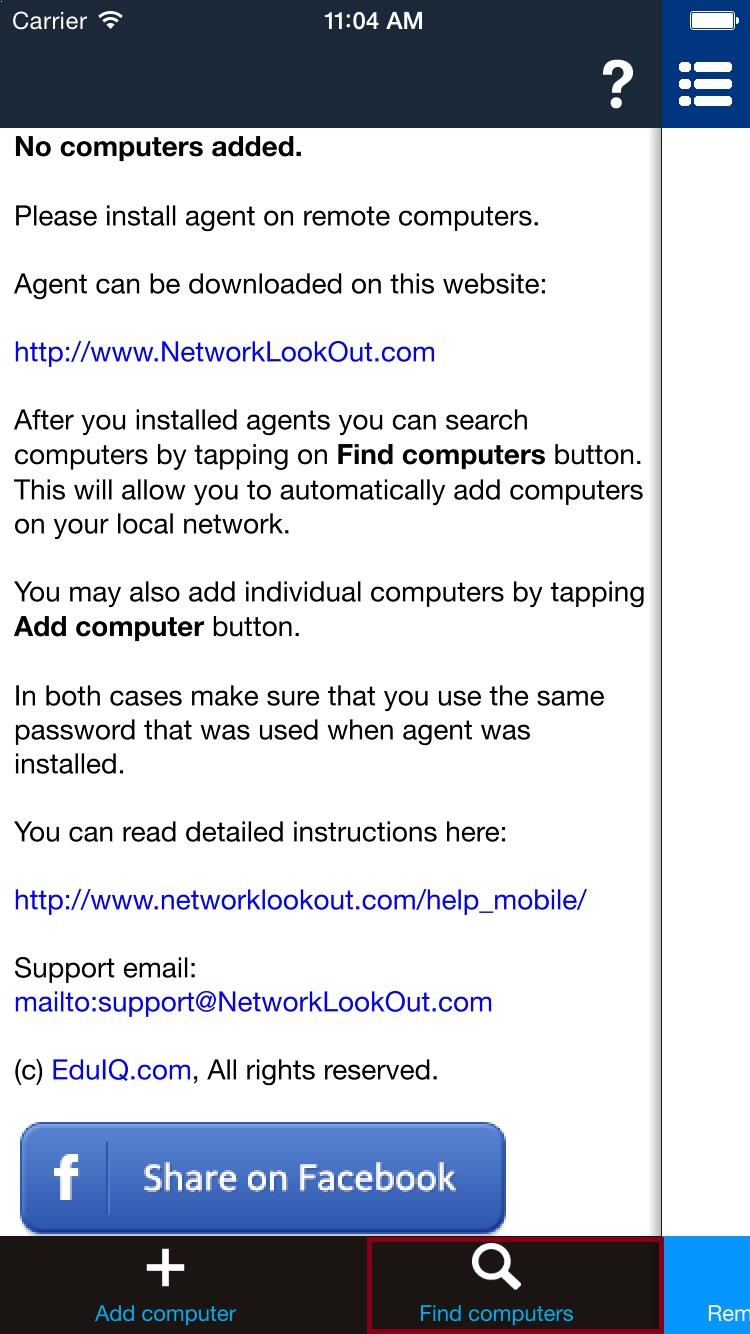
Buksan ang console sa iyong smartphone o tablet at mag-click sa " Maghanap ng mga computer ":
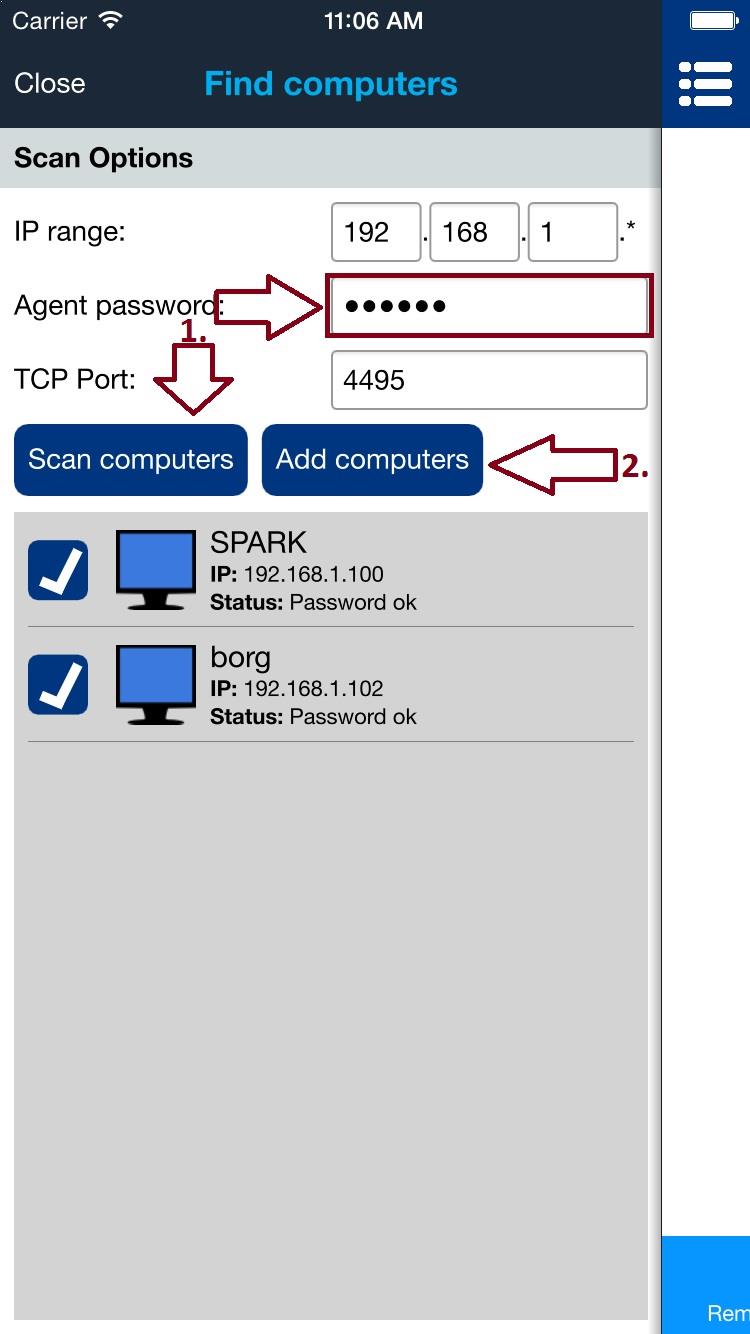
Sa susunod na screen ipasok ang password ng ahente na pinili mo sa nakaraang hakbang kapag nag-i-install ng ahente.
Tapikin ang " I-scan ang mga computer " button at maghintay ng ilang segundo na natuklasan ang mga network PC. Kung walang natuklasan mangyaring suriin ang iyong koneksyon sa WiFi at i-tap ang " I-scan ang mga computer "muli.
Pakitandaan na maaari ka lamang mag-scan ng mga PC sa iyong lokal na network. Kung hindi sila natuklasan, kakailanganin mong idagdag ang mga ito nang manu-mano (inilarawan sa susunod na kabanata).
Kung natuklasan ang mga ito maaari mong piliin kung alin ang idaragdag at pagkatapos ay i-tap ang "Add computers".
3. Manu-manong mga add computer
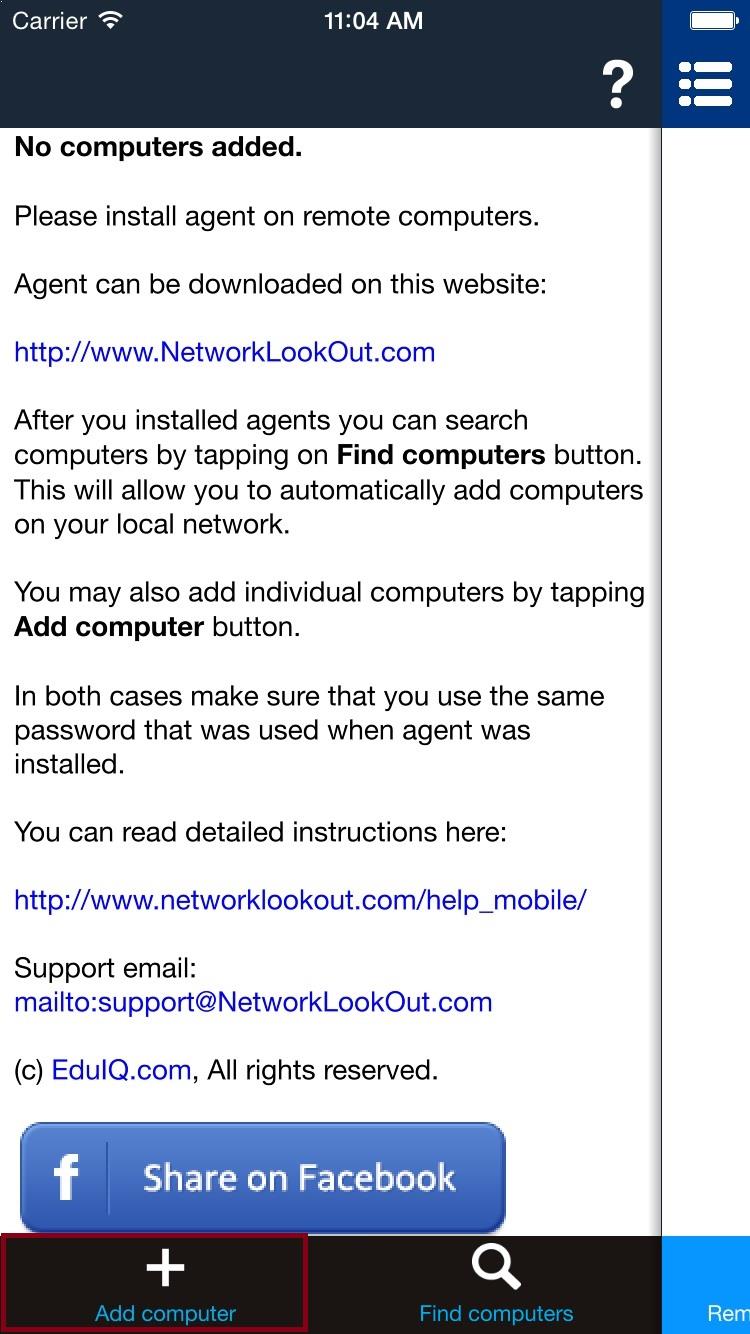
Kung ang mga PC sa nakaraang hakbang ay nasa ibang network o hindi awtomatikong natuklasan, maaari mong idagdag ang mga ito nang manu-mano sa pamamagitan ng pag-tap sa " Add computer":
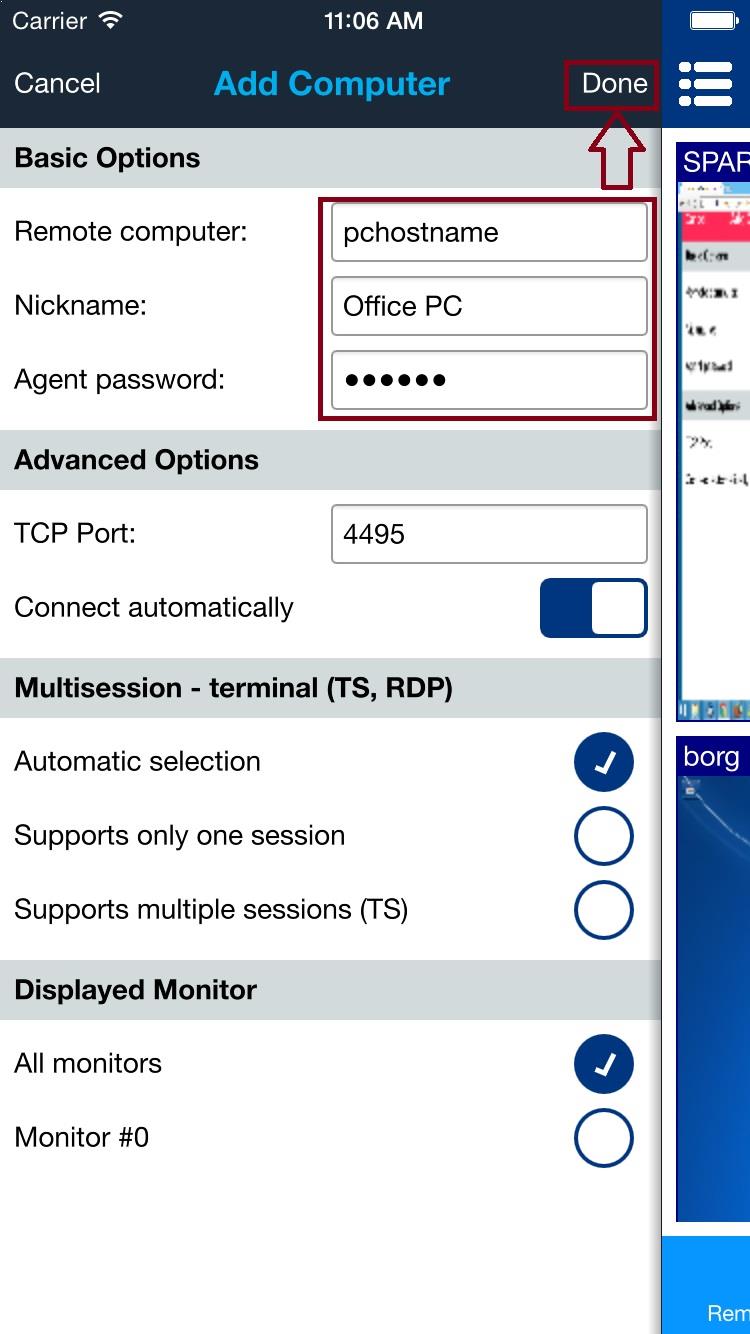
Sa susunod na screen punan ang lahat ng kinakailangang field. Sa ilalim Malayong computer naka-file na uri ng IP o DNS host name ng network PC. Ilagay ang password ng ahente na pipiliin mo sa unang hakbang kapag nag-i-install ng ahente.
Kapag napunan nang tama ang lahat, i-tap ang Tapos na.
4. View ng listahan ng computer
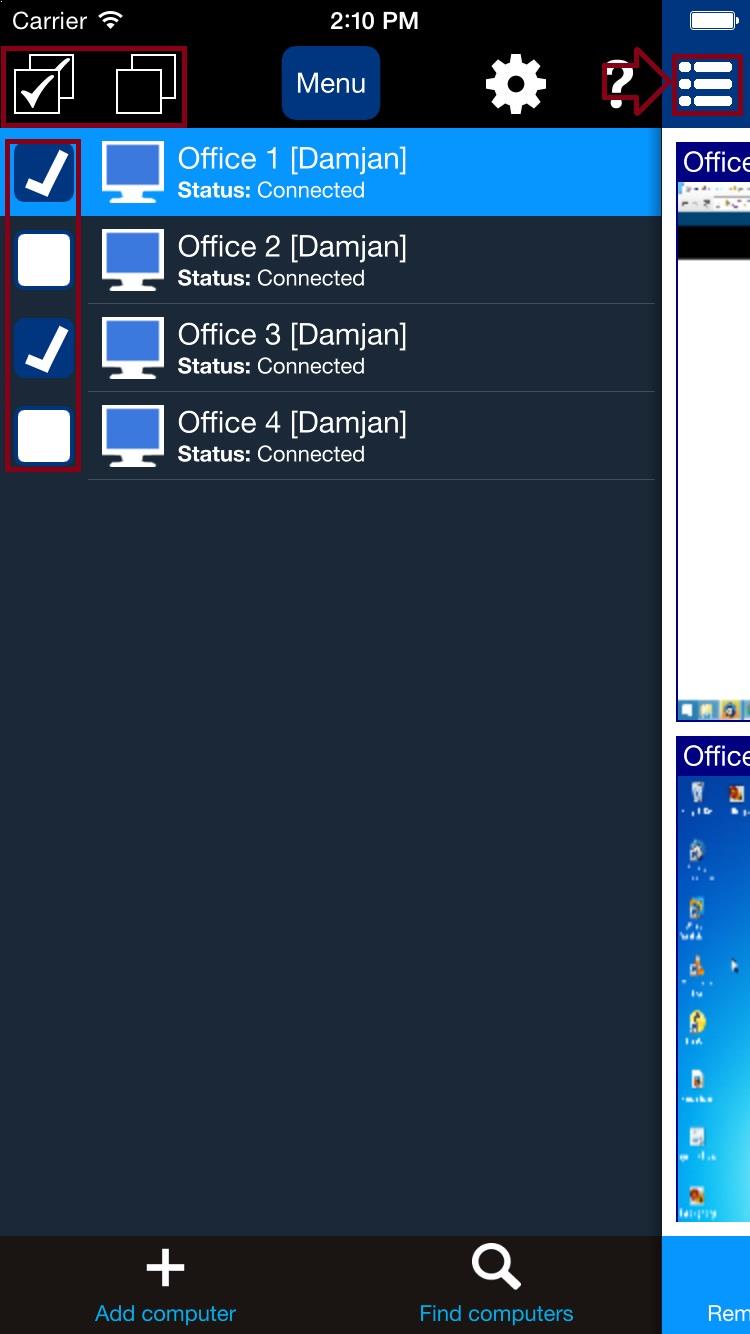
Lalabas sa isang listahan ang lahat ng idinagdag na PC. Maaari kang pumili ng isang computer sa pamamagitan ng pag-tap dito. Kung gusto mong pumili ng higit pang mga computer maaari kang gumamit ng mga checkbox. Maaaring itago ang listahan ng computer sa pamamagitan ng pag-tap sa icon ng menu.
5. Menu ng pagkilos
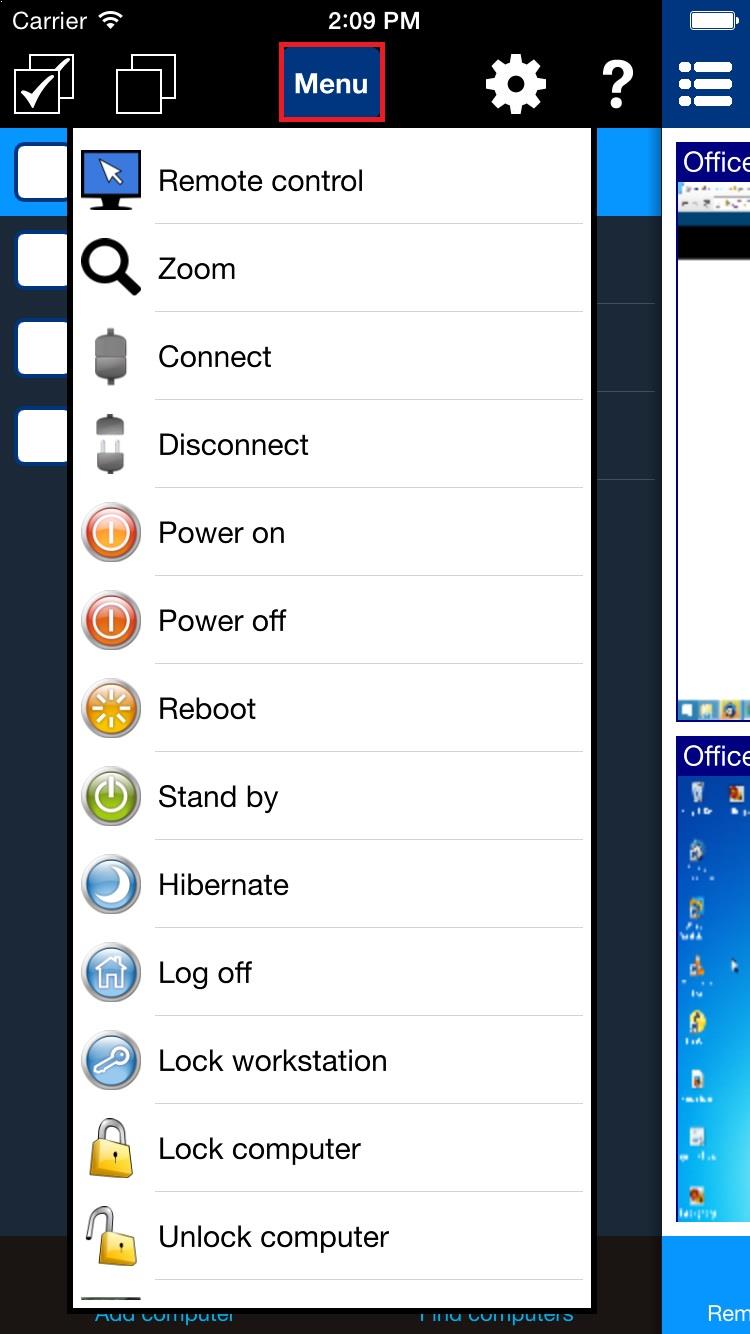
Maaaring gamitin ang menu ng pagkilos upang mag-invoke ng ilang partikular na pagkilos sa mga piling network computer. Maaari mong ipakita ang menu sa pamamagitan ng pag-tap sa Menu o sa pamamagitan ng pag-tap nang matagal sa partikular na computer sa isang listahan.
6. Remote screens view
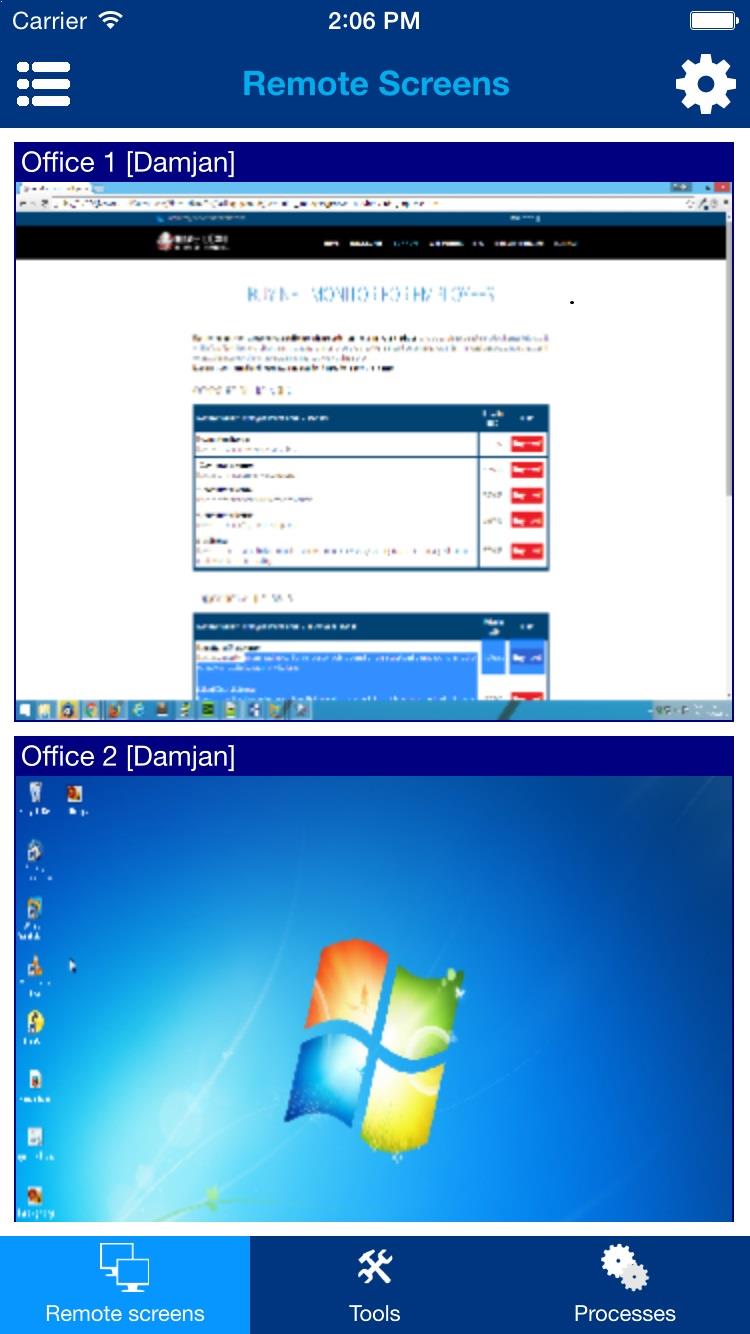
Maaaring matingnan gamit ang mga remote na screen ng computer Remote screens tingnan. Sa mga smartphone kakailanganin mong itago View ng listahan ng computer una.
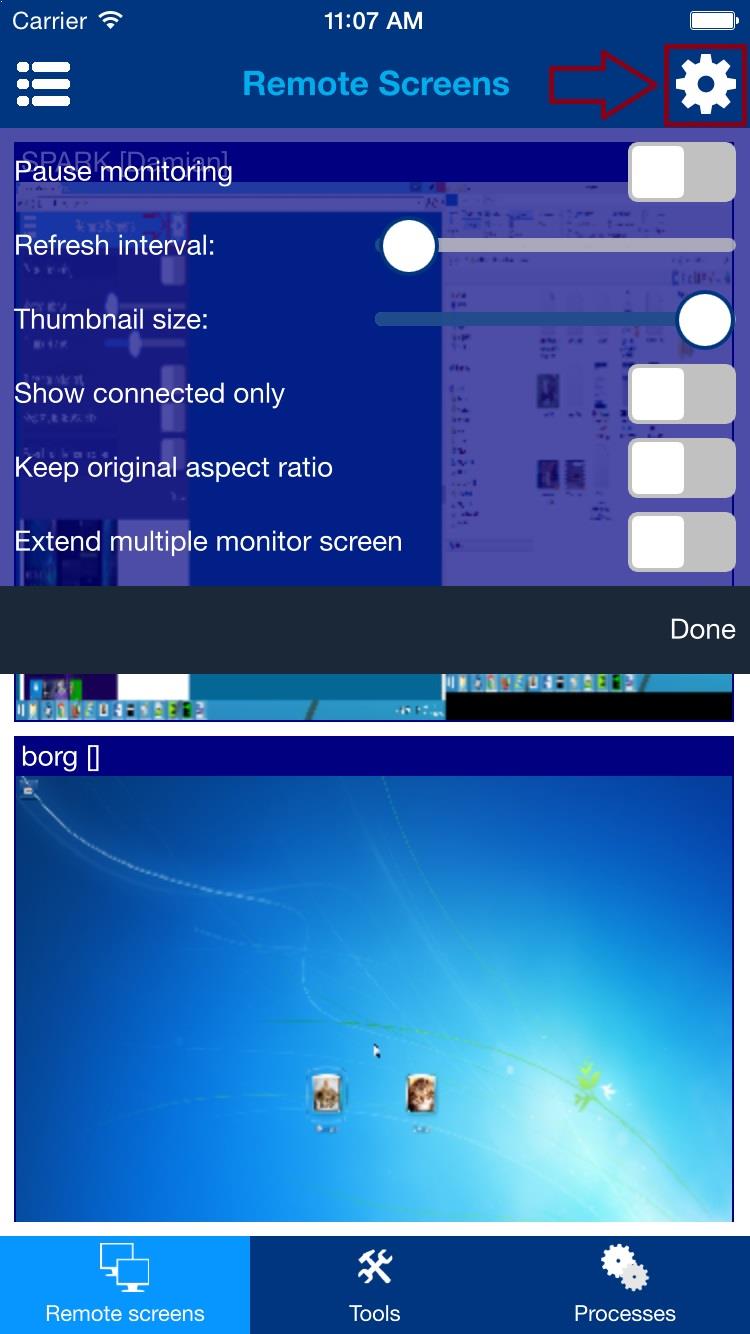
Maaaring ipakita / itago ang menu ng configuration sa pamamagitan ng pag-tap sa icon ng gear sa kanang sulok sa itaas:
7. Tools view
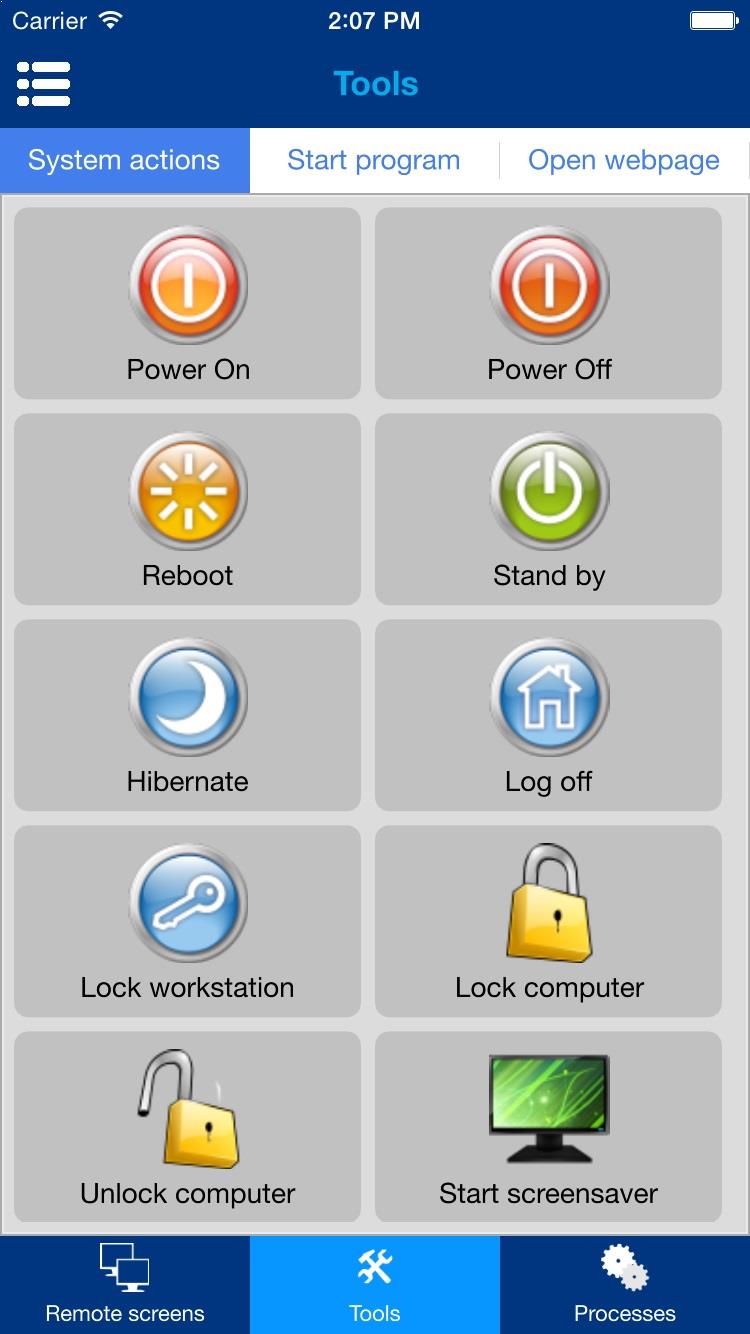
Ang ilang mga kapaki-pakinabang na aksyon ay maaaring maisagawa sa mga malalayong computer. Bago isagawa ang mga pagkilos na iyon, tiyaking pipiliin mo ang mga gustong computer View ng listahan ng computer.
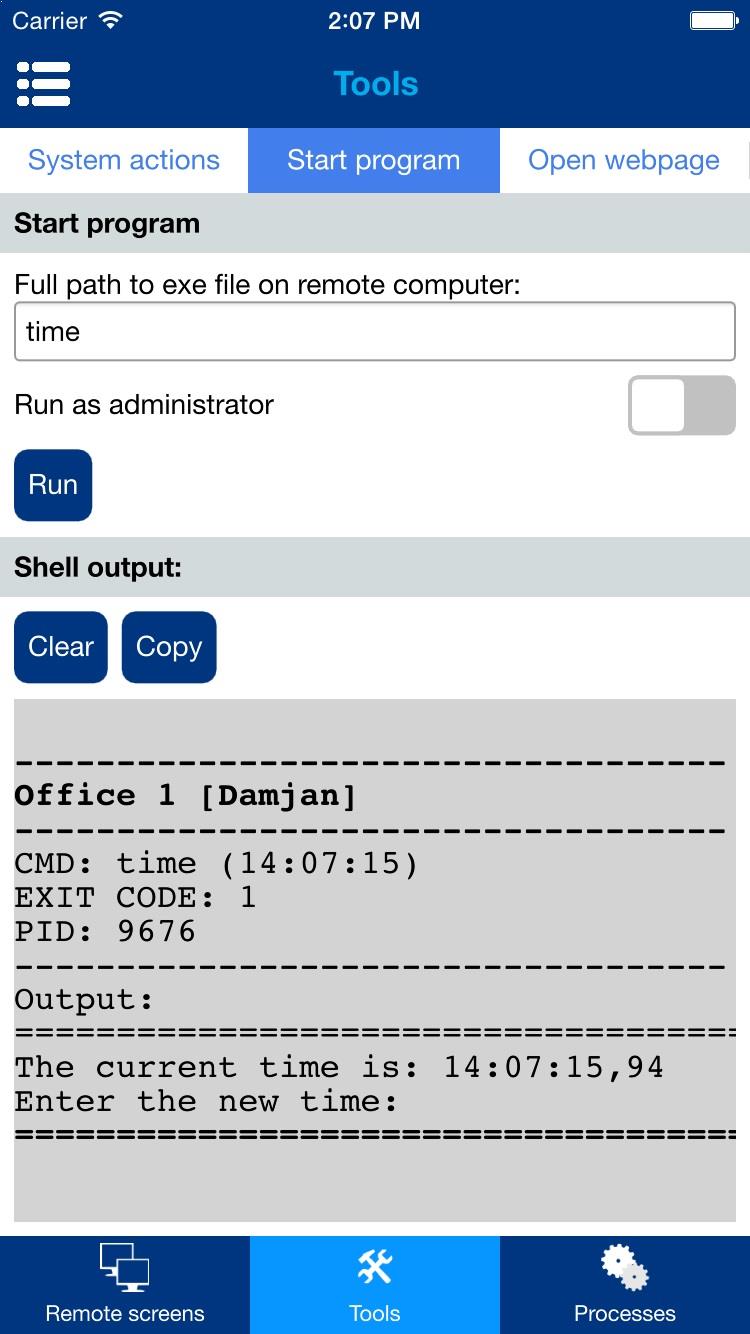
Maaari ka ring magsimula ng isang programa sa mga malalayong computer - mag-click sa Start program tab:
8. Processes view
Makikita mo kung aling mga proseso at application ang tumatakbo sa malayong computer. Ang listahan ng Processes ay ipinapakita para sa naka-highlight na computer sa View ng listahan ng computer.
Ang listahan ng Processes ay naglalaman din ng mga checkbox na maaaring mapili upang magsagawa ng mga aksyon sa isang pangkat ng mga napiling proseso o application.
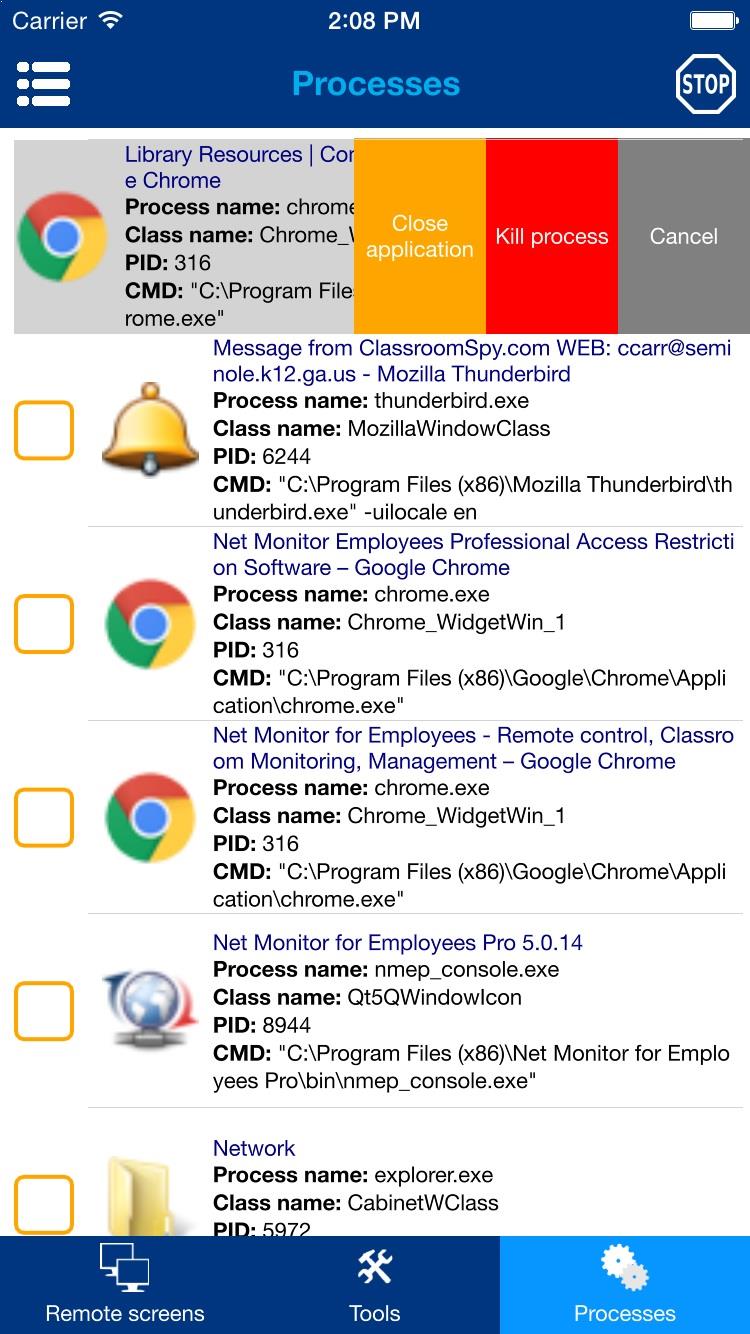
Maaaring ipakita ang menu ng pagkilos ng proseso sa pamamagitan ng paggamit ng tapikin nang matagal sa isang partikular na proseso ng sa pamamagitan ng pag-slide pakaliwa sa isang partikular na proseso.
Binibigyang-daan ka ng menu na ito na isara ang application o patayin ang proseso.
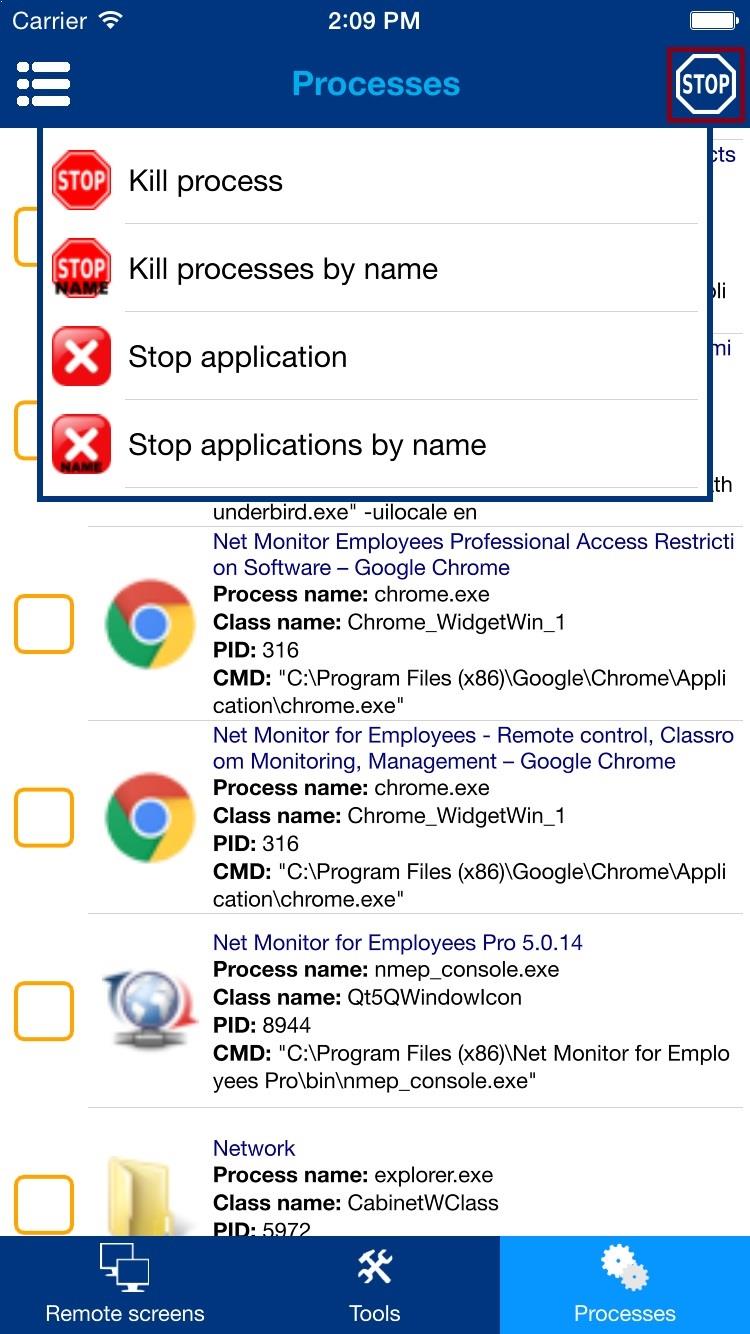
Maaaring isagawa ang mga karagdagang aksyon sa proseso gamit ang Tumigil ka menu sa pamamagitan ng pag-tap sa kanang itaas na sulok ng stop icon.
Mga aksyon Patayin ang proseso sa pamamagitan ng pangalan at Ihinto ang mga aplikasyon sa pamamagitan ng pangalan ay maaaring gumanap din sa lahat ng mga napiling computer nang sabay-sabay.
9. Remote control
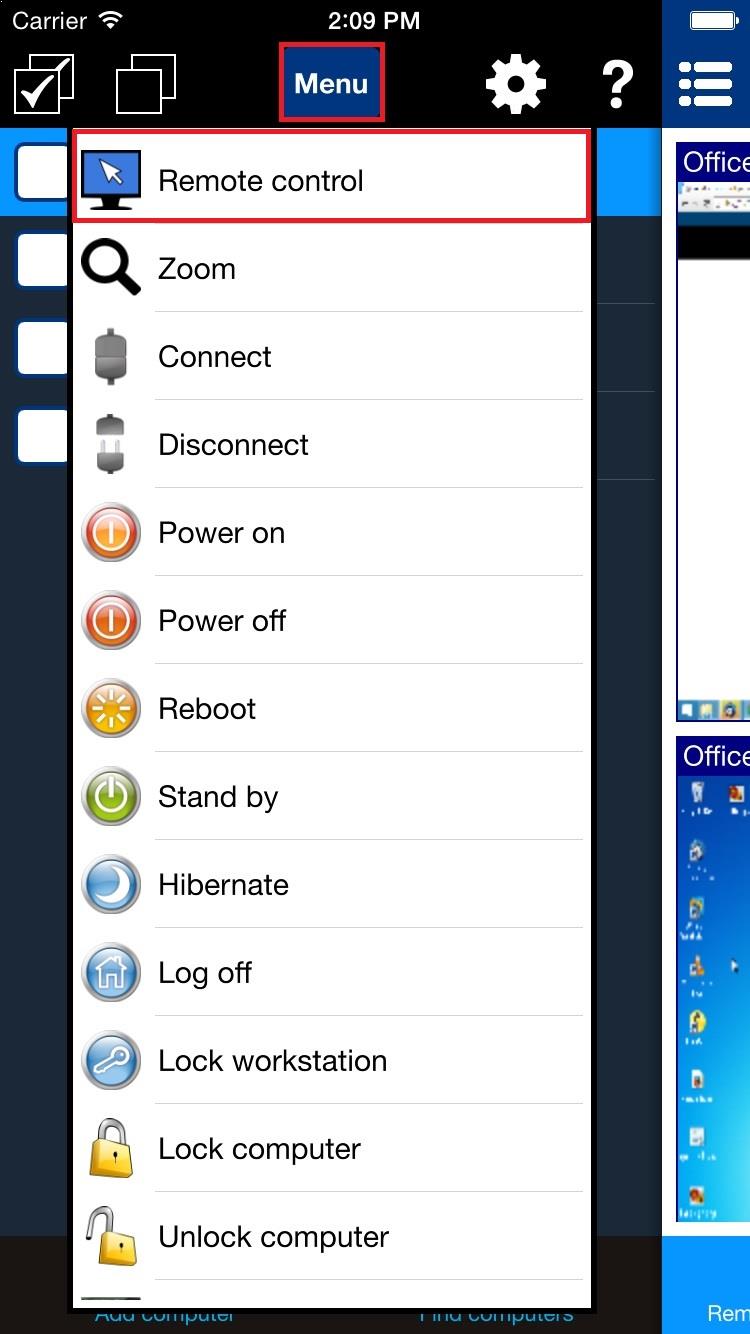
Maaari mo ring malayuang kontrolin ang mga computer (mouse at keyboard). Pumili ng aksyon Remote control mula sa menu ng pagkilos:
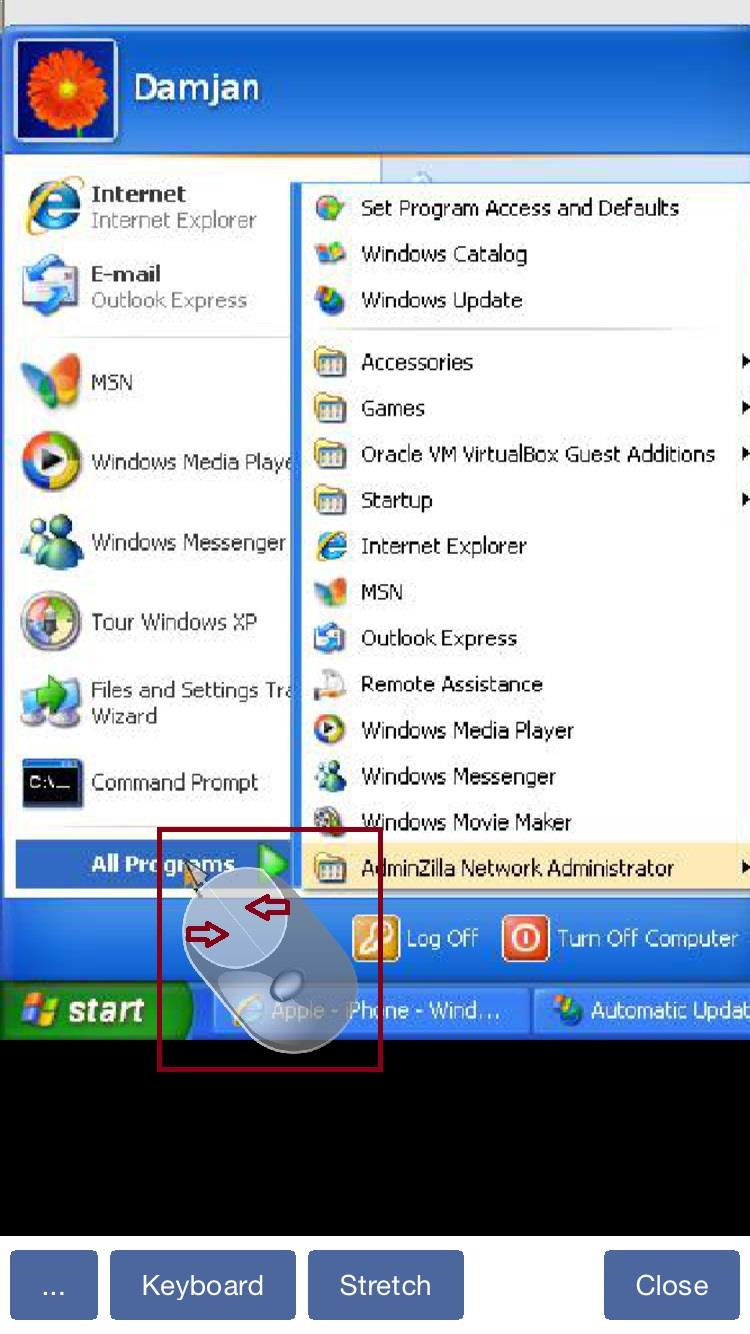
Sa ipinapakitang remote view maaari mong kontrolin ang mouse sa pamamagitan ng pag-drag na ipinapakita sa screen ng mouse.
Maaari mong i-tap ang mga partikular na pindutan ng mouse.
Maaari ka ring magpakita ng keyboard o display object menu kung saan available ang mga karagdagang opsyon (hal. maaari mong piliin kung aling monitor ang kontrolin sa mga multi-monitor system).
Handa ka na bang simulan ang pagsubaybay sa iyong mga empleyado?
Bilhin ang application na ito ngayon. Hinding hindi ka magsisisi sa desisyon mo.
Bumili Ngayon