
Employee Monitoring Software sa LAN WLAN at VPN
I-install ang Net Monitor for Employees Agent sa isang Local Network
Upang simulan ang pagsubaybay sa iyong empleyado, kailangan mong i-install ang software sa pagsubaybay ng empleyado sa iyong lugar ng trabaho.
Binubuo ang application ng dalawang module na dapat i-install:
- Net Monitor for Employees Professional Console (tingnan ang I-install ang Console)
- Net Monitor for Employees Agent
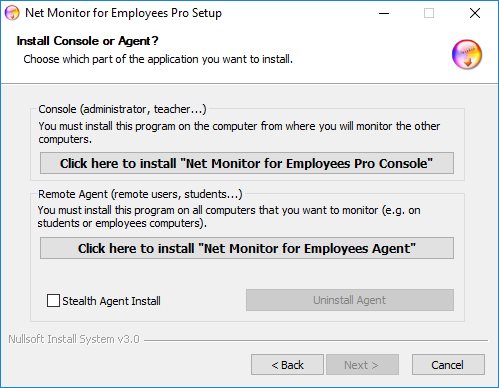
Dapat na naka-install ang "Net Monitor for Employees Agent" sa lahat ng malalayong computer na gusto mong subaybayan. Upang gawin ito, dapat kang magkaroon ng mga pribilehiyong pang-administratibo.
Ang Agent ay maaaring manu-mano o malayuang mai-install.
Manu-manong Pag-install (Mas gusto)
Upang manu-manong mag-install ng ahente, mangyaring pumunta sa malayuang computer at patakbuhin ang programa sa pag-install.
Sa unang window ng pag-install mag-click sa pangalawang opsyon I-install ang "Net Monitor for Employees Agent".
Sa pagtatapos ng pag-install kailangan mong i-configure ang isang ahente. Upang gawin ito mangyaring basahin ang kabanata Agent Configuration.
Maaaring i-install ang Agent sa stealth mode (piliin ang "Stealth Agent Install"checkbox).
Sa ganoong paraan walang grupo ng programa ang nalikha, ang application ay hindi lilitaw sa Add/Remove programs at walang icon na ipinapakita.
Agent Configuration
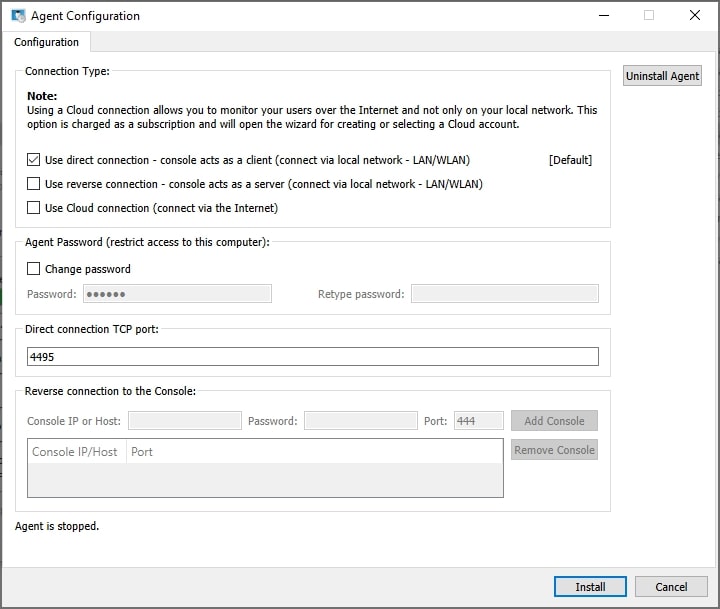
Sa panahon ng pag-install, kailangan mong i-type ang password na nagpoprotekta sa configuration at access sa ahente. Dito, pumili lamang ng isang password at tandaan ito. Tandaan na ang default na port kung saan nagpapatakbo ang ahente ay 4495. Maaari mong baguhin ang port na ito sa panahon ng pag-install o, sa ibang pagkakataon sa (tab na Advanced na Configuration). Kung gumagamit ka ng firewall, dapat mong buksan ang ginamit na port.
Mga Uri ng Koneksyon
Direktang Koneksyon
Gumagamit ito ng direktang koneksyon sa TCP/IP sa pagitan ng admin console at ng mga ahente. Ang console ay gumaganap bilang isang kliyente at ang ahente bilang isang server. Gumagana ang direktang koneksyon, hal., kung ang lahat ng mga computer ay nasa parehong network o ang wastong pagruruta ay na-configure sa pagitan ng mga subnetwork. Ang ginamit na port (default na TCP 4495) ay dapat na pinagana para sa komunikasyon.Baliktad na Koneksyon
Gumagamit ito ng direktang koneksyon sa TCP/IP sa pagitan ng admin console at ng mga ahente. Ang console ay kumikilos tulad ng isang server, at ang ahente bilang isang kliyente. Gumagana ang baligtad na koneksyon, hal., kung ang lahat ng mga computer ay nasa parehong network o ang wastong pagruruta ay na-configure sa pagitan ng mga subnetwork. Kailangan mong paganahin ang "Console Reverse connection Server" sa console. Kailangan mong tukuyin ang console(s) host-name o IP kung saan ikokonekta ang ahente. Ang ginamit na port (default na TCP 444) ay dapat na pinagana para sa komunikasyon.Koneksyon ng Cloud
Maaari mong piliing gawing accessible din ang computer na ito sa pamamagitan ng Cloud na koneksyon sa pamamagitan ng pagpili sa "Gumamit ng Cloud na koneksyon," na nagbibigay-daan sa iyong subaybayan ang computer sa Internet.
Ang lisensyang Cloud ay batay sa subscription. Magbasa pa tungkol sa pag-install sa Cloud.
Remote Agent Installation
Posible lamang ang pag-install ng malayong ahente sa mga operating system na nakabatay sa NT (Windows 7,8,10,11) na may mga pribilehiyong pang-administratibo. Pakitandaan na ang ginamit na port ay awtomatikong magbubukas lamang sa Windows Firewall. Sa lahat ng iba pang mga firewall, kakailanganin mong buksan ang port na ito nang mag-isa. Maaaring gawin ang malayuang pag-install sa LAN, WLAN o VPN. Ang malayuang pag-install sa Internet ay hindi posible maliban kung gumagamit ka ng VPN network.
Upang simulan ang mga remote na pag-install ng ahente, mag-click gamit ang kanang pindutan ng mouse sa computer sa isang listahan.
Ang menu ng bagay ay lalabas:
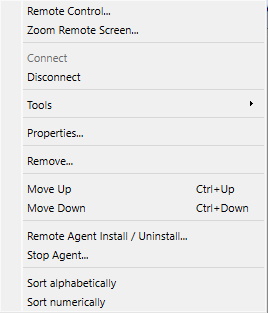
Pumili Remote Agent I-install / I-uninstall.
Pagkatapos nito ay lilitaw ang login screen na ito:
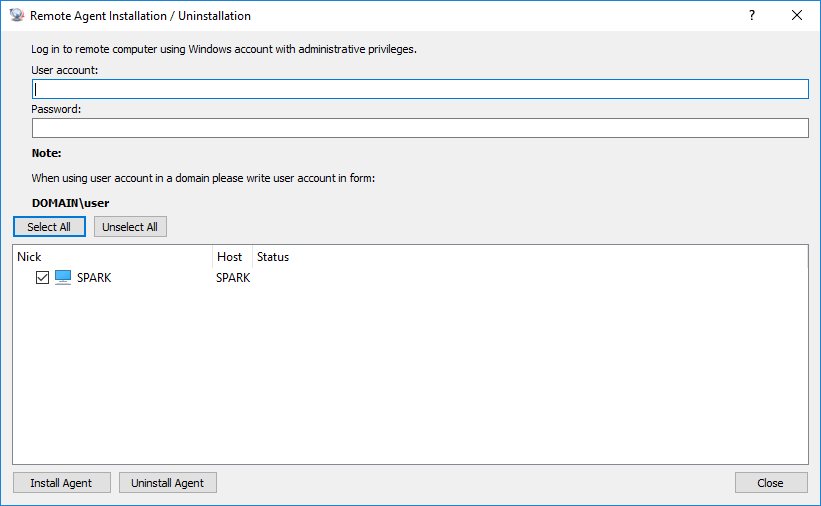
Kailangan mong ipasok ang impormasyon tungkol sa user account sa malayong computer na may mga pribilehiyo ng administrator.
Remote Agent Deployment sa Active Directory Gamit ang MSI Package
Ang MSI package para sa ahente na maaaring magamit para sa malayuang pag-deploy sa Active Directory ay maaaring ma-download dito:
https://dwn.networklookout.com/nmemplpro_agent.msi
Maaari itong mai-install tulad nito:
msiexec /i nmemplpro_agent.msi PASSWORD=myAgentPassword /qn
Kailangan mong i-deploy gaya ng dati gamit ang package nmemplpro_agent.msi at pagtukoy ng MSI property
PASSWORD=myAgentPassword
Ang myAgentPassword ay ang password na gusto mong gamitin.
TANDAAN:
Kailangan mo i-install ang Monitoring Console sa parehong network ng mga computer ng empleyado na gusto mong subaybayan.
Handa ka na bang simulan ang pagsubaybay sa iyong mga empleyado?
Bilhin ang application na ito ngayon. Hinding hindi ka magsisisi sa desisyon mo.
Bumili Ngayon