
موبائل (iOS/Android) ملازم آن لائن مدد کی نگرانی
1. انسٹال کریں Agent
اس سے پہلے کہ آپ نیٹ ورک PC کو کنٹرول اور مانیٹرنگ شروع کر سکیں آپ کو اس پر ایک ایجنٹ انسٹال کرنے کی ضرورت ہے۔ Agent فی الحال صرف ڈیسک ٹاپ آپریٹنگ سسٹم پر تعاون یافتہ ہے۔
یہاں آپ ڈیسک ٹاپ کے لیے پیکیج ڈاؤن لوڈ کر سکتے ہیں جس میں Console اور ایک Agent:
ڈیسک ٹاپ Console ڈاؤن لوڈ کریںبراہ کرم ایجنٹ کو ڈاؤن لوڈ کریں اور PC پر انسٹالیشن شروع کریں جس کی آپ نگرانی کرنا چاہتے ہیں۔
کچھ ابتدائی انسٹالر اسکرینوں کے بعد آپ کو درج ذیل اسکرینیں نظر آئیں گی جہاں آپ فیصلہ کر سکتے ہیں کہ کیا انسٹال کرنا ہے۔
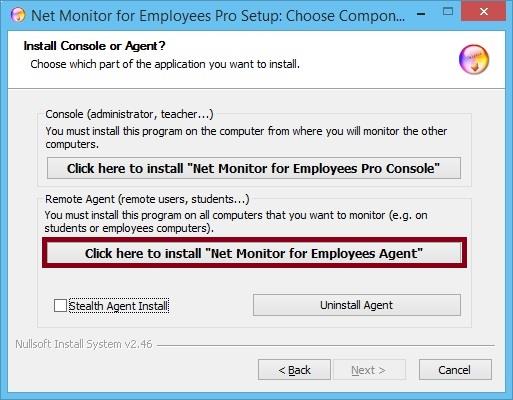
انسٹال کرنے اور ایجنٹ کے لیے دوسرا آپشن منتخب کریں۔
ایجنٹ کی تنصیب کے ساتھ آگے بڑھیں جب تک کہ درج ذیل کنفیگریشن اسکرین ظاہر نہ ہو:
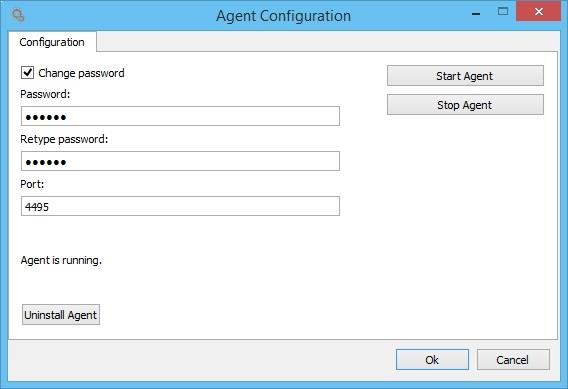
یہاں وہ پاس ورڈ منتخب کریں جسے آپ کنسول میں ایجنٹ شامل کرتے وقت استعمال کرنا چاہتے ہیں۔ ہمارا مشورہ ہے کہ آپ تمام نیٹ ورک PC کے لیے ایک ہی پاس ورڈ کا انتخاب کریں۔ پاس ورڈ یاد رکھیں کیونکہ اگلے مرحلے میں اس کی ضرورت ہوگی۔
انسٹالیشن مکمل کریں۔
اس مرحلہ کو ان تمام نیٹ ورکس کے لیے دہرائیں PC جنہیں آپ کنٹرول کرنا چاہتے ہیں۔
2. PCs تلاش کریں اور شامل کریں جہاں ایجنٹ انسٹال ہے۔
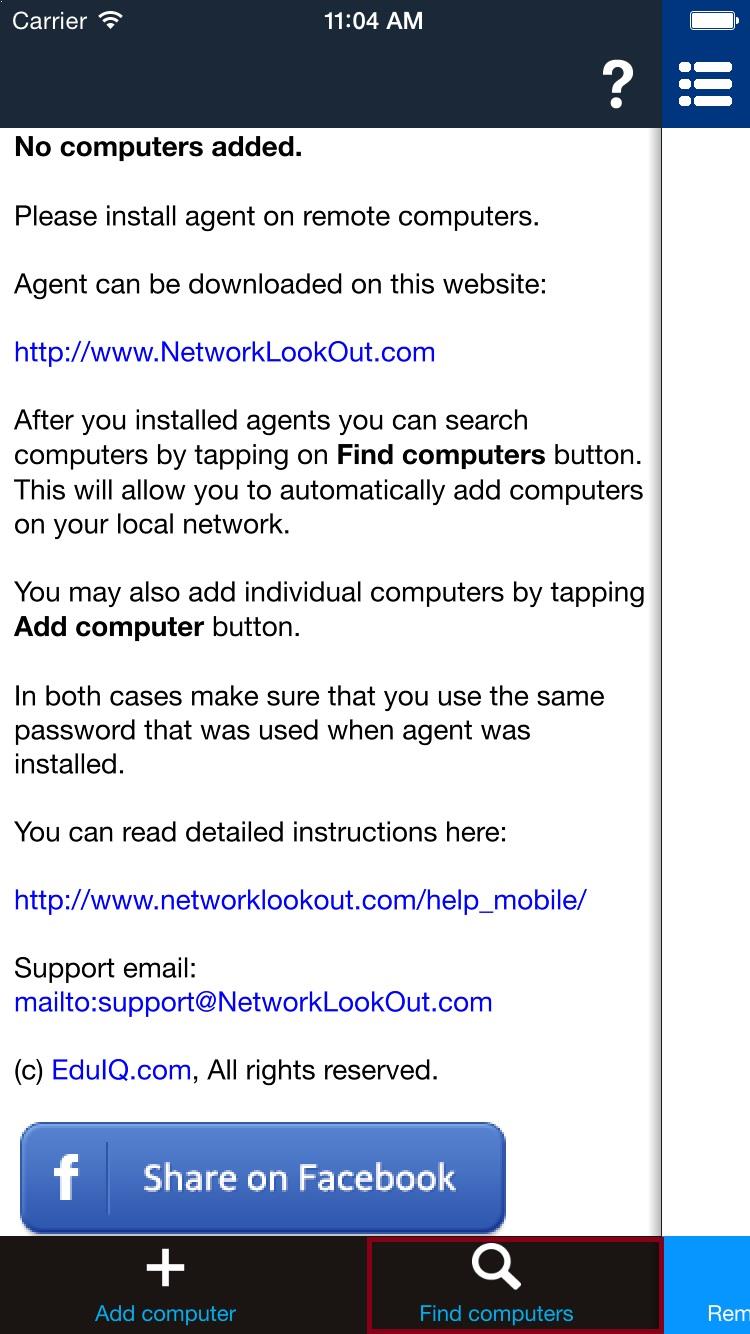
اپنے اسمارٹ فون یا ٹیبلیٹ پر کنسول کھولیں اور "پر کلک کریں۔ کمپیوٹرز تلاش کریں۔ ":
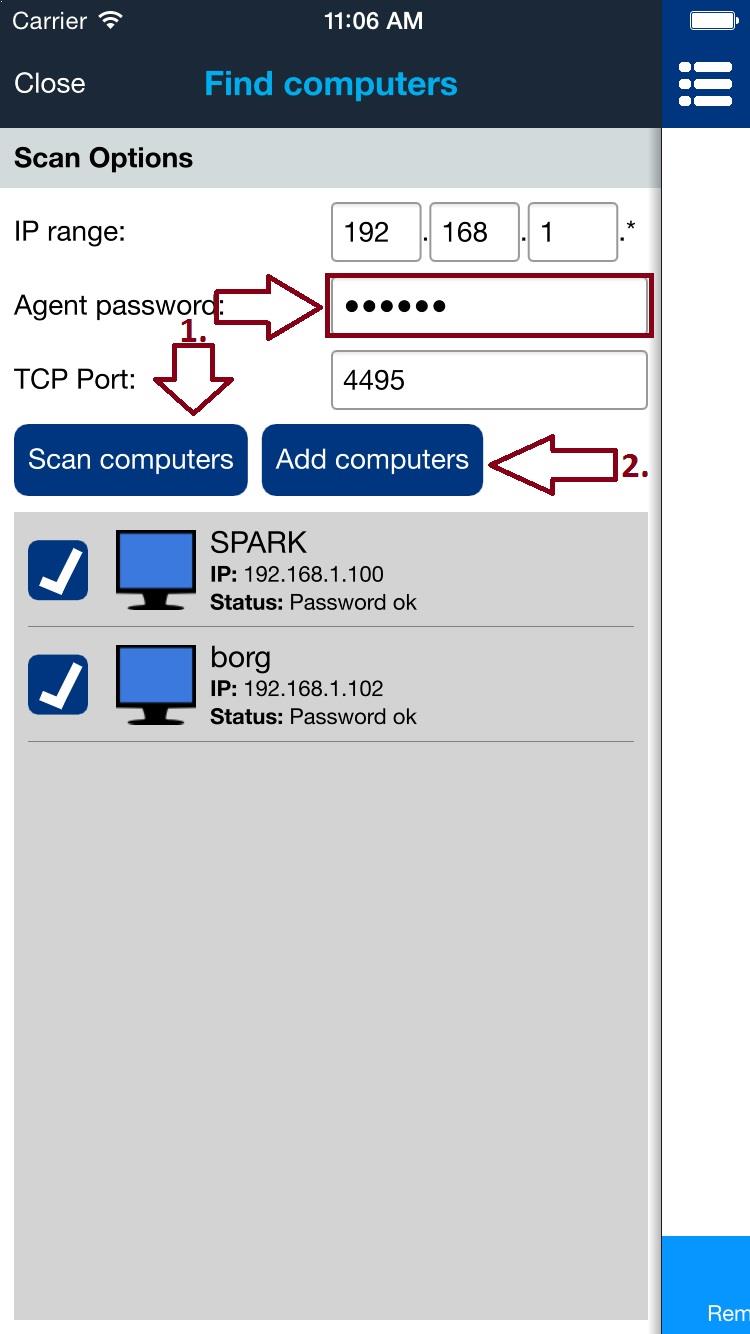
اگلی اسکرین پر ایجنٹ کا پاس ورڈ درج کریں جو آپ ایجنٹ کو انسٹال کرتے وقت پچھلے مرحلے میں منتخب کرتے ہیں۔
پر ٹیپ کریں " کمپیوٹر اسکین کریں۔ " بٹن اور چند سیکنڈ انتظار کریں کہ نیٹ ورک PC دریافت ہو جائے گا۔ اگر کچھ دریافت نہیں ہوتا ہے تو براہ کرم اپنا وائی فائی کنکشن چیک کریں اور "پر ٹیپ کریں۔ کمپیوٹر اسکین کریں۔ " دوبارہ۔
براہ کرم نوٹ کریں کہ آپ PC کو صرف اپنے مقامی نیٹ ورک پر اسکین کرسکتے ہیں۔ اگر وہ دریافت نہیں ہوتے ہیں تو آپ کو انہیں دستی طور پر شامل کرنے کی ضرورت ہوگی (اگلے باب میں بیان کیا گیا ہے)۔
اگر وہ دریافت ہو جائیں تو آپ منتخب کر سکتے ہیں کہ کون سا شامل کرنا ہے اور پھر "پر ٹیپ کریںکمپیوٹرز شامل کریں۔".
3. دستی طور پر کمپیوٹرز شامل کریں۔
اگر پچھلے مرحلے میں PC مختلف نیٹ ورک پر ہیں یا خود بخود دریافت نہیں ہوئے ہیں تو آپ انہیں "پر ٹیپ کرکے دستی طور پر شامل کرسکتے ہیں۔ کمپیوٹر شامل کریں۔":
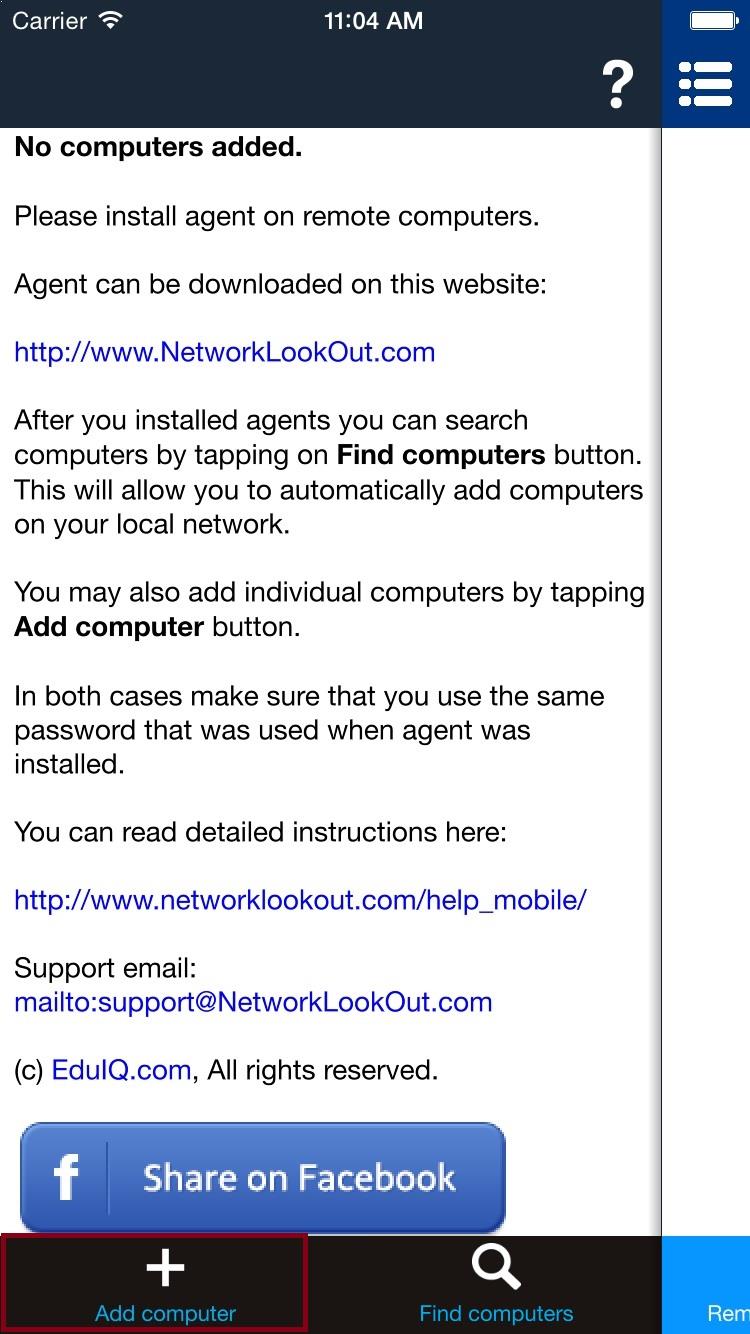
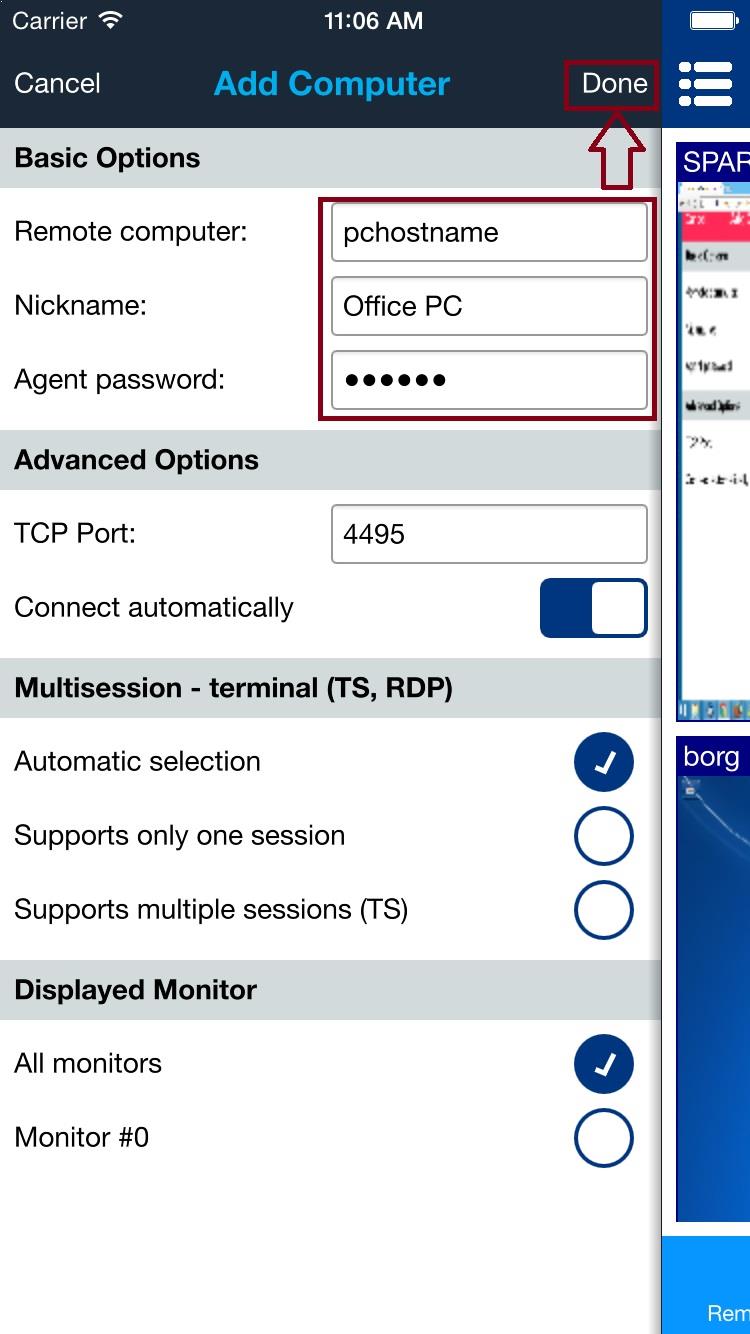
اگلی اسکرین پر تمام مطلوبہ فیلڈز کو پُر کریں۔ کے تحت ریموٹ کمپیوٹر فائل کی قسم IP یا نیٹ ورک کا DNS میزبان نام PC۔ ایجنٹ کا پاس ورڈ درج کریں جو آپ ایجنٹ کو انسٹال کرتے وقت پہلے مرحلے میں منتخب کرتے ہیں۔
جب سب کچھ صحیح طریقے سے بھر جائے تو ٹیپ کریں۔ ہو گیا۔.
4. کمپیوٹر لسٹ ویو
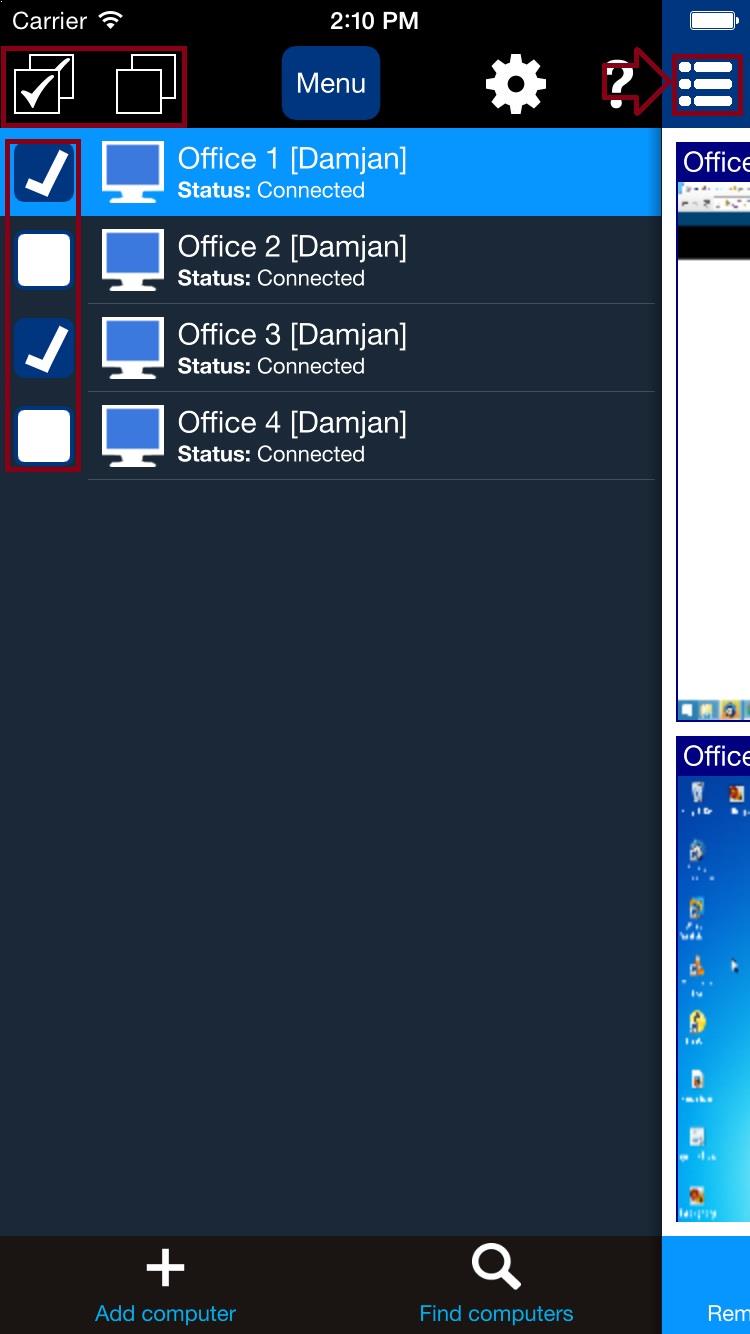
تمام شامل کردہ PC ایک فہرست میں ظاہر ہوں گے۔ آپ ایک کمپیوٹر کو تھپتھپا کر منتخب کر سکتے ہیں۔ اگر آپ مزید کمپیوٹرز کو منتخب کرنا چاہتے ہیں تو آپ چیک باکس استعمال کر سکتے ہیں۔ مینو آئیکن پر ٹیپ کرکے کمپیوٹر لسٹ کو چھپایا جا سکتا ہے۔
5. ایکشن مینو
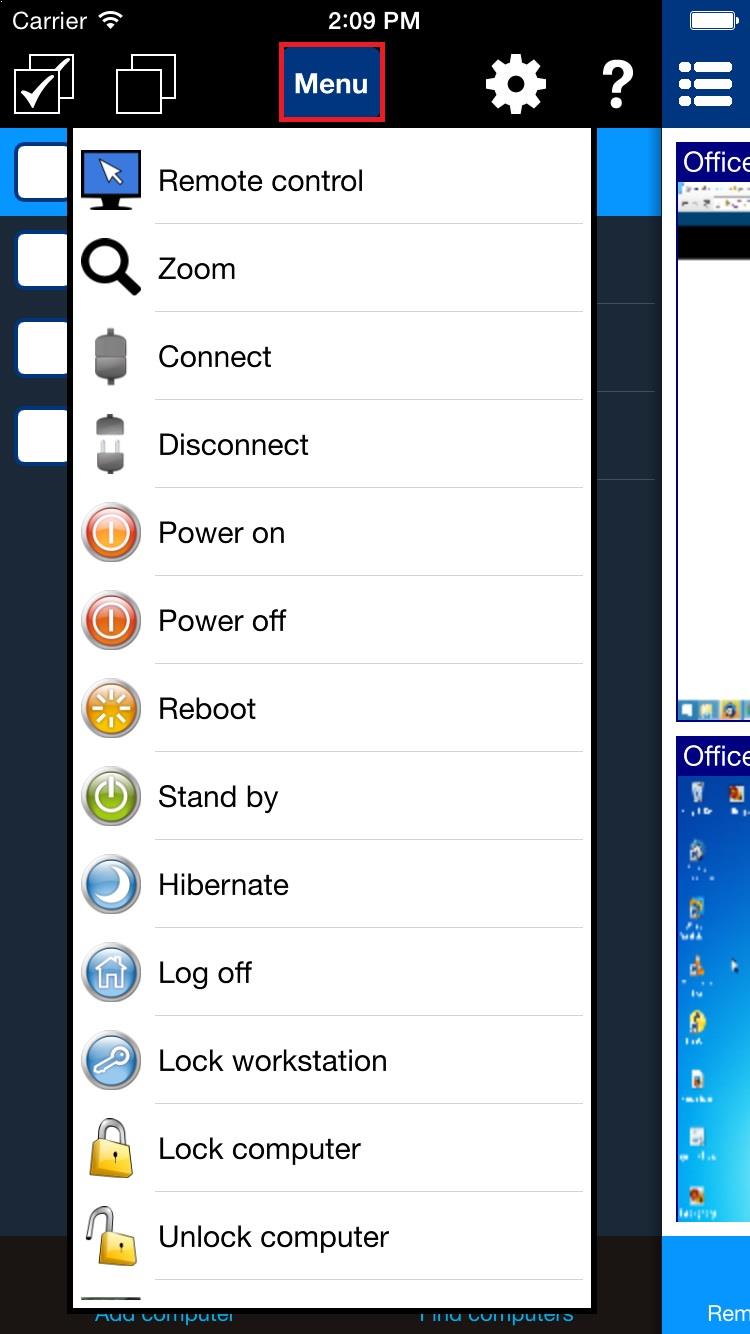
ایکشن مینو کو منتخب نیٹ ورک کمپیوٹرز پر کچھ مخصوص کارروائیوں کے لیے استعمال کیا جا سکتا ہے۔ آپ ٹیپ کرکے مینو دکھا سکتے ہیں۔ مینو یا فہرست میں مخصوص کمپیوٹر پر تھپتھپا کر ہولڈ کریں۔
6. ریموٹ اسکرینز کا نظارہ
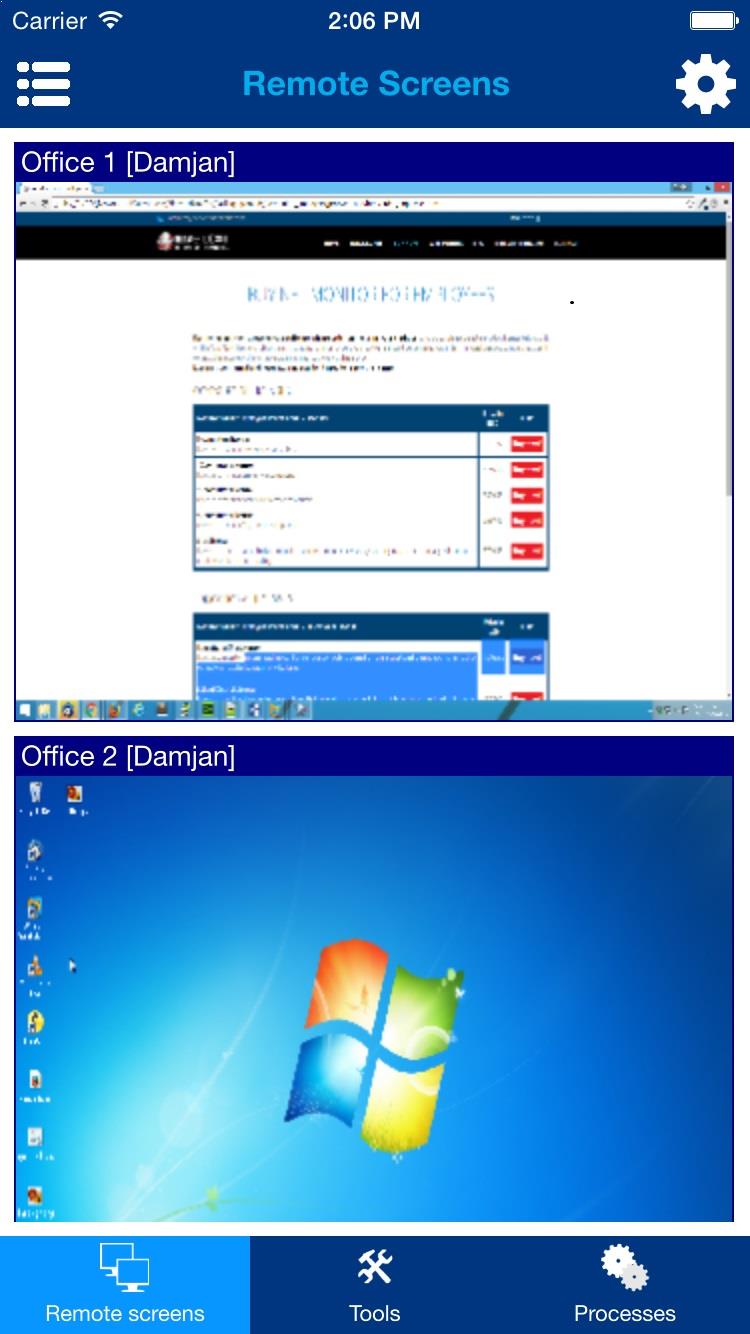
ریموٹ کمپیوٹر اسکرینوں کو استعمال کرتے ہوئے دیکھا جا سکتا ہے۔ ریموٹ اسکرینز منظر۔ اسمارٹ فونز پر آپ کو چھپانے کی ضرورت ہوگی۔ کمپیوٹر لسٹ ویو پہلے۔
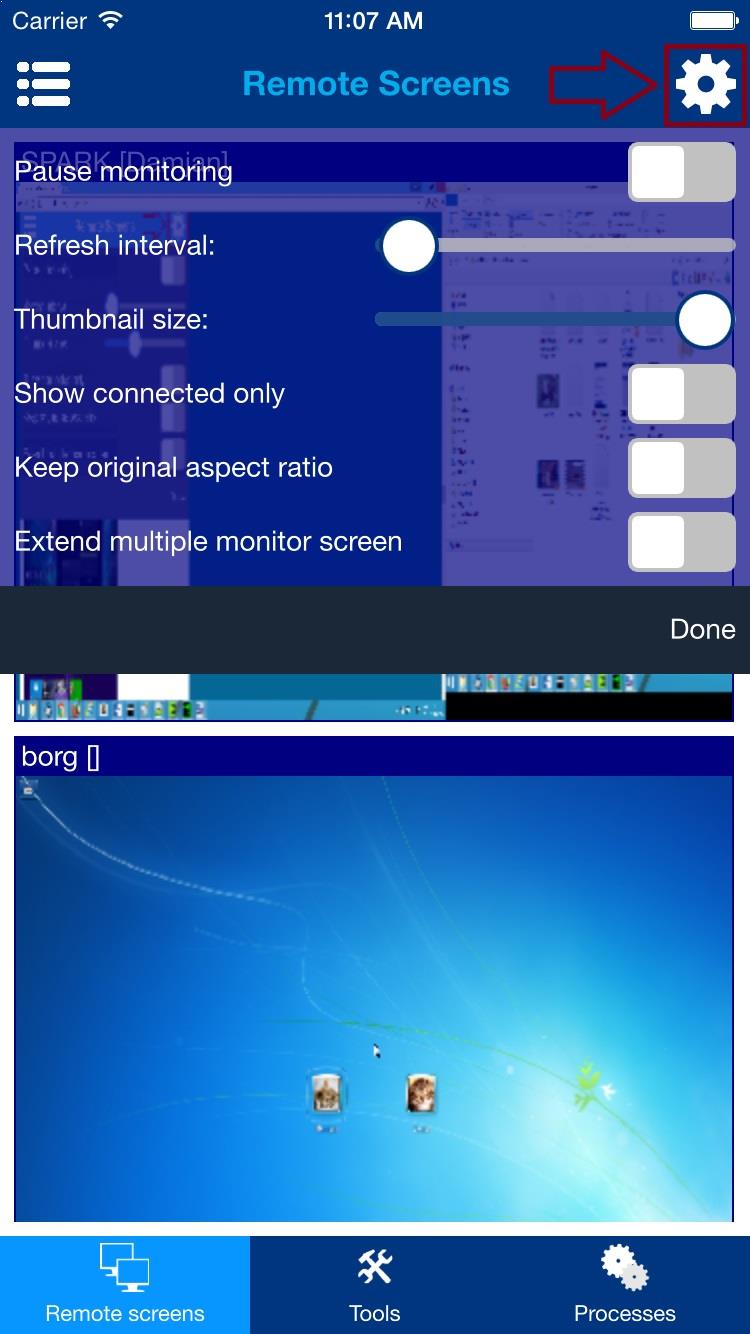
اوپری دائیں کونے میں گیئر آئیکون کو تھپتھپا کر کنفیگریشن مینو کو ظاہر / چھپایا جا سکتا ہے:
7. Tools منظر
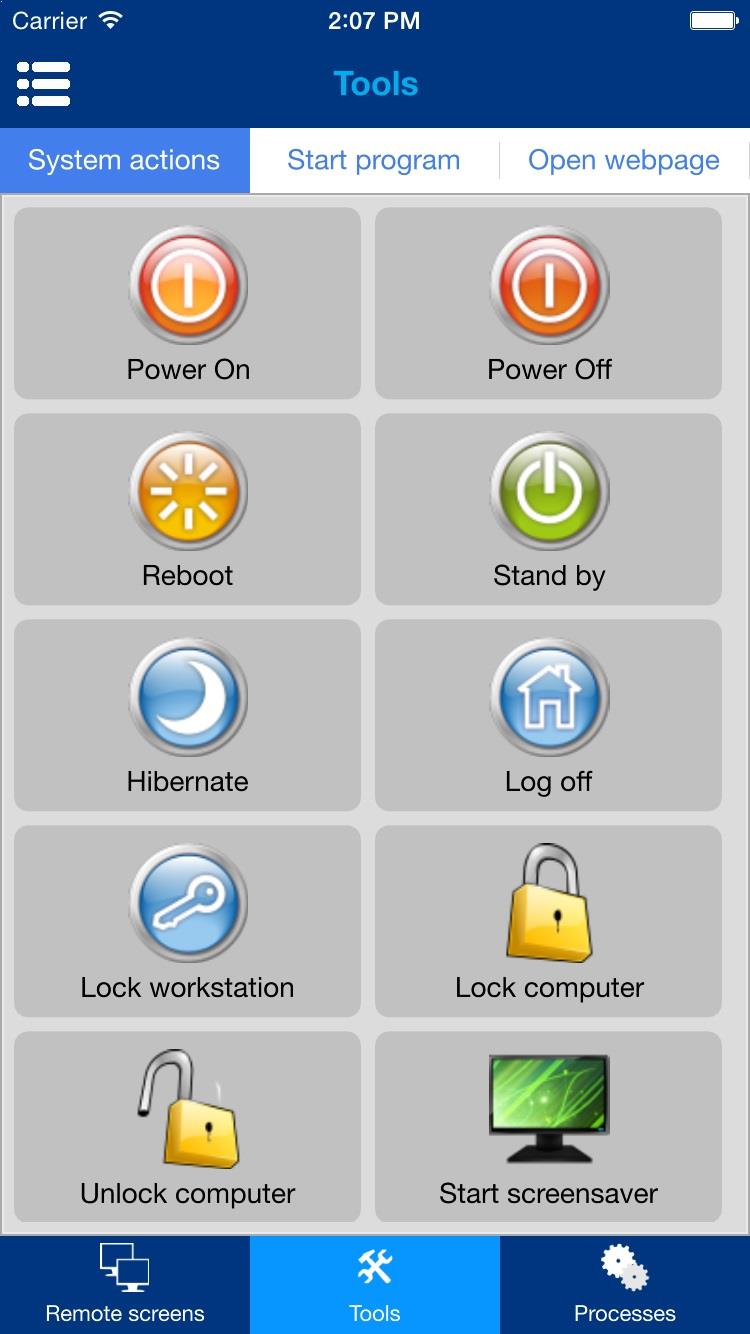
دور دراز کمپیوٹرز پر کئی مفید اعمال انجام دیے جا سکتے ہیں۔ ان کارروائیوں کو انجام دینے سے پہلے اس بات کو یقینی بنائیں کہ آپ مطلوبہ کمپیوٹرز کو منتخب کریں۔ کمپیوٹر لسٹ ویو.
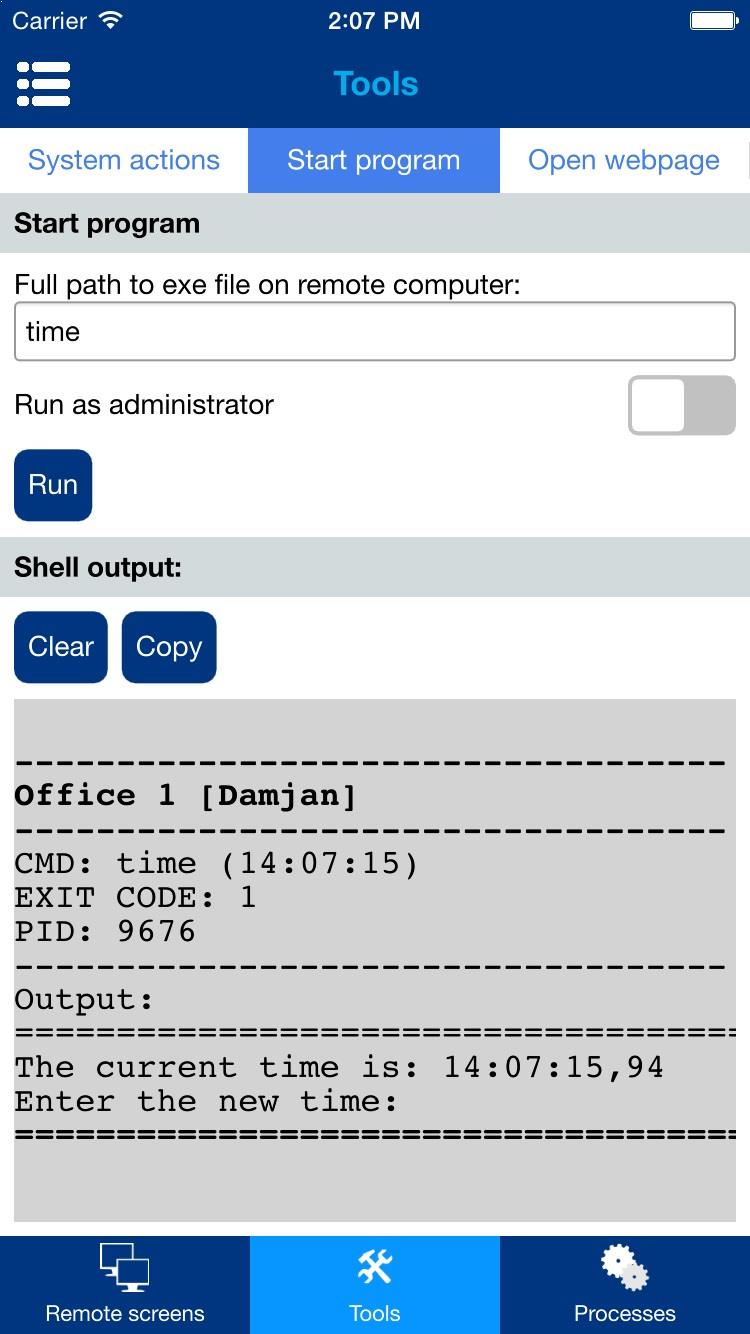
آپ ریموٹ کمپیوٹرز پر بھی پروگرام شروع کر سکتے ہیں - پر کلک کریں۔ پروگرام شروع کریں۔ ٹیب:
8. عمل کا منظر
آپ دیکھ سکتے ہیں کہ ریموٹ کمپیوٹر پر کون سے عمل اور ایپلیکیشنز چل رہے ہیں۔ میں نمایاں کمپیوٹر کے لیے پروسیسز کی فہرست ظاہر کی جاتی ہے۔ کمپیوٹر لسٹ ویو.
پروسیسز کی فہرست میں چیک باکسز بھی ہوتے ہیں جنہیں منتخب عمل یا ایپلیکیشنز کے گروپ پر کارروائیاں کرنے کے لیے منتخب کیا جا سکتا ہے۔
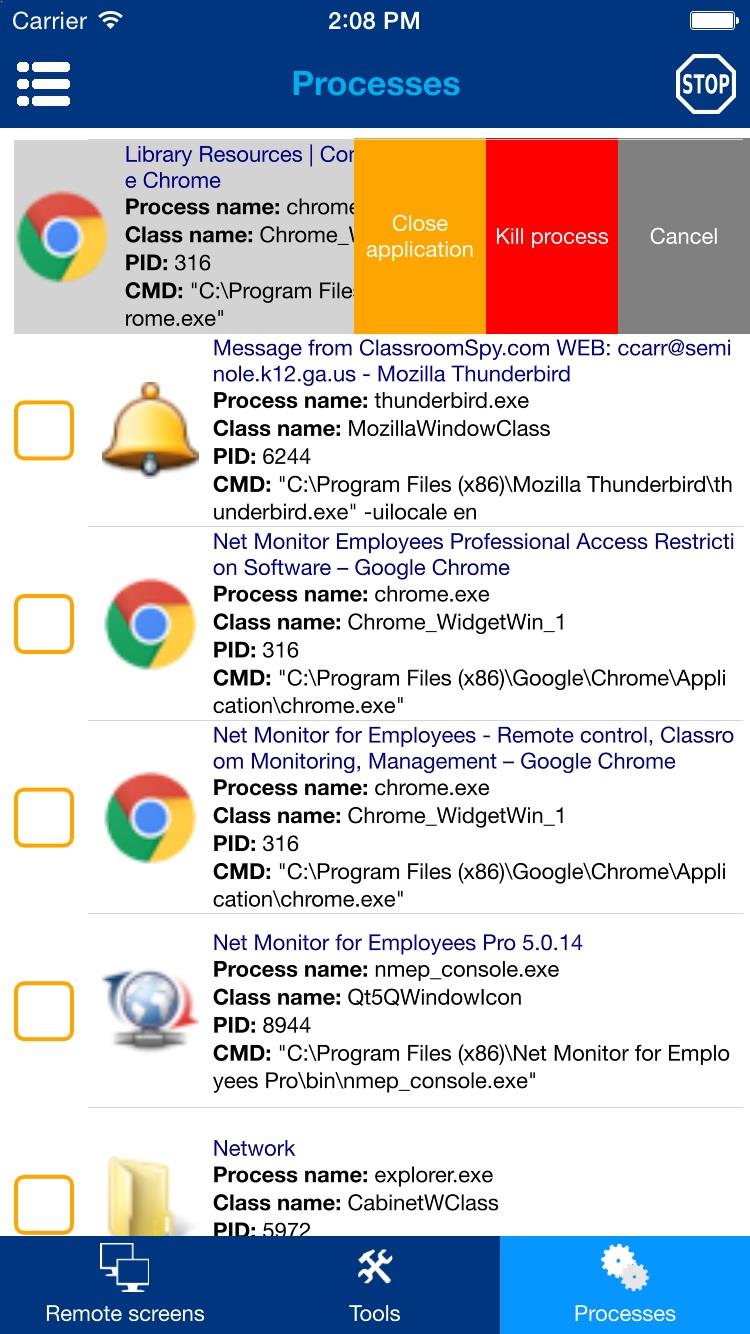
ایک مخصوص عمل پر ٹیپ اینڈ ہولڈ کا استعمال کرتے ہوئے کسی مخصوص عمل پر بائیں طرف سلائیڈ کر کے پروسیس ایکشن مینو کو ظاہر کیا جا سکتا ہے۔
یہ مینو آپ کو ایپلیکیشن بند کرنے یا عمل کو ختم کرنے کی اجازت دیتا ہے۔
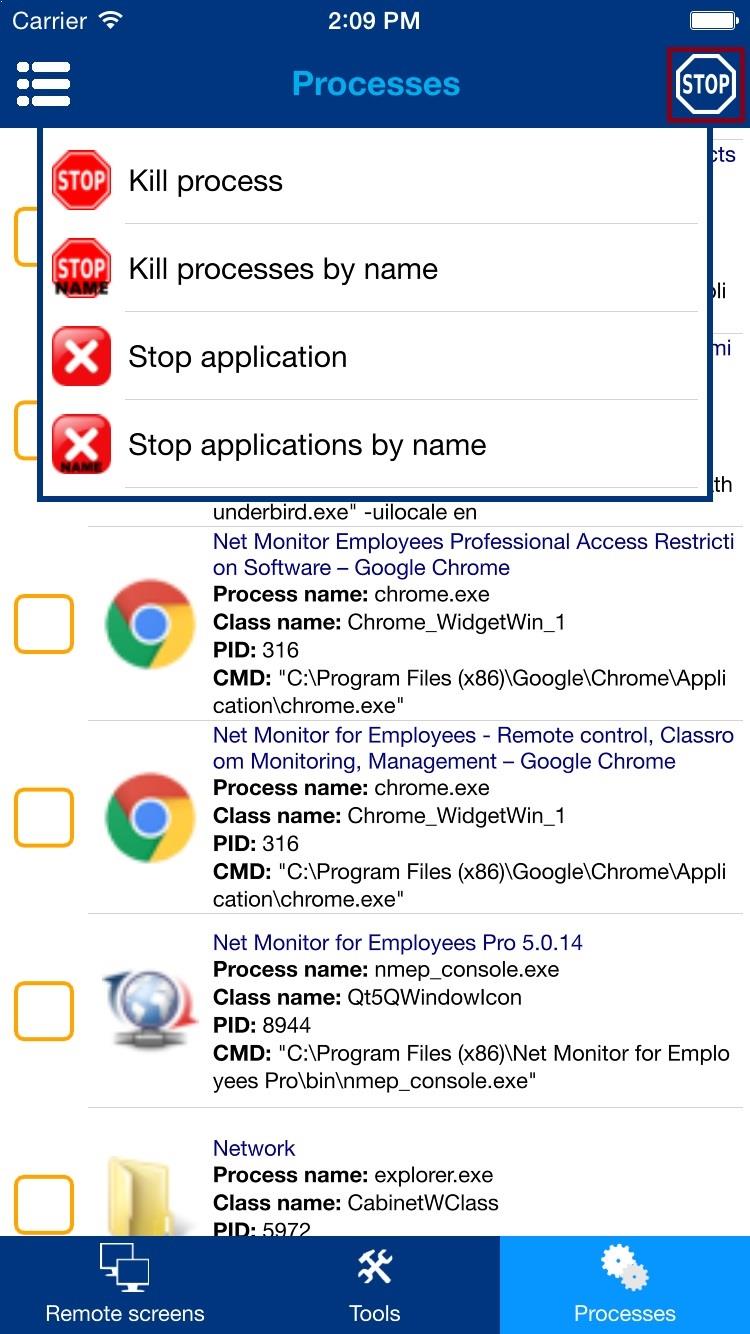
کا استعمال کرتے ہوئے اضافی عمل کی کارروائیاں کی جا سکتی ہیں۔ رکیں۔ اوپری دائیں کونے کے اسٹاپ آئیکن پر ٹیپ کرکے مینو۔
ایکشنز Kill process نام سے اور ایپلیکیشنز کو نام سے روکیں۔ تمام منتخب کمپیوٹرز پر بھی بیک وقت پرفارم کیا جا سکتا ہے۔
9. ریموٹ کنٹرول
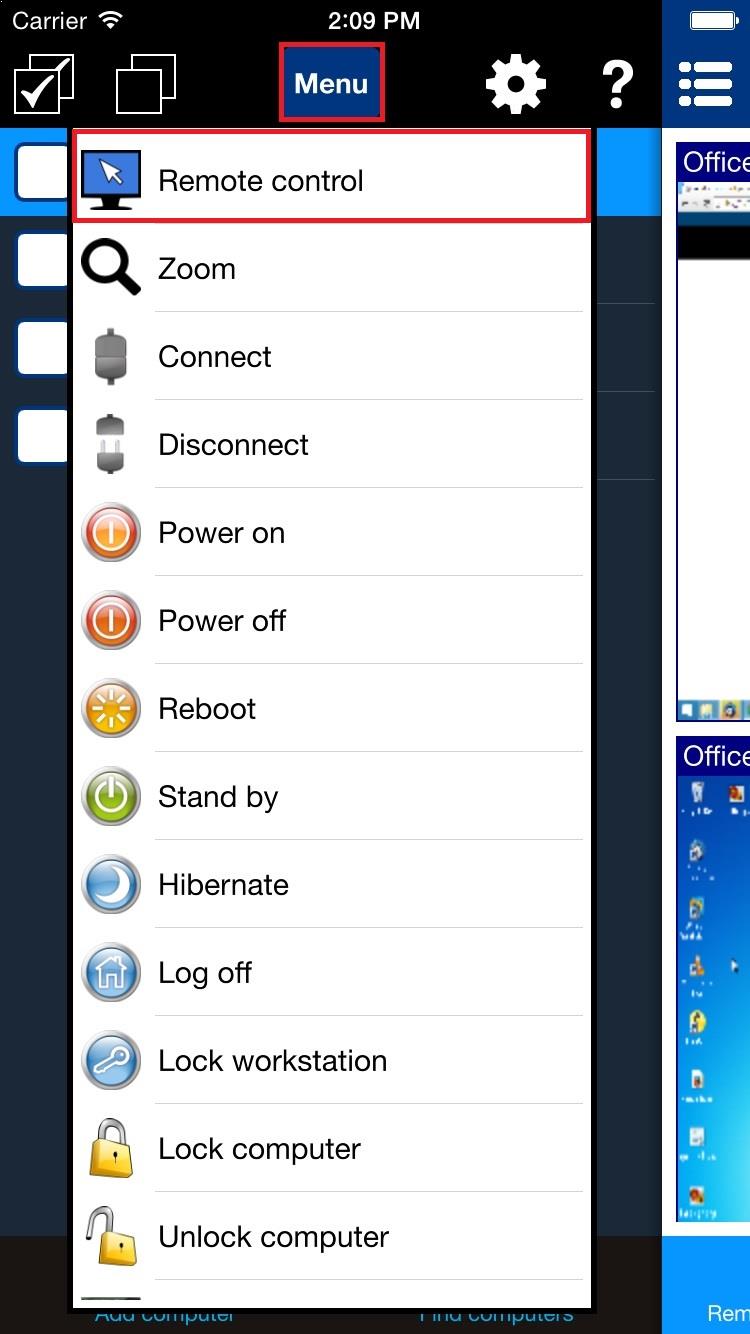
آپ کمپیوٹر (ماؤس اور کی بورڈ) کو دور سے بھی کنٹرول کر سکتے ہیں۔ عمل کا انتخاب کریں۔ ریموٹ کنٹرول ایکشن مینو سے:
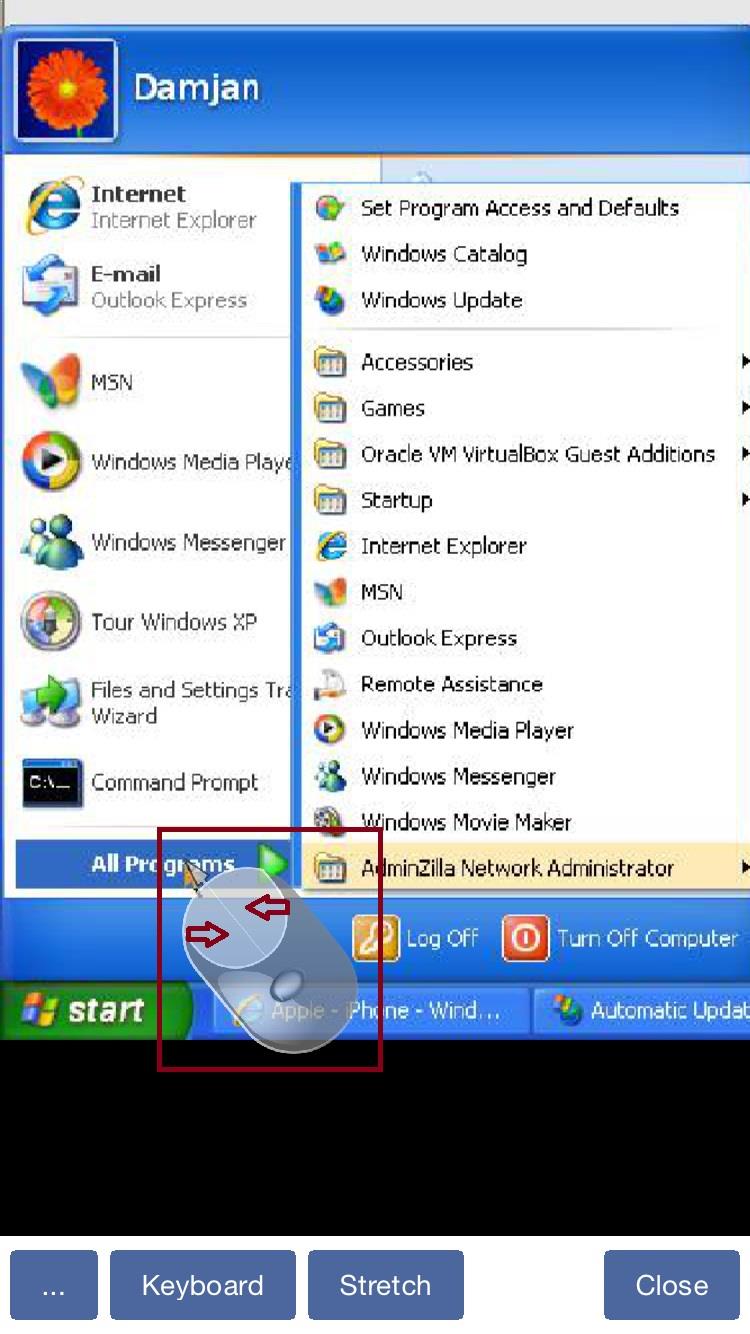
ڈسپلے شدہ ریموٹ ویو پر آپ ماؤس کو اسکرین ماؤس پر گھسیٹ کر کنٹرول کر سکتے ہیں۔
آپ ماؤس کے مخصوص بٹنوں کو تھپتھپا سکتے ہیں۔
آپ ایک کی بورڈ یا ڈسپلے آبجیکٹ مینو بھی دکھا سکتے ہیں جہاں اضافی آپشنز دستیاب ہوں (مثال کے طور پر آپ یہ منتخب کر سکتے ہیں کہ ملٹی مانیٹر سسٹمز پر کون سا مانیٹر کنٹرول کرنا ہے)۔
کیا آپ اپنے ملازمین کی نگرانی شروع کرنے کے لیے تیار ہیں؟
یہ ایپلیکیشن ابھی خریدیں۔ آپ اپنے فیصلے پر پچھتائیں گے نہیں۔
ابھی خریدیں