
Cloud اور انٹرنیٹ کے ذریعے ریموٹ ملازم کی نگرانی
Cloud میں ایپلی کیشن انسٹال کریں۔
Net Monitor for Employees Professional کو Cloud پر انسٹال کر کے آپ یہ کر سکتے ہیں دور دراز ملازم کی نگرانی مختلف نیٹ ورکس اور انٹرنیٹ پر۔
آپ کو Cloud معاون ریموٹ ملازم مانیٹرنگ کے ساتھ شروع کرنے کے لیے ان دو ماڈیولز کو انسٹال کرنے کی ضرورت ہے:
- Net Monitor for Employees Professional Console (دیکھیں۔ انسٹال کریں Console)
- Net Monitor for Employees Agent
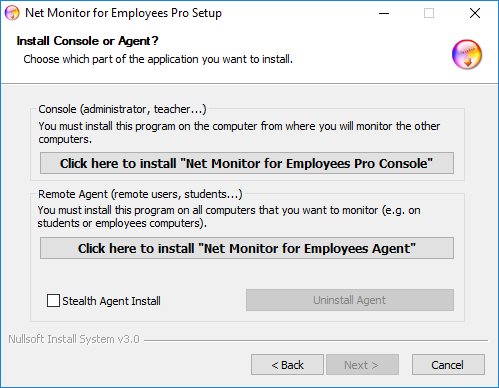
Net Monitor for Employees Agent کو انسٹال کرنا
"Net Monitor for Employees Agent" ان تمام ریموٹ کمپیوٹرز پر انسٹال ہونا چاہیے جن کی آپ نگرانی کرنا چاہتے ہیں۔ ایسا کرنے کے لیے، آپ کو انتظامی مراعات کا ہونا ضروری ہے۔
Agent کو دستی یا دور سے انسٹال کیا جا سکتا ہے۔
دستی Agent تنصیب (ترجیحی)
کسی ایجنٹ کو دستی طور پر انسٹال کرنے کے لیے براہ کرم ریموٹ کمپیوٹر پر جائیں اور انسٹالیشن پروگرام چلائیں۔
پہلی انسٹالیشن ونڈو میں دوسرے آپشن پر کلک کریں۔ انسٹال کریں "Net Monitor for Employees Agent".
انسٹالیشن کے اختتام پر آپ کو ایک ایجنٹ کو کنفیگر کرنا پڑے گا۔ ایسا کرنے کے لیے براہ کرم باب پڑھیں Agent کنفیگریشن.
Agent کو اسٹیلتھ موڈ میں انسٹال کیا جا سکتا ہے (منتخب کریں"اسٹیلتھ Agent انسٹال کریں۔"چیک باکس)۔
اس طرح سے کوئی پروگرام گروپ نہیں بنتا، پروگرام ایڈ/ریمو میں ایپلی کیشن ظاہر نہیں ہوتی اور کوئی آئیکن ظاہر نہیں ہوتا۔
Agent کنفیگریشن
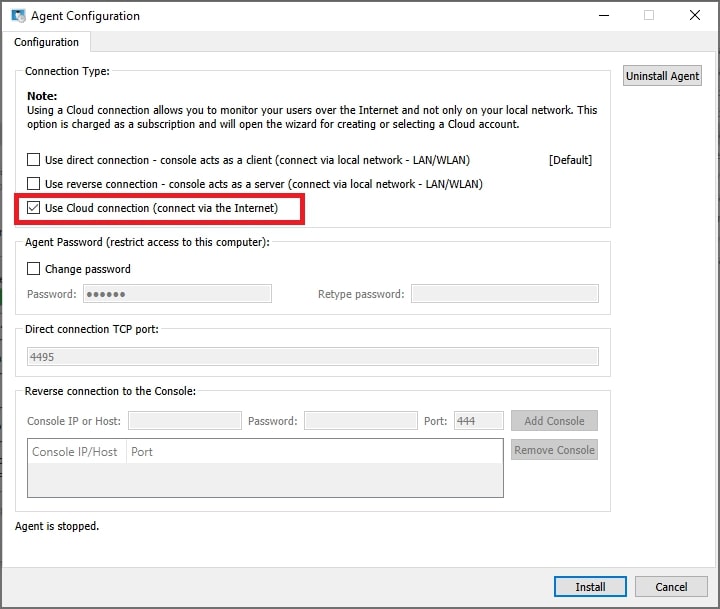
انسٹالیشن کے دوران، آپ کو پاس ورڈ ٹائپ کرنے کی ضرورت ہے جو کنفیگریشن اور ایجنٹ تک رسائی کی حفاظت کرتا ہے۔
یہاں، صرف ایک پاس ورڈ منتخب کریں اور اسے یاد رکھیں۔ نوٹ کریں کہ ڈیفالٹ پورٹ جس پر ایجنٹ آپریٹس 4495 ہے۔ آپ اس پورٹ کو انسٹالیشن کے دوران یا بعد میں تبدیل کر سکتے ہیں (ایڈوانس کنفیگریشن ٹیب)۔
اگر آپ فائر وال استعمال کرتے ہیں، تو آپ کو استعمال شدہ پورٹ کو کھولنا چاہیے۔
آپ منتخب کر کے اس کمپیوٹر کو صرف Cloud connection کے ذریعے قابل رسائی بنانے کا انتخاب کر سکتے ہیں۔ "Cloud connection استعمال کریں"، جو آپ کو کمپیوٹر کی نگرانی کرنے کی اجازت دیتا ہے۔ انٹرنیٹ پر Cloud لائسنس سبسکرپشن پر مبنی ہے۔
Cloud اکاؤنٹ بنائیں (صرف پہلی بار کی ضرورت ہے)
اگر آپ نے منتخب کیا ہے کہ آپ Cloud connection استعمال کرنا چاہتے ہیں تو آپ سے موجودہ Cloud account استعمال کرنے یا ایک نیا Cloud account بنانے کے لئے کہا جائے گا۔
اگر آپ پہلی بار Cloud account بنا رہے ہیں، تو آپ کا ٹرائل Cloud لائسنس خود بخود فعال ہو جائے گا۔
نوٹ:
Cloud account مینو کا استعمال کرتے ہوئے براہ راست مانیٹرنگ کنسول سے بھی بنایا جا سکتا ہے۔Cloud / تخلیق کریں Cloud account"۔
انٹرنیٹ پر اپنے کمپیوٹر کی نگرانی کے لیے، آپ کے پاس Cloud account ہونا ضروری ہے۔
اگر آپ کے پاس ابھی تک Cloud account نہیں ہے تو آپ اسے منتخب کر کے یہاں بنا سکتے ہیں۔نیا Cloud account بنائیں":
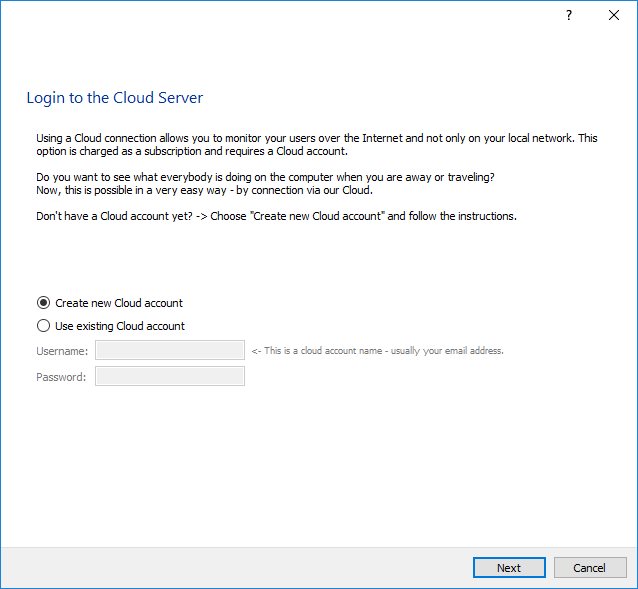
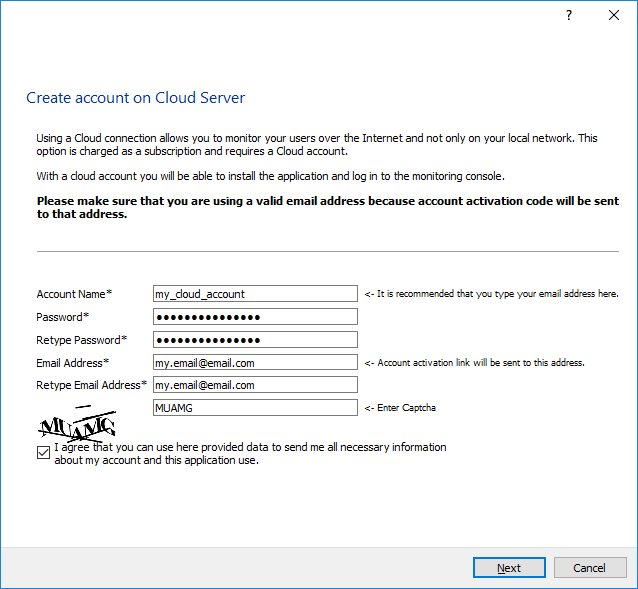
اس قدم کی تصدیق کے بعد آپ کو اکاؤنٹ ایکٹیویشن کوڈ کے ساتھ ایک ای میل موصول ہوگا:
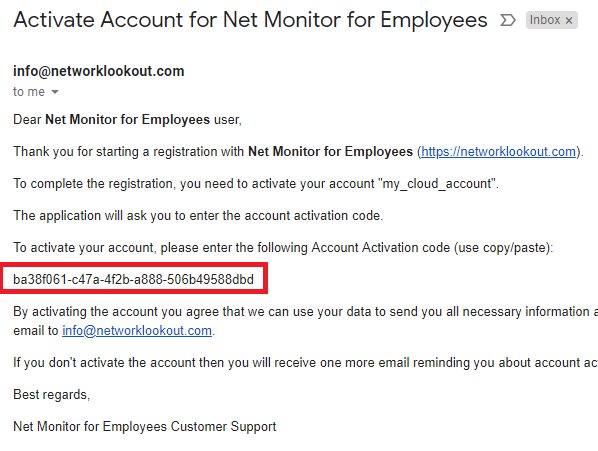
نوٹ:
اگر آپ کو ای میل موصول نہیں ہوئی، تو براہ کرم اپنا SPAM فولڈر چیک کریں یا سپورٹ سے رابطہ کریں۔
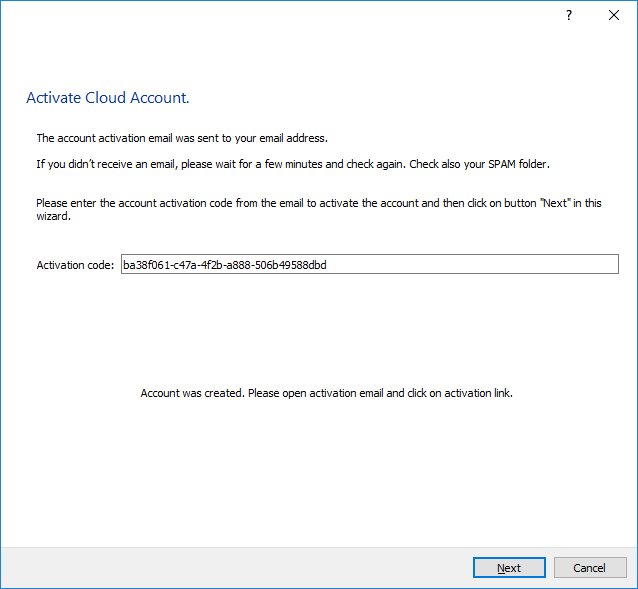
انسٹالیشن کے ساتھ آگے بڑھیں اور ای میل سے اکاؤنٹ ایکٹیویشن کوڈ درج کریں:
موجودہ Cloud اکاؤنٹ استعمال کریں (اگر آپ پہلے ہی Cloud account بنا چکے ہیں)
اگر آپ نے پہلے ہی ایک Cloud account بنایا ہے تو پچھلے مراحل کی ضرورت نہیں ہے اور آپ کر سکتے ہیں منتخب کریں "موجودہ کلاؤڈ اکاؤنٹ استعمال کریں۔"اور اپنا Cloud account درج کریں صارف نام اور پاس ورڈ:
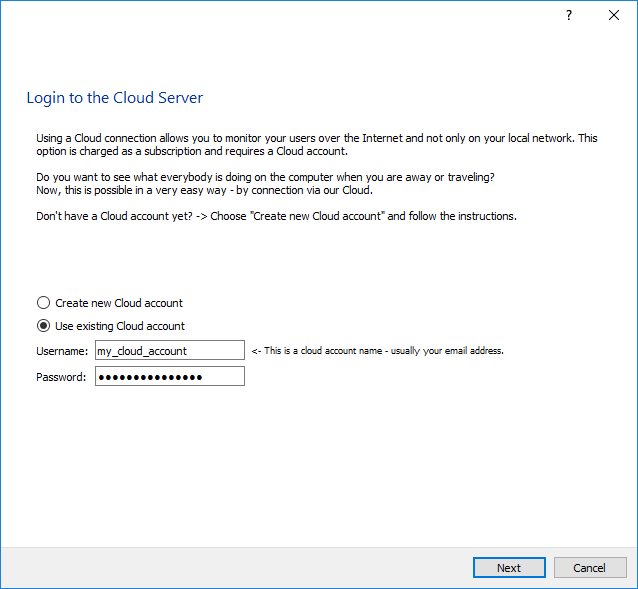
"اگلا" پر کلک کریں اور تصدیق کریں کہ آپ اس کمپیوٹر کی نگرانی کرنا چاہتے ہیں:
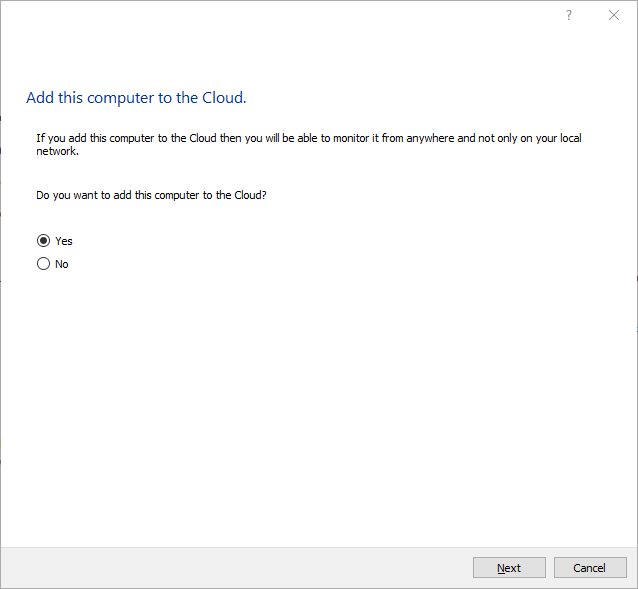
اس کے بعد آپ کا ریموٹ کمپیوٹر کلاؤڈ میں شامل ہو گیا اور اسے مینو کا استعمال کرتے ہوئے کنسول میں شامل کیا جا سکتا ہے۔Cloud / Add computers from Cloud"۔
ریموٹ Agent ایم ایس آئی پیکیج کا استعمال کرتے ہوئے ایکٹو ڈائریکٹری پر تعیناتی
ایکٹو ڈائرکٹری پر MSI پیکج کی تعیناتی سے ریموٹ ایجنٹ کی تنصیب ممکن ہے۔
ایجنٹ کے لیے MSI پیکیج جو ایکٹو ڈائریکٹری پر ریموٹ تعیناتی کے لیے استعمال کیا جا سکتا ہے یہاں سے ڈاؤن لوڈ کیا جا سکتا ہے:
https://dwn.networklookout.com/nmemplpro_agent.msi
اسے اس طرح انسٹال کیا جا سکتا ہے:
msiexec /i nmemplpro_agent.msi PASSWORD=my-agent-password CLOUD_ADD=Y CLOUD_ACCOUNT=my-cloud-account CLOUD_PASSWORD=my-cloud-password /qn
آپ کو پیکیج کا استعمال کرتے ہوئے معمول کے مطابق تعینات کرنے کی ضرورت ہے۔ nmemplpro_agent.msi اور ان MSI خصوصیات کی وضاحت کرنا:
PASSWORD=my-agent-password
CLOUD_ADD=Y
CLOUD_ACCOUNT=my-cloud-account
CLOUD_PASSWORD=my-cloud-password
یہاں Cloud میں کمپیوٹرز کی نگرانی کے لیے کنسول کو ترتیب دینے کے بارے میں مزید پڑھیں:
کیا آپ اپنے ملازمین کی نگرانی شروع کرنے کے لیے تیار ہیں؟
یہ ایپلیکیشن ابھی خریدیں۔ آپ اپنے فیصلے پر پچھتائیں گے نہیں۔
ابھی خریدیں