
ملازم کمپیوٹر مانیٹرنگ سافٹ ویئر Console
Console میں ریموٹ کمپیوٹرز کو شامل کرنا
ریموٹ کمپیوٹرز کی نگرانی کرنے کے قابل ہونے کے لیے، آپ کو پہلے انہیں کنسول میں شامل کرنا ہوگا۔ آپ کمپیوٹر کو چار طریقوں سے شامل کر سکتے ہیں:
- Add computers manually
- Add computers from Cloud
- Scan network for installed agents
- Add group of LAN computers
استعمال کریں۔ فائل کمپیوٹر شامل کرنے کے لیے مینو:
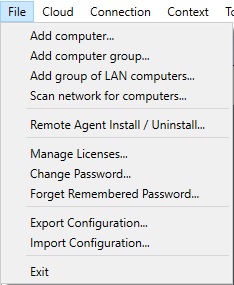
کمپیوٹرز کو دستی طور پر شامل کریں۔
سے "کمپیوٹر شامل کریں..." کو منتخب کریں۔ فائل مینو:
ڈائیلاگ میں دو ٹیبز ہیں:
- بنیادی اختیارات
- اعلیٰ اختیارات
بنیادی اختیارات
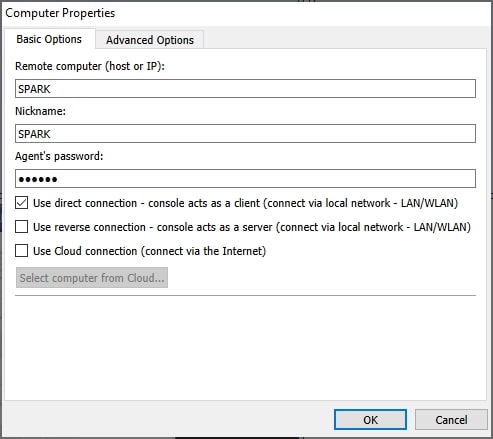
پیرامیٹرز:
ریموٹ کمپیوٹر (میزبان یا IP):
نیٹ ورک کا میزبان نام یا ریموٹ کمپیوٹر کا IP درج کریں۔ مقامی نیٹ ورک پر DHCP استعمال کرتے وقت آپ کو کمپیوٹر کا نام درج کرنا ہوگا۔
عرفی نام:
وہ نام درج کریں جسے آپ آسانی سے ریموٹ کمپیوٹر کی شناخت کے لیے ظاہر کرنا چاہتے ہیں۔
Agent کا پاس ورڈ:
اس فیلڈ میں، وہی پاس ورڈ درج کریں جو ایجنٹ کو انسٹال کرتے وقت استعمال ہوتا ہے۔
Connection قسم:براہ راست Connection
یہ ایڈمن کنسول اور ایجنٹس کے درمیان براہ راست TCP/IP کنکشن استعمال کرتا ہے۔ کنسول ایک کلائنٹ اور ایجنٹ بطور سرور کام کرتا ہے۔ براہ راست کنکشن کام کرتا ہے، مثال کے طور پر، اگر تمام کمپیوٹرز ایک ہی نیٹ ورک پر ہیں یا سب نیٹ ورکس کے درمیان مناسب روٹنگ ترتیب دی گئی ہے۔ مواصلت کے لیے استعمال شدہ پورٹ (ڈیفالٹ TCP 4495) کا فعال ہونا ضروری ہے۔
Reverse Connection
یہ ایڈمن کنسول اور ایجنٹس کے درمیان براہ راست TCP/IP کنکشن استعمال کرتا ہے۔ کنسول ایک سرور کی طرح کام کرتا ہے، اور ایجنٹ بطور کلائنٹ۔ ریورس کنکشن کام کرتا ہے، مثال کے طور پر، اگر تمام کمپیوٹر ایک ہی نیٹ ورک پر ہیں یا سب نیٹ ورکس کے درمیان مناسب روٹنگ ترتیب دی گئی ہے۔ آپ کو کنسول میں "Console ریورس کنکشن سرور" کو فعال کرنے کی ضرورت ہے۔ آپ کو کنسول(ز) کے میزبان کا نام یا IP بتانا ہوگا جس سے ایجنٹ جڑے گا۔ مواصلات کے لیے استعمال شدہ پورٹ (ڈیفالٹ TCP 444) کا فعال ہونا ضروری ہے۔
Cloud Connection
آپ اس کمپیوٹر کو Cloud connection کے ذریعے بھی قابل رسائی بنانے کا انتخاب کر سکتے ہیں "Cloud connection استعمال کریں" کو منتخب کر کے جو آپ کو انٹرنیٹ پر کمپیوٹر کی نگرانی کرنے کی اجازت دیتا ہے۔
Cloud لائسنس سبسکرپشن پر مبنی ہے۔ Cloud پر انسٹالیشن کے بارے میں مزید پڑھیں۔
اعلیٰ اختیارات
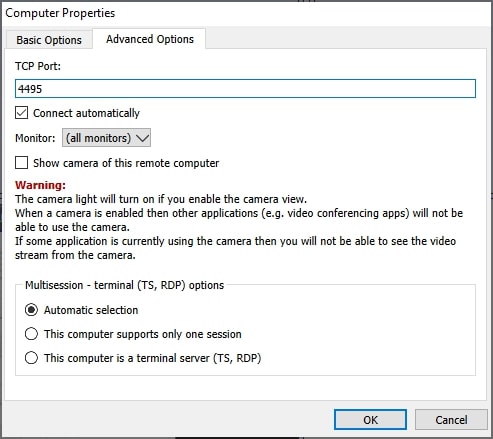
پیرامیٹرز:
TCP پورٹ:
اس فیلڈ میں، وہی پورٹ درج کریں جو ایجنٹ کو انسٹال کرتے وقت استعمال ہوتا ہے۔ ڈیفالٹ پورٹ 4495 ہے۔
خود بخود جڑیں:
اس چیک باکس کو نشان زد کریں اگر "Net Monitor for Employees Professional Console" شروع ہونے پر ریموٹ کمپیوٹر خود بخود جڑ جانا چاہئے۔
مانیٹر :
منتخب کریں کہ کون سا مانیٹر تھمب نیل کے طور پر دکھایا جائے گا۔
ملٹی سیشن - ٹرمینل (TS, RDP) کے اختیارات :
منتخب کریں اگر آپ کا کمپیوٹر RDP، TS سرور ہے۔ یہ آپ کو تمام ریموٹ سیشنز دیکھنے کی اجازت دے گا۔
Add Computers from Cloud
اگر آپ نے ایجنٹ کو ریموٹ کمپیوٹرز پر انسٹال کیا ہے۔ Cloud Connection ٹائپ کریں، پھر اب آپ ان کمپیوٹرز کو کنسول میں شامل کر سکتے ہیں۔
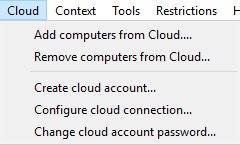
براہ کرم یقینی بنائیں کہ آپ نے بنایا ہے۔ Cloud accountCloud account ایجنٹ کی تنصیب کے دوران یا مینو کا استعمال کرکے بنایا جا سکتا ہے Cloud / کلاؤڈ اکاؤنٹ بنائیں..."۔
Cloud connection کا استعمال کرتے ہوئے مانیٹرنگ کے بارے میں مزید پڑھنے کے لیے یہاں کلک کریں۔
اگر آپ پہلے ہی بنا چکے ہیں۔ Cloud account پھر آپ اس Cloud account لاگ ان معلومات کو مینو کا استعمال کرتے ہوئے کنسول میں داخل کر سکتے ہیں۔ Cloud / کلاؤڈ کنکشن کنفیگر کریں۔":
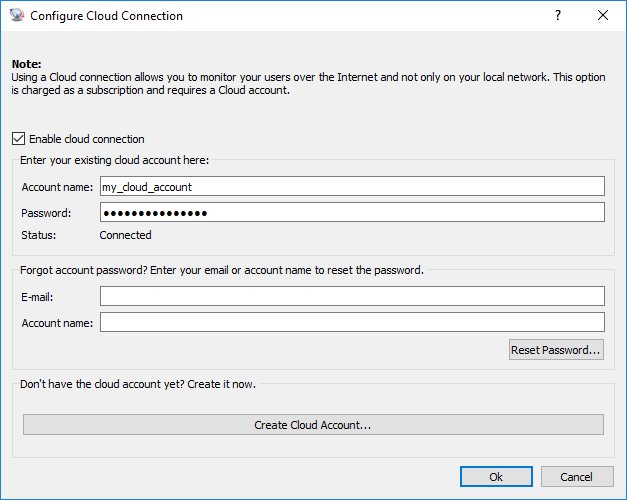
اس کے بعد، آپ مینو استعمال کر سکتے ہیں " Cloud / Add computers from Cloud" ان کمپیوٹرز کو شامل کرنے کے لیے جو پہلے ہی Cloud میں شامل کیے گئے تھے۔
Cloud سے کمپیوٹرز شامل کرتے وقت، آپ کو ایجنٹ کا پاس ورڈ درج کرنے کی ضرورت ہے (وہ پاس ورڈ جو ریموٹ کمپیوٹر پر ایجنٹ کی تنصیب کا استعمال کرتے ہوئے درج کیا گیا تھا)
انسٹال کردہ Agent کے لیے نیٹ ورک اسکین کریں۔
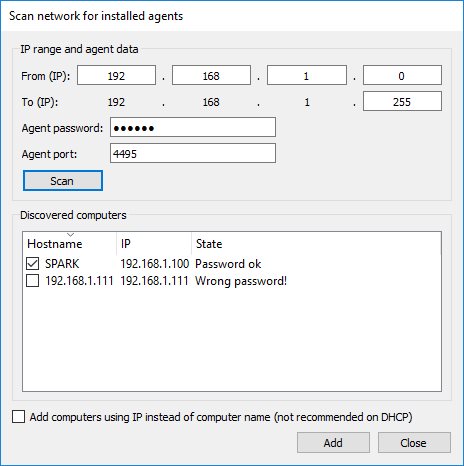
اگر آپ نے ریموٹ کمپیوٹرز پر پہلے سے ہی ایجنٹ انسٹال کر رکھے ہیں، تو آپ نیٹ ورک کو اسکین کر کے خود بخود شامل کر سکتے ہیں۔
LAN کمپیوٹرز کا گروپ شامل کریں۔
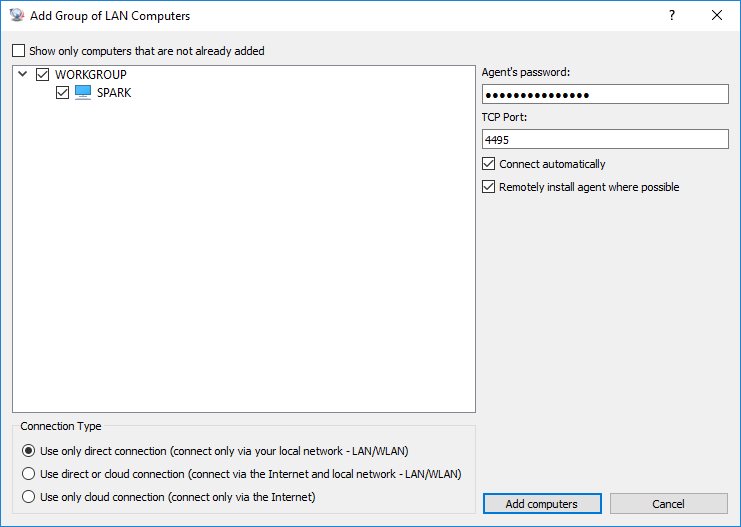
آپ اپنے LAN پر کمپیوٹر خود بخود شامل کر سکتے ہیں۔ Agent کو دور سے انسٹال کیا جا سکتا ہے اگر آپ کا LAN اس کی اجازت دیتا ہے (مثال کے طور پر اگر آپ NT DOMAIN ایڈمنسٹریٹر ہیں)۔
ریموٹ کمپیوٹرز کی فہرست
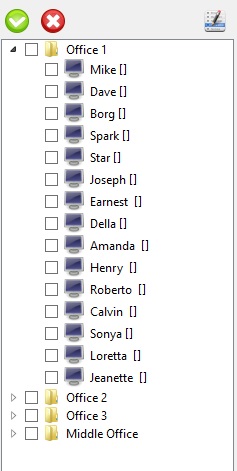
دی ریموٹ کمپیوٹرز کی فہرست شامل کیے گئے تمام کمپیوٹرز کو دکھاتا ہے۔ کمپیوٹر آئیکن ریموٹ کمپیوٹر کی حالت دکھاتا ہے۔
کا استعمال کرتے ہوئے کئی سسٹم کمانڈز تک آسانی سے رسائی حاصل کی جا سکتی ہے۔ آبجیکٹ مینو، جسے ماؤس کے دائیں کلک کے ذریعے استعمال کیا جا سکتا ہے۔
کمپیوٹرز کو گروپس میں ترتیب دیا جا سکتا ہے - استعمال کریں " کمپیوٹر گروپ شامل کریں..." سے فائل مینو۔
کیا آپ اپنے ملازمین کی نگرانی شروع کرنے کے لیے تیار ہیں؟
یہ ایپلیکیشن ابھی خریدیں۔ آپ اپنے فیصلے پر پچھتائیں گے نہیں۔
ابھی خریدیں