
ChromeOS اور Chromebook ملازم کی نگرانی
ChromeOS (Chromebook) پر انسٹال کریں
ChromeOS (Chromebook) آلات کی نگرانی کے لئے، آپ Cloud connection اور/یا Reverse Connection استعمال کر سکتے ہیں۔
اگر آپ Cloud connection استعمال کرنا چاہتے ہیں تو یقینی بنائیں کہ آپ نے پہلے ہی Cloud account کو بیان کیا ہے یہاں.
Console کنفیگریشن - Reverse Connection Server
ریورس کنکشن استعمال کرنے کے لیے، آپ کو کنسول میں "Reverse Connection Server" کو فعال کرنا ہوگا۔
آپ یہ مینو "Connection / Configure Console Reverse Connection Server" میں کر سکتے ہیں:
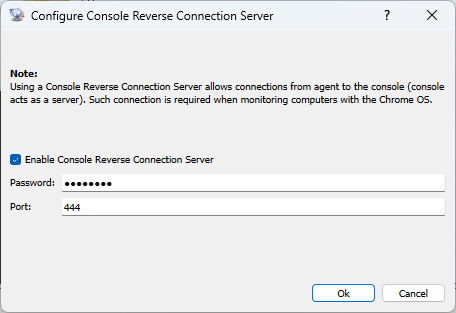
ایک Reverse Connection Server پاس ورڈ سیٹ کریں۔ اس کے علاوہ، آپ کو اپنے فائر وال (کنسول کمپیوٹر) پر پورٹ (TCP 444) کھولنے کی ضرورت پڑسکتی ہے۔
Chrome ایکسٹینشن کو ChromeOS ڈیوائس پر انسٹال کرنا (Chromebook)
آپ کو ChromeOS ڈیوائس (Chromebook) کی نگرانی کے لیے Chrome ایکسٹینشن انسٹال کرنے کی ضرورت ہے۔
Chrome ایکسٹینشن کو دستی طور پر انسٹال کیا جا سکتا ہے یا Google Admin Console کا استعمال کرتے ہوئے تعینات کیا جا سکتا ہے۔
Chrome ایکسٹینشن کی دستی تنصیب
ایسا کرنے کے لیے، براہ کرم درج ذیل Chrome ایکسٹینشن کو اپنے ChromeOS ڈیوائس (Chromebook) پر انسٹال کریں:
https://chromewebstore.google.com/detail/net-monitor-for-employees/ibacgekigflemnhakpaamagjhgbclbjc
Chrome ایکسٹینشن کو اس طرح ترتیب دیں:
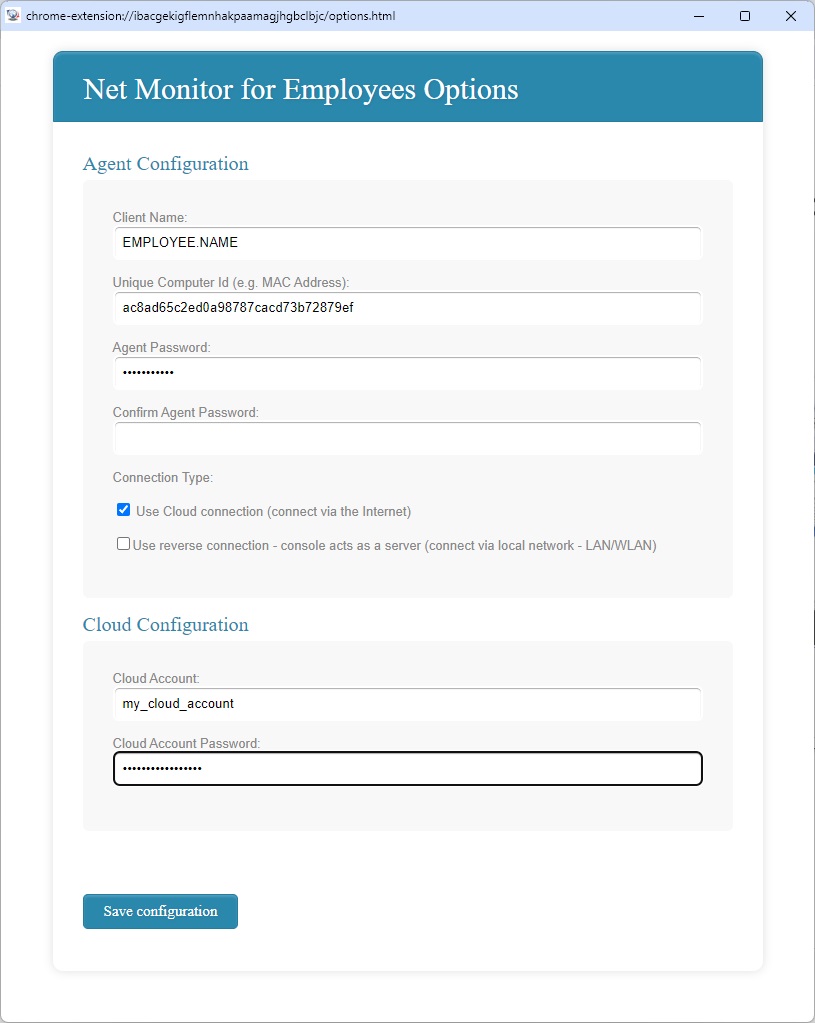
سب سے پہلے وہ Agent پاس ورڈ منتخب کریں جسے آپ یاد رکھ سکتے ہیں۔
اگر آپ ریورس کنکشن استعمال کر رہے ہیں، تو آپ کو کنسول کے IP اور Reverse Connection Server پاس ورڈ کو ترتیب دے کر کنفیگر کرنا ہوگا جو پچھلے مرحلے میں بیان کیا گیا ہے۔
ایپلی کیشن متعدد کنسولز کا استعمال کرتے ہوئے نگرانی کی بھی حمایت کرتی ہے - تمام کمپیوٹرز کا ایک ہی نیٹ ورک پر ہونا ضروری ہے۔
ایسا کرنے کے لیے، "+ Add an additional Console to connectاس ChromeOS ڈیوائس کی نگرانی کے لیے متعدد کنسول کمپیوٹرز کو شامل کرنے کے لیے " بٹن۔
اگر آپ Cloud connection استعمال کر رہے ہیں، تو آپ کو اپنا موجودہ Cloud account اور پاس ورڈ ترتیب دے کر ایکسٹینشن کو کنفیگر کرنا ہوگا۔
Chrome Google Admin Console کا استعمال کرتے ہوئے توسیع کی تعیناتی۔
Chrome ایکسٹینشن کو Google Admin Console کا استعمال کرتے ہوئے بھی تعینات کیا جا سکتا ہے۔
ایسی صورت میں آپ کو ایک مناسب JSON پالیسی تیار کرنے کی ضرورت ہے جسے تعیناتی کے دوران استعمال کیا جا سکے۔
JSON پالیسی بنانے کے لیے کنسول مینو "File / Configuration" کا استعمال کریں جو آپ کے کنفیگریشن ڈیٹا پر مبنی ہے:
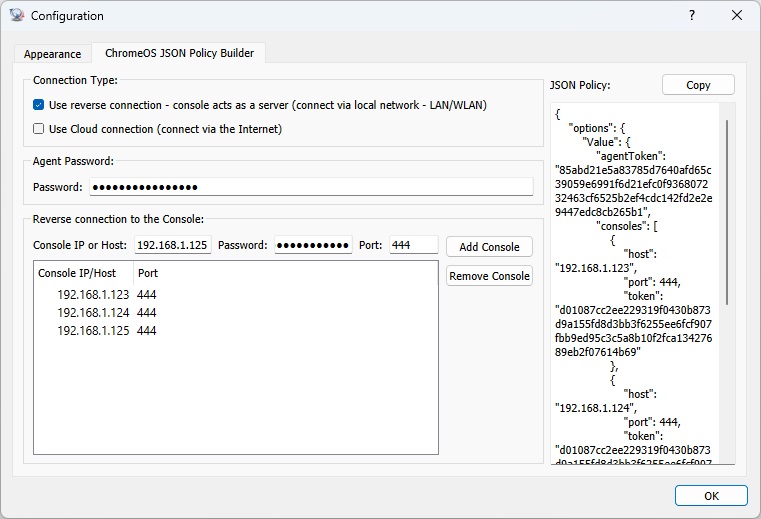
ریورس کنکشن کی صورت میں، Chrome ایکسٹینشن کنسول سے جڑ جائے گی۔ اس وجہ سے، آپ ChromeOS آلات کی نگرانی صرف اس وقت کر سکتے ہیں جب وہ کنسول والے نیٹ ورک پر ہوں۔
Chromebook کو چلنا چاہیے اور کنسول تک براہ راست نیٹ ورک تک رسائی حاصل کرنی چاہیے۔
ChromeOS ڈیوائس (Chromebook) کو Console میں شامل کریں
اگر آپ Reverse Connection استعمال کر رہے ہیں، تو آپ مینو کا استعمال کرتے ہوئے Chromebook شامل کر سکتے ہیں "Connection/Add Computers from Console Reverse Connection Server".
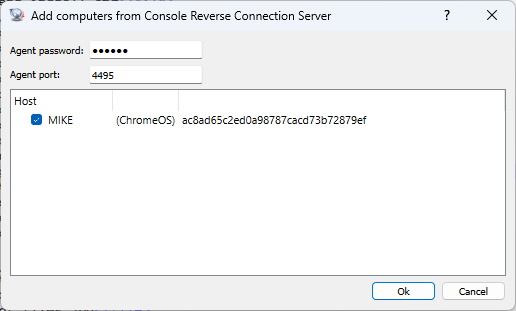
اگر آپ Cloud Connection استعمال کر رہے ہیں تو مینو کا استعمال کرتے ہوئے Chromebook شامل کریں "Cloud/Add Computers from Cloud".
کیا آپ اپنے ملازمین کی نگرانی شروع کرنے کے لیے تیار ہیں؟
یہ ایپلیکیشن ابھی خریدیں۔ آپ اپنے فیصلے پر پچھتائیں گے نہیں۔
ابھی خریدیں