
कर्मचारी कंप्यूटर मॉनिटरिंग सॉफ़्टवेयर Console
Console में रिमोट कंप्यूटर जोड़ना
दूरस्थ कंप्यूटरों की निगरानी करने में सक्षम होने के लिए, आपको पहले उन्हें कंसोल में जोड़ना होगा। आप कंप्यूटर को चार तरीकों से जोड़ सकते हैं:
- कंप्यूटर को मैन्युअल रूप से जोड़ें
- Cloud से कंप्यूटर जोड़ें
- स्थापित एजेंटों के लिए नेटवर्क स्कैन करें
- LAN कंप्यूटरों का समूह जोड़ें
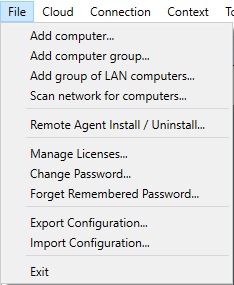
उपयोगफ़ाइलकंप्यूटर जोड़ने के लिए मेनू:
Add Computers मैन्युअल रूप से
चुनना"कंप्यूटर जोड़ें..."सेफ़ाइलमेनू:
संवाद में दो टैब हैं:
- बुनियादी विकल्प
- उन्नत विकल्प
बुनियादी विकल्प
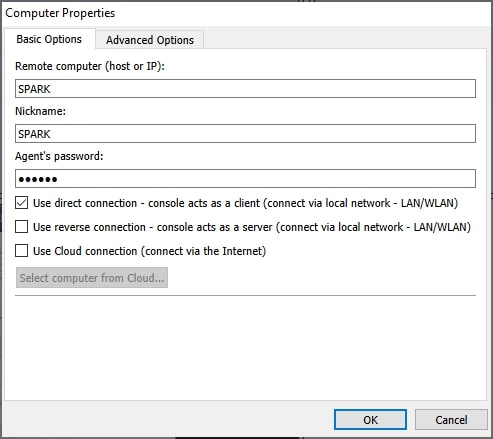
पैरामीटर:
रिमोट कंप्यूटर (होस्ट या IP):
दूरस्थ कंप्यूटर का नेटवर्क होस्टनाम या IP दर्ज करें। स्थानीय नेटवर्क पर डीएचसीपी का उपयोग करते समय आपको कंप्यूटर का नाम दर्ज करना होगा।
उपनाम:
वह नाम दर्ज करें जिसे आप दूरस्थ कंप्यूटर को आसानी से पहचानने के लिए प्रदर्शित करना चाहते हैं।
Agent' पासवर्ड:
इस फ़ील्ड में, वही पासवर्ड दर्ज करें जिसका उपयोग एजेंट को स्थापित करते समय किया गया था।
रिश्ते का प्रकार:सीधा कनेक्शन
यह एडमिन कंसोल और एजेंटों के बीच सीधे TCP/IP कनेक्शन का उपयोग करता है। कंसोल क्लाइंट के रूप में और एजेंट सर्वर के रूप में कार्य करता है। सीधा कनेक्शन काम करता है, उदाहरण के लिए, यदि सभी कंप्यूटर एक ही नेटवर्क पर हैं या सबनेटवर्क के बीच उचित रूटिंग कॉन्फ़िगर की गई है। उपयोग किया गया पोर्ट (डिफ़ॉल्ट TCP 4495) संचार के लिए सक्षम होना चाहिए।
रिवर्स कनेक्शन
यह एडमिन कंसोल और एजेंटों के बीच सीधे TCP/IP कनेक्शन का उपयोग करता है। कंसोल एक सर्वर की तरह कार्य करता है, और एजेंट एक क्लाइंट के रूप में। रिवर्स कनेक्शन काम करता है, उदाहरण के लिए, यदि सभी कंप्यूटर एक ही नेटवर्क पर हैं या सबनेटवर्क के बीच उचित रूटिंग कॉन्फ़िगर की गई है। आपको सक्षम करने की आवश्यकता है"Console रिवर्स कनेक्शन सर्वर"कंसोल में. आपको कंसोल होस्ट-नाम या IP निर्दिष्ट करना होगा जिससे एजेंट कनेक्ट होगा। उपयोग किया गया पोर्ट (डिफ़ॉल्ट TCP 444) संचार के लिए सक्षम होना चाहिए।
Cloud Connection
आप चयन करके इस कंप्यूटर को Cloud कनेक्शन के माध्यम से भी पहुंच योग्य बनाना चुन सकते हैं"Cloud कनेक्शन का उपयोग करें"जो आपको इंटरनेट पर कंप्यूटर की निगरानी करने की अनुमति देता है।
Cloud लाइसेंस सदस्यता आधारित है।Cloud पर इंस्टालेशन के बारे में और पढ़ें।
उन्नत विकल्प
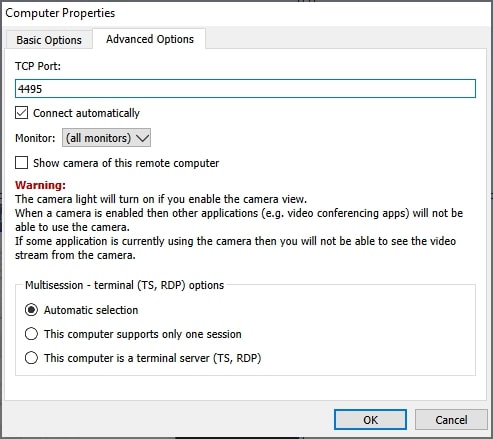
पैरामीटर:
TCP पोर्ट:
इस फ़ील्ड में, वही पोर्ट दर्ज करें जिसका उपयोग एजेंट को स्थापित करते समय किया गया था। डिफ़ॉल्ट पोर्ट 4495 है.
स्वचालित रूप से कनेक्ट करें:
यदि "Net Monitor for Employees Professional Console" प्रारंभ होने पर दूरस्थ कंप्यूटर स्वचालित रूप से कनेक्ट होना चाहिए तो इस चेकबॉक्स को चिह्नित करें।
निगरानी करना :
चुनें कि कौन सा मॉनिटर थंबनेल के रूप में प्रदर्शित किया जाएगा।
बहुसत्र - टर्मिनल (टीएस, RDP) विकल्प :
यदि आपका कंप्यूटर RDP, TS सर्वर है तो चुनें। यह आपको सभी दूरस्थ सत्र देखने की अनुमति देगा।
Cloud से Add Computers
यदि आपने एजेंट का उपयोग करके दूरस्थ कंप्यूटर पर स्थापित किया हैCloud Connectionटाइप करें, फिर अब आप उन कंप्यूटरों को कंसोल में जोड़ सकते हैं।
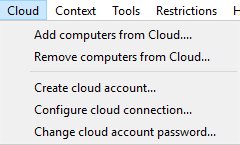
कृपया सुनिश्चित करें कि आपने बनाया हैCloud खाता. Cloud खाता एजेंट इंस्टालेशन के दौरान या मेनू का उपयोग करके बनाया जा सकता है" Cloud / क्लाउड अकाउंट बनाएं...".
Cloud कनेक्शन का उपयोग करके निगरानी के बारे में अधिक पढ़ने के लिए यहां क्लिक करें।
यदि आपने पहले ही बना लिया हैCloud खाताफिर आप मेनू का उपयोग करके इस Cloud खाता लॉगिन जानकारी को कंसोल में दर्ज कर सकते हैं" Cloud / क्लाउड कनेक्शन कॉन्फ़िगर करें":
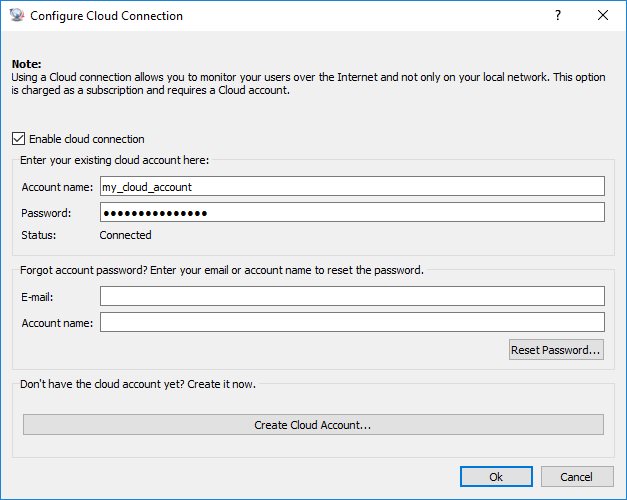
उसके बाद, आप मेनू का उपयोग कर सकते हैं" Cloud / Cloud से कंप्यूटर जोड़ें"उन कंप्यूटरों को जोड़ने के लिए जो पहले से ही Cloud में जोड़े गए थे।
Cloud से कंप्यूटर जोड़ते समय, आपको एजेंट पासवर्ड दर्ज करना होगा (वह पासवर्ड जो दूरस्थ कंप्यूटर पर एजेंट इंस्टॉलेशन का उपयोग करके दर्ज किया गया था)
स्थापित एजेंटों के लिए Scan Network
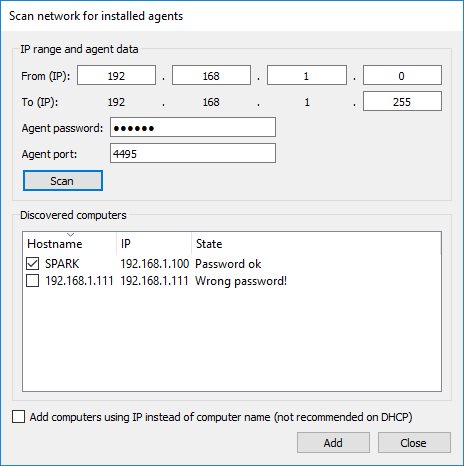
यदि आपने पहले से ही दूरस्थ कंप्यूटरों पर एजेंट स्थापित किए हैं, तो आप नेटवर्क को स्कैन कर सकते हैं और उन्हें स्वचालित रूप से जोड़ सकते हैं।
Add Group of LAN Computers
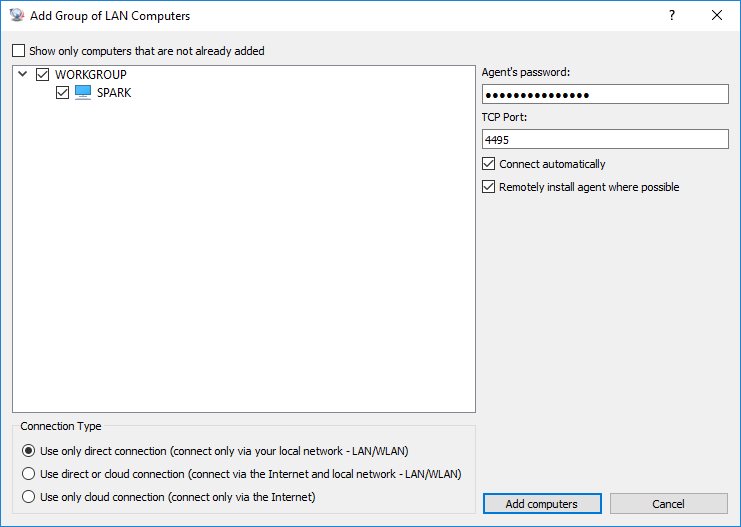
आप अपने LAN पर स्वचालित रूप से कंप्यूटर जोड़ सकते हैं। यदि आपका LAN इसकी अनुमति देता है (उदाहरण के लिए यदि आप NT डोमेन प्रशासक हैं) तो Agent को दूरस्थ रूप से स्थापित किया जा सकता है।
दूरस्थ कंप्यूटर सूची
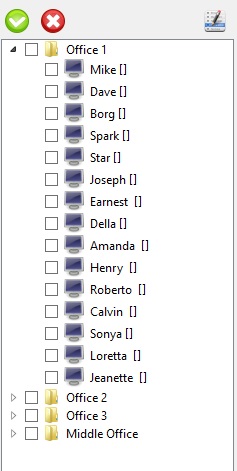
दूरस्थ कंप्यूटर सूचीजोड़े गए सभी कंप्यूटर प्रदर्शित करता है। कंप्यूटर आइकन दूरस्थ कंप्यूटर की स्थिति प्रदर्शित करता है।
का उपयोग करके कई सिस्टम कमांड को आसानी से एक्सेस किया जा सकता हैऑब्जेक्ट मेनू, जिसे राइट माउस क्लिक का उपयोग करके लागू किया जा सकता है।
कंप्यूटर को समूहों में व्यवस्थित किया जा सकता है - उपयोग करें" कंप्यूटर समूह जोड़ें..."सेफ़ाइलमेनू.
क्या आप अपने कर्मचारियों की निगरानी शुरू करने के लिए तैयार हैं?
इस एप्लिकेशन को अभी खरीदें. आपको अपने फैसले पर कभी पछतावा नहीं होगा.
अभी खरीदें