
Cloud और इंटरनेट के माध्यम से दूरस्थ कर्मचारी निगरानी
Cloud में एप्लिकेशन इंस्टॉल करें
Net Monitor for Employees Professional को Cloud पर इंस्टॉल करके आप यह कर सकते हैंदूरस्थ कर्मचारी निगरानीविभिन्न नेटवर्क और इंटरनेट पर।
Cloud समर्थित दूरस्थ कर्मचारी निगरानी के साथ शुरुआत करने के लिए आपको उन दो मॉड्यूल को स्थापित करने की आवश्यकता है:
- Net Monitor for Employees Professional Console (देखेंConsole इंस्टॉल करें)
- Net Monitor for Employees Agent
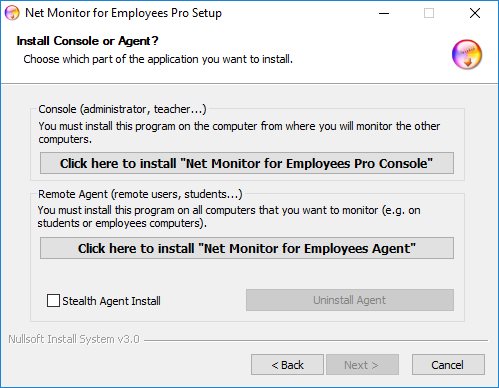
Net Monitor for Employees Agent स्थापित करना
"Net Monitor for Employees Agent"उन सभी दूरस्थ कंप्यूटरों पर स्थापित होना चाहिए जिनकी आप निगरानी करना चाहते हैं। ऐसा करने के लिए, आपके पास प्रशासनिक विशेषाधिकार होने चाहिए।
Agent को मैन्युअल या दूरस्थ रूप से इंस्टॉल किया जा सकता है।
मैनुअल Agent इंस्टालेशन (पसंदीदा)
किसी एजेंट को मैन्युअल रूप से इंस्टॉल करने के लिए कृपया दूरस्थ कंप्यूटर पर जाएं और इंस्टॉलेशन प्रोग्राम चलाएं।
पहली इंस्टालेशन विंडो में दूसरे विकल्प पर क्लिक करेंस्थापित करना"Net Monitor for Employees Agent".
स्थापना के अंत में आपको एक एजेंट को कॉन्फ़िगर करना होगा। ऐसा करने के लिए कृपया अध्याय पढ़ेंAgent कॉन्फ़िगरेशन.
Agent को स्टील्थ मोड में स्थापित किया जा सकता है (चयन करें)।"चुपके Agent स्थापित करें"चेक बॉक्स)।
इस तरह से कोई प्रोग्राम समूह नहीं बनता है, एप्लिकेशन ऐड/रिमूव प्रोग्राम में दिखाई नहीं देता है और कोई आइकन प्रदर्शित नहीं होता है।
Agent कॉन्फ़िगरेशन
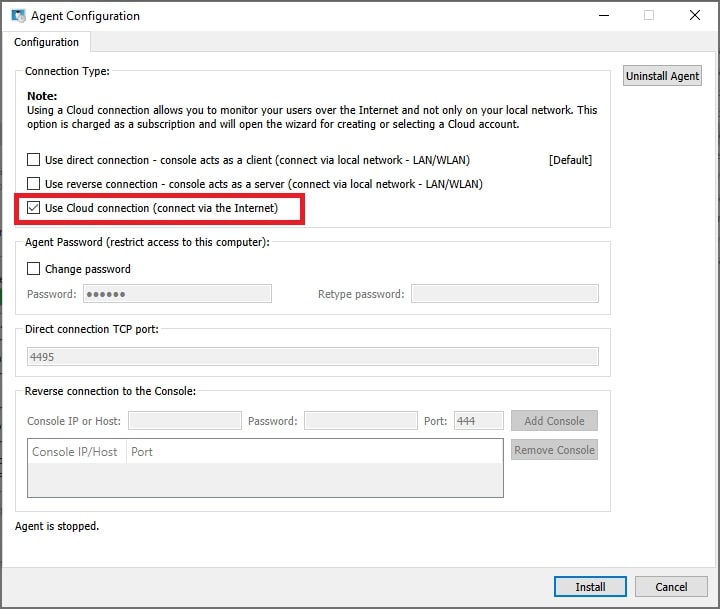
इंस्टॉलेशन के दौरान, आपको पासवर्ड टाइप करना होगा जो कॉन्फ़िगरेशन और एजेंट तक पहुंच की सुरक्षा करता है।
यहां, बस एक पासवर्ड चुनें और उसे याद रखें। ध्यान दें कि डिफ़ॉल्ट पोर्ट जिस पर एजेंट है संचालन 4495 है। आप इस पोर्ट को इंस्टॉलेशन के दौरान या बाद में (उन्नत कॉन्फ़िगरेशन टैब) बदल सकते हैं।
यदि आप फ़ायरवॉल का उपयोग करते हैं, तो आपको प्रयुक्त पोर्ट खोलना होगा।
आप चयन करके इस कंप्यूटर को केवल Cloud कनेक्शन के माध्यम से पहुंच योग्य बनाना चुन सकते हैं"Cloud कनेक्शन का उपयोग करें", जो आपको कंप्यूटर की निगरानी करने की अनुमति देता है इंटरनेट पर. Cloud लाइसेंस सदस्यता आधारित है।
Cloud Account बनाएं (केवल पहली बार आवश्यक)
यदि आपने चुना है कि आप Cloud कनेक्शन का उपयोग करना चाहते हैं तो आपको मौजूदा Cloud खाते का उपयोग करने या एक नया Cloud खाता बनाने के लिए कहा जाएगा।
यदि आप पहली बार Cloud खाता बना रहे हैं, तो आपका परीक्षण Cloud लाइसेंस स्वचालित रूप से सक्षम हो जाएगा।
टिप्पणी:
Cloud खाता सीधे मेनू का उपयोग करके मॉनिटरिंग कंसोल से भी बनाया जा सकता है"Cloud / Cloud खाता बनाएं".
इंटरनेट पर अपने कंप्यूटर की निगरानी करने के लिए, आपके पास Cloud खाता होना चाहिए।
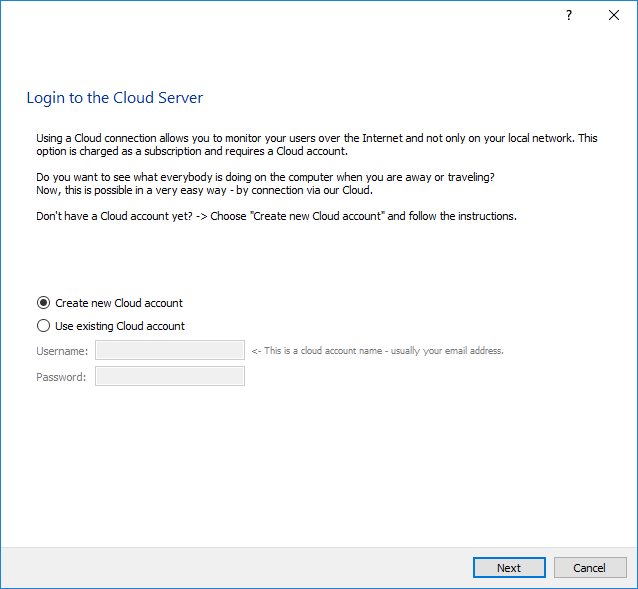
यदि आपके पास अभी तक Cloud खाता नहीं है तो आप इसे यहां चुनकर बना सकते हैं"नया Cloud खाता बनाएँ":
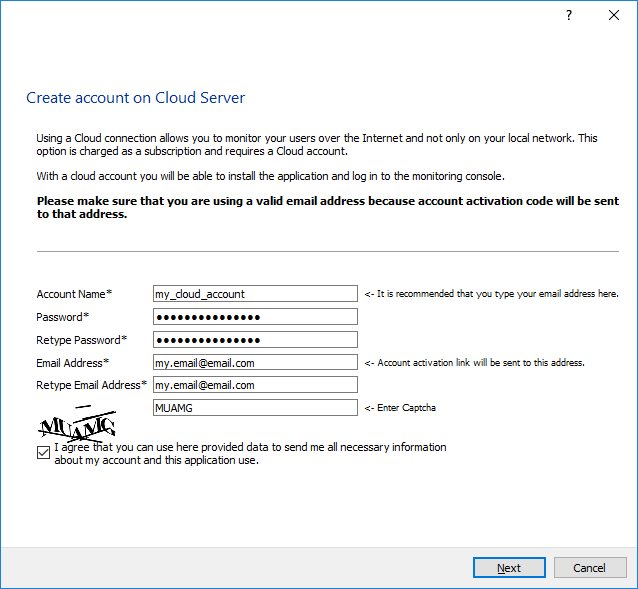
इस चरण की पुष्टि के बाद आपको खाता सक्रियण कोड वाला एक ईमेल प्राप्त होगा:
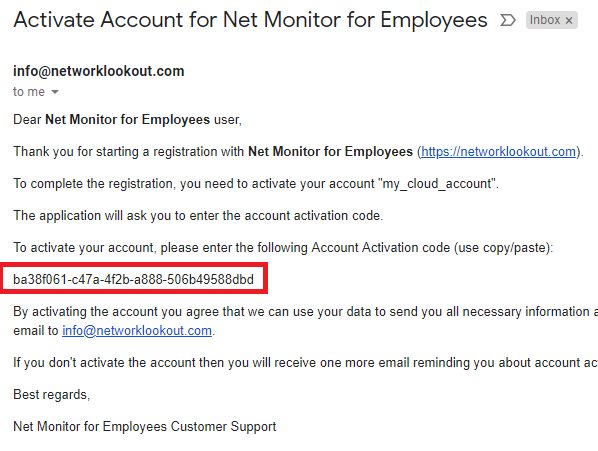
टिप्पणी:
यदि आपको कोई ईमेल प्राप्त नहीं हुआ है, तो कृपया अपना स्पैम फ़ोल्डर जांचें या सहायता से संपर्क करें।
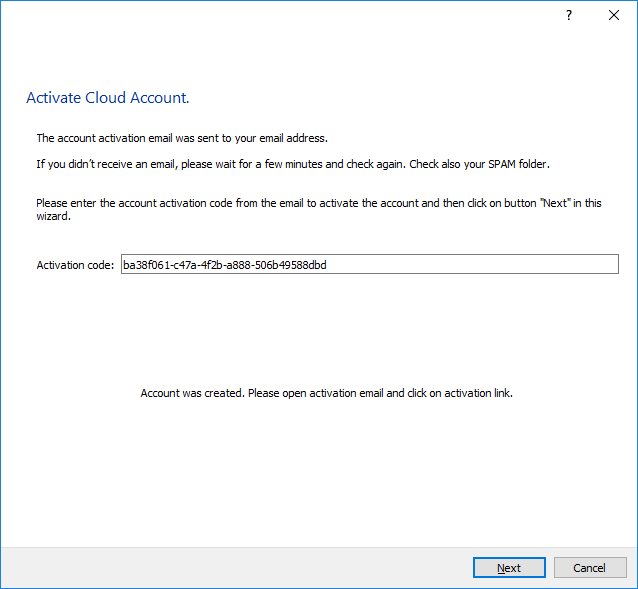
स्थापना के साथ आगे बढ़ें और ईमेल से खाता सक्रियण कोड दर्ज करें:
Use Existing Cloud Account (यदि आपने पहले ही Cloud खाता बना लिया है)
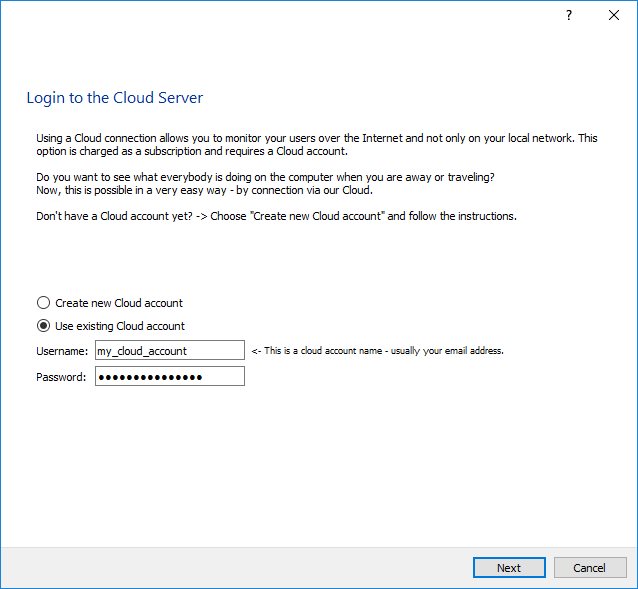
यदि आपने पहले ही Cloud खाता बना लिया है तो पिछले चरणों की आवश्यकता नहीं है और आप ऐसा कर सकते हैं चुनें"मौजूदा क्लाउड खाते का उपयोग करें"और अपना Cloud खाता दर्ज करें उपयोक्तानाम&पासवर्ड:
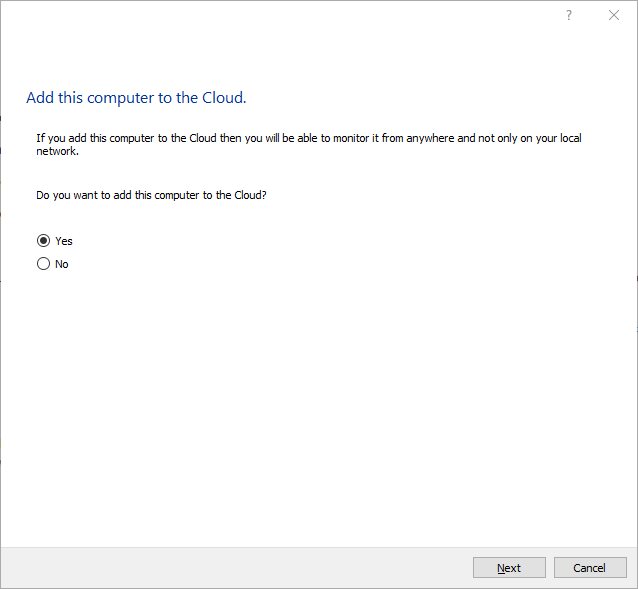
क्लिक"अगला"और पुष्टि करें कि आप इस कंप्यूटर की निगरानी करना चाहते हैं:
उसके बाद आपके रिमोट कंप्यूटर को क्लाउड में जोड़ा गया और इसे मेनू का उपयोग करके कंसोल में जोड़ा जा सकता है"Cloud / Cloud से कंप्यूटर जोड़ें".
Remote Agent एमएसआई पैकेज का उपयोग करके सक्रिय निर्देशिका पर तैनाती
सक्रिय निर्देशिका पर एमएसआई पैकेज को तैनात करके रिमोट एजेंट स्थापना संभव है।
एजेंट के लिए एमएसआई पैकेज जिसका उपयोग सक्रिय निर्देशिका पर दूरस्थ तैनाती के लिए किया जा सकता है, यहां से डाउनलोड किया जा सकता है:
https://dwn.networklookout.com/nmemplpro_agent.msi
इसे इस प्रकार स्थापित किया जा सकता है:
msiexec /i nmemplpro_agent.msi PASSWORD=my-agent-password CLOUD_ADD=Y CLOUD_ACCOUNT=my-cloud-account CLOUD_PASSWORD=my-cloud-password /qn
आपको पैकेज का उपयोग करके हमेशा की तरह तैनात करने की आवश्यकता हैnmemplpro_agent.msiऔर उन एमएसआई गुणों को निर्दिष्ट करना:
PASSWORD=my-agent-password
CLOUD_ADD=Y
CLOUD_ACCOUNT=my-cloud-account
CLOUD_PASSWORD=my-cloud-password
Cloud में कंप्यूटर की निगरानी के लिए कंसोल को कॉन्फ़िगर करने के तरीके के बारे में यहां और पढ़ें:
क्या आप अपने कर्मचारियों की निगरानी शुरू करने के लिए तैयार हैं?
इस एप्लिकेशन को अभी खरीदें. आपको अपने फैसले पर कभी पछतावा नहीं होगा.
अभी खरीदें