
कर्मचारी कंप्यूटरों के लिए रिमोट File Manager
File Manager पूर्ण रिमोट कंट्रोल सत्र खोले बिना प्रबंधित रिमोट फ़ाइल संचालन के लिए उपयोग किया जा सकता है।
यह सुविधा प्रबंधकों को नियंत्रित तरीके से दूरस्थ कंप्यूटर पर फ़ाइलें भेजने, एकत्र करने, कॉपी करने और हटाने की अनुमति देती है।
विशिष्ट उपयोग के मामलों में शामिल हैं:
- कर्मचारी कंप्यूटरों को कार्य दस्तावेज़, स्क्रिप्ट या अपडेट भेजना।
- जांच के लिए लॉग, स्क्रीनशॉट और निर्यात की गई फ़ाइलें एकत्र करना।
- दूरस्थ कंप्यूटर से घटना के साक्ष्य को प्रबंधक कंसोल में कॉपी करना।
- चयनित कंप्यूटरों से अनधिकृत फ़ाइलें हटाना।
- ऑडिट से पहले सभी चयनित कंप्यूटरों को नीति दस्तावेज़ वितरित करना।
Send Files टैब
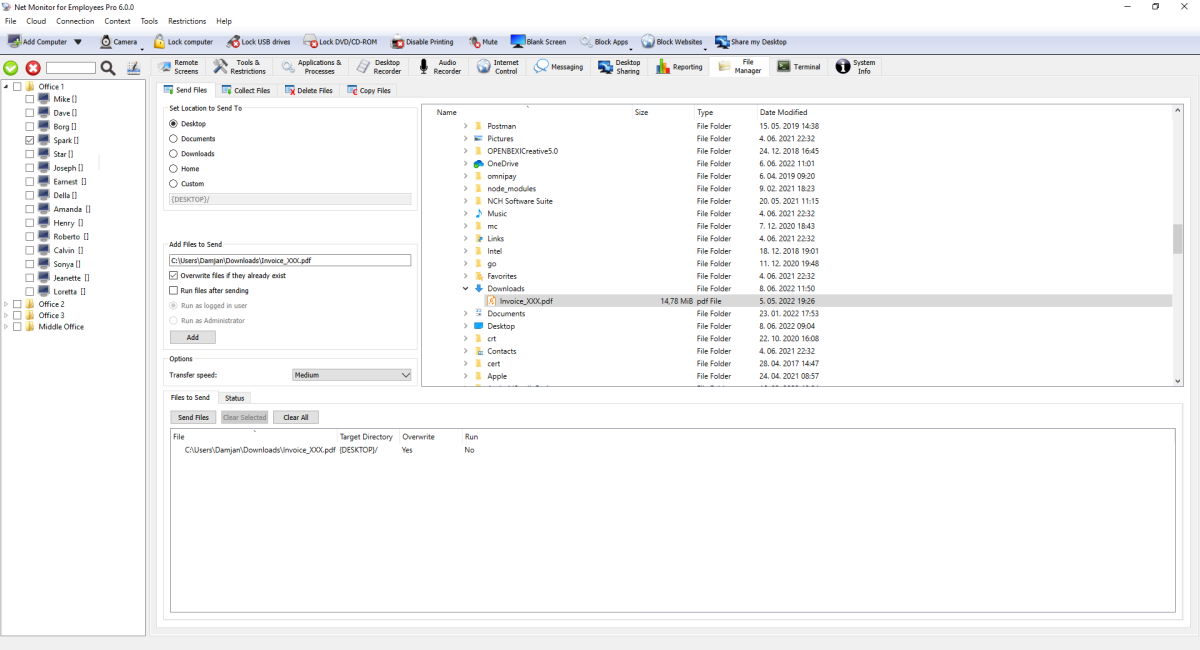
चयनित दूरस्थ कंप्यूटरों पर एक या अधिक स्थानीय फ़ाइलें अपलोड करें।
- फ़ाइलें कहाँ सहेजी गई हैं यह तय करने के लिए गंतव्य फ़ोल्डर (डेस्कटॉप/दस्तावेज़/डाउनलोड/होम/कस्टम) चुनें।
- चुनें कि यदि समान नाम वाली फ़ाइल पहले से मौजूद है तो क्या होना चाहिए।
- फ़ाइलें कितनी जल्दी भेजी जाएं, इसे नियंत्रित करने के लिए स्थानांतरण गति (धीमी/मध्यम/तेज़) सेट करें।
- भेजने के बाद Run फ़ाइलेंफ़ाइल पूरी तरह से स्थानांतरित होने के बाद ही प्रारंभ होती है।
- Run प्रशासक के रूप मेंउच्च अनुमतियों के साथ फ़ाइल चलाता है; अन्यथा यह वर्तमान लॉग उपयोगकर्ता के रूप में चलता है।
- स्थिति टैब वर्तमान प्रगति दिखाता है और आपको चयनित स्थानांतरण या सभी स्थानांतरण रोकने देता है।
Collect Files टैब
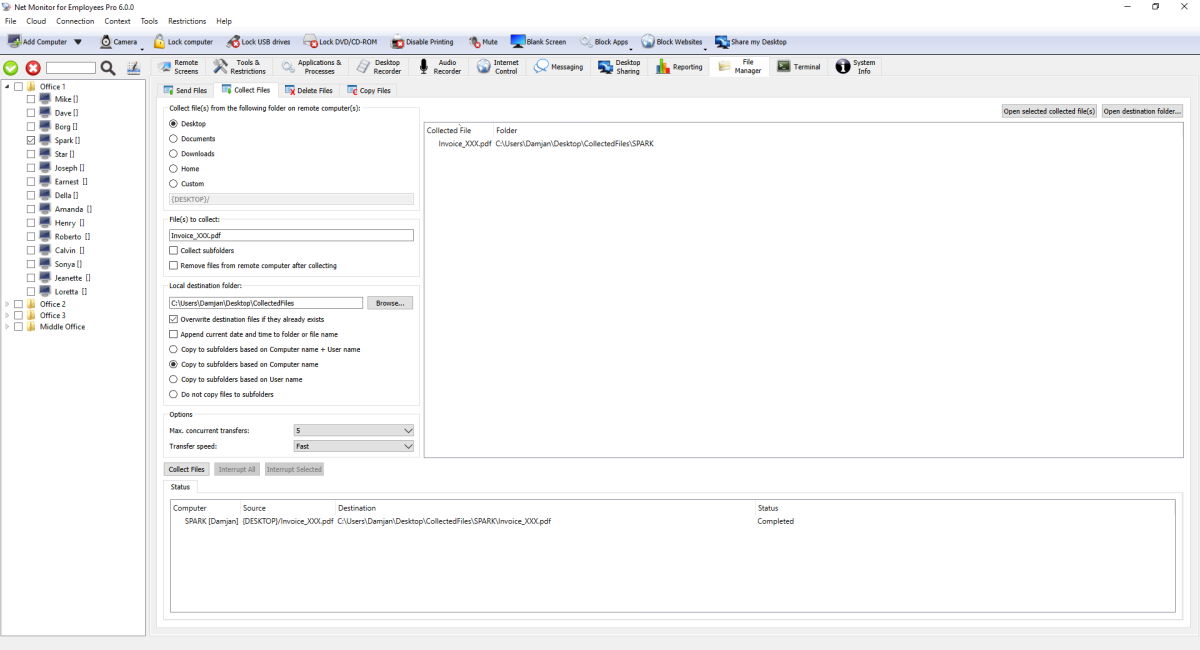
रिमोट कंप्यूटर से कंसोल स्टोरेज में फ़ाइलें डाउनलोड करें।
- आप एक सटीक फ़ाइल नाम एकत्र कर सकते हैं या फ़ाइल पैटर्न का उपयोग कर सकते हैं (उदाहरण के लिए)।*।लकड़ी का लट्ठा).
- वीएसएस का प्रयोग करेंउन फ़ाइलों को कॉपी करने में मदद करता है जो वर्तमान में किसी अन्य प्रोग्राम (समर्थित सिस्टम पर) द्वारा लॉक हैं।
- आप यह सीमित कर सकते हैं कि एक ही समय में कितने स्थानान्तरण चलें। अतिरिक्त फ़ाइलें प्रतीक्षा करती हैं और स्वचालित रूप से जारी रहती हैं।
- चुनें कि डाउनलोड किए गए फ़ोल्डर कैसे व्यवस्थित किए जाते हैं: कंप्यूटर द्वारा, उपयोगकर्ता द्वारा, दोनों द्वारा, या एक फ़ोल्डर में फ्लैट।
- आप फ़ाइल नामों में तारीख जोड़ सकते हैं, मौजूदा फ़ाइलों को अधिलेखित कर सकते हैं, या एकत्रित करने के बाद दूरस्थ फ़ाइलें हटा सकते हैं।
यदि कनेक्शन बाधित हो जाता है, तो पुनः कनेक्ट होने के बाद भी अधूरा डाउनलोड जारी रहता है।
Delete Files टैब
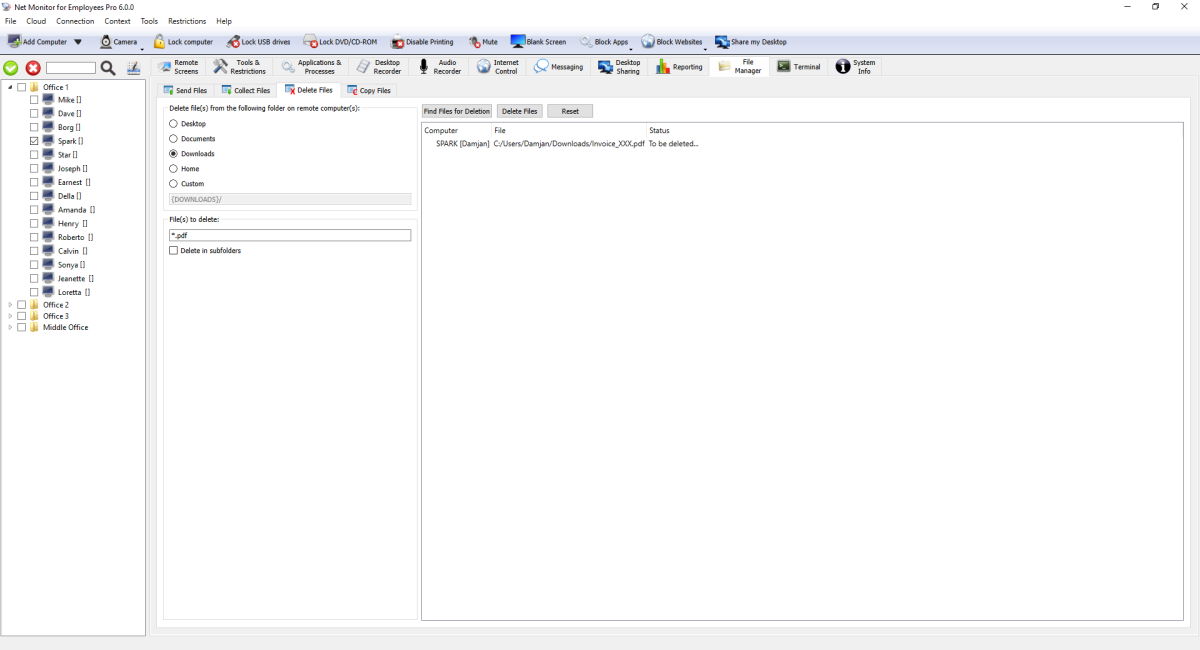
यह टैब दो-चरणीय सुरक्षा प्रवाह का उपयोग करता है: पहले सूची बनाएं, फिर पुष्टि की गई सूची से हटाएं।
- स्रोत फ़ोल्डर और फ़ाइल पैटर्न सेट करें।
- Run हटाने के लिए फ़ाइलें ढूंढेंउम्मीदवारों का पूर्वावलोकन करने के लिए.
- निष्पादित करनाDelete Filesउत्पन्न सूची पर.
सबफ़ोल्डर्स में हटाएँहटाने से पहले सबफ़ोल्डर्स के अंदर मेल खाने वाली फ़ाइलें भी ढूंढता है।
Copy Files टैब
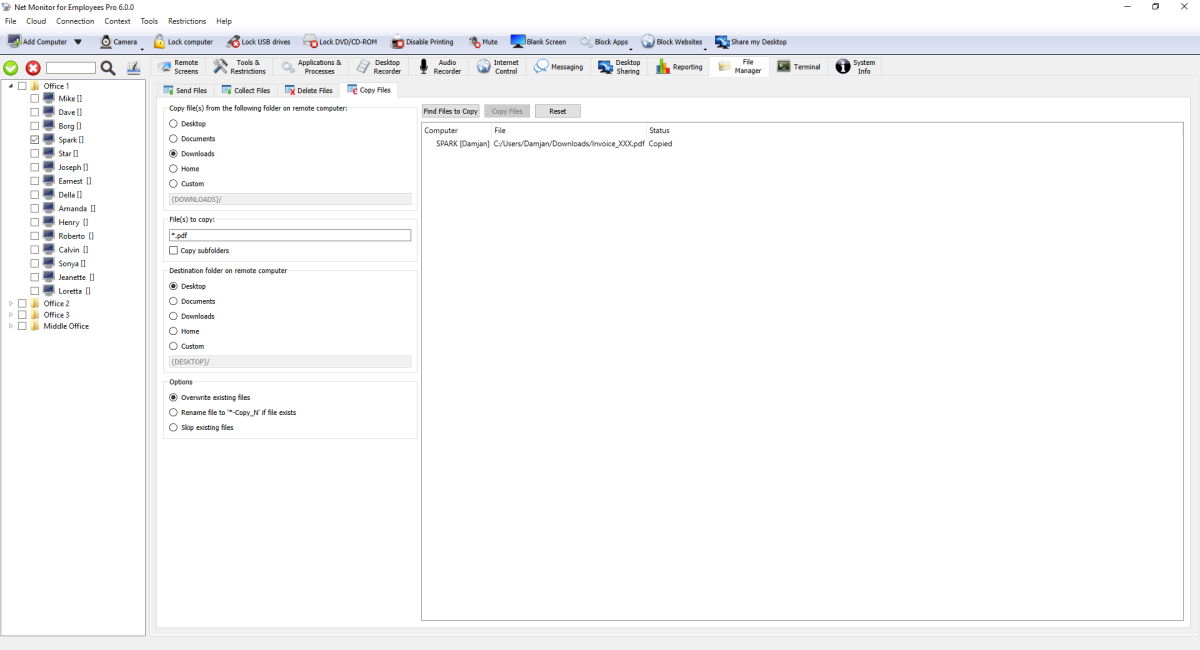
एक ही दूरस्थ कंप्यूटर पर फ़ोल्डरों के बीच फ़ाइलें कॉपी करें।
- स्रोत और पैटर्न चुनें.
- Run कॉपी करने के लिए फ़ाइलें ढूंढेंपूर्वावलोकन करने के लिए.
- गंतव्य और संघर्ष मोड सेट करें (ओवरराइट/नाम बदलें/छोड़ें)।
- Run प्रतिलिपि कार्रवाई।
संघर्ष मोड यह तय करता है कि यदि लक्ष्य फ़ाइल पहले से मौजूद है तो क्या होगा: ओवरराइट इसे बदल देता है, नाम बदलें एक नए नाम के साथ एक प्रतिलिपि बनाता है, और स्किप मौजूदा फ़ाइल को अपरिवर्तित छोड़ देता है। वीएसएस कॉपी मोड लॉक की गई फ़ाइलों के लिए उपलब्ध है जहां यह समर्थित है।
क्या आप अपने कर्मचारियों की निगरानी शुरू करने के लिए तैयार हैं?
इस एप्लिकेशन को अभी खरीदें. आपको अपने फैसले पर कभी पछतावा नहीं होगा.
अभी खरीदें