
Computer Screen Recorder के साथ कर्मचारी स्क्रीन रिकॉर्डिंग
Desktop Recorderबाद की जांच के लिए दूरस्थ कंप्यूटर पर कर्मचारी स्क्रीन गतिविधि को रिकॉर्ड करने के लिए इसका उपयोग किया जा सकता है।
यह सुविधा प्रबंधकों को इस बात का स्पष्ट प्रमाण रखने की अनुमति देती है कि क्या हुआ, तब भी जब वे लाइव नहीं देख रहे थे।
विशिष्ट उपयोग के मामलों में शामिल हैं:
- किसी समर्थन समस्या या सुरक्षा घटना से पहले क्या हुआ इसकी जाँच करना।
- बाद में उपयोग के लिए सबूत के रूप में कर्मचारी गतिविधि की रिकॉर्डिंग रखना।
- अनुवर्ती बैठकों के दौरान कर्मचारी कार्य प्रवाह की समीक्षा करना और सुधारों पर चर्चा करना।
- पिछली रिकॉर्डिंग से वास्तविक उदाहरणों का उपयोग करके नए कर्मचारियों को प्रशिक्षित करना।
- दृश्य साक्ष्य के साथ बार-बार नीति उल्लंघन की पुष्टि करना।
Desktop Recorder
Desktop Recorder दूरस्थ स्क्रीन को JPEG स्नैपशॉट या MKV/MPEG4 वीडियो फ़ाइलों के रूप में कैप्चर करता है। आप इसे मैन्युअल रूप से, शेड्यूल के अनुसार या कंसोल कनेक्शन स्थिति से जोड़कर चला सकते हैं।
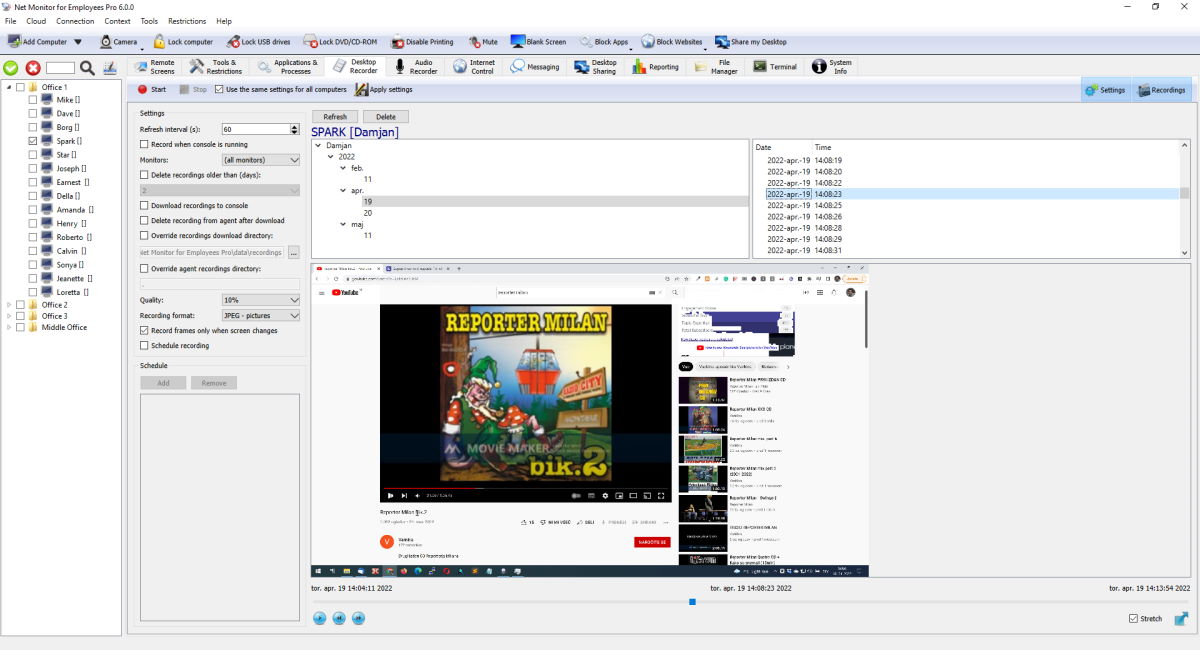
शीर्ष टूलबार
- शुरूपहले वर्तमान सेटिंग्स लागू करता है, फिर चयनित कंप्यूटर पर रिकॉर्डिंग शुरू करता है (पुष्टि के बाद)।
- रुकनाचयनित कंप्यूटरों पर रिकॉर्डिंग बंद कर देता है (पुष्टि के बाद)।
- सभी कंप्यूटरों के लिए समान सेटिंग्स का उपयोग करेंनियंत्रण का दायरा: सक्षम = सभी कंप्यूटरों के लिए एक प्रोफ़ाइल, अक्षम = केवल चयनित कंप्यूटर।
- Apply settingsस्टार्ट/स्टॉप को बाध्य किए बिना कॉन्फ़िगरेशन परिवर्तन भेजता है।
- यदि सेटिंग्स बदल दी गई हैं और अभी तक लागू नहीं की गई हैं,Apply settingsलाल झपकाता है.
- Settingsऔररिकॉर्डिंगबटन बाएँ कॉन्फ़िगरेशन पैनल और दाएँ रिकॉर्डिंग पैनल को दिखाते/छिपाते हैं।
बायाँ Settings पैनल
- ताज़ा अंतराल: कब्जा अवधि. कम मानों से विवरण और भंडारण उपयोग में वृद्धि होती है। रिकॉर्डर न्यूनतम प्रति सेकंड लगभग एक फ़्रेम कैप्चर करता है।
- जब कंसोल चल रहा हो तो रिकॉर्ड करें: कंसोल कनेक्ट होने पर शुरू होता है और कंसोल डिस्कनेक्ट होने पर बंद हो जाता है (जब तक शेड्यूल वर्तमान में सक्रिय न हो)।
- पर नज़र रखता है: प्राथमिक मॉनिटर, सभी मॉनिटर, या एक विशिष्ट मॉनिटर इंडेक्स का चयन करें।
- (दिनों) से पुरानी रिकॉर्डिंग हटाएँ: स्वचालित अवधारण सफ़ाई.
- सांत्वना देने के लिए रिकॉर्डिंग डाउनलोड करें: एजेंटों से स्वचालित पृष्ठभूमि डाउनलोड सक्षम करता है।
- डाउनलोड के बाद एजेंट से रिकॉर्डिंग हटा दें: सफल स्थानांतरण के बाद दूरस्थ फ़ाइल को हटा देता है।
- रिकॉर्डिंग डाउनलोड निर्देशिका को ओवरराइड करें: कस्टम स्थानीय संग्रह पथ. यदि अक्षम है, तो डिफ़ॉल्ट कंसोल रिकॉर्डिंग फ़ोल्डर का उपयोग किया जाता है।
- एजेंट रिकॉर्डिंग निर्देशिका को ओवरराइड करें: मॉनिटर किए गए कंप्यूटर पर कस्टम रिकॉर्डिंग पथ।
- गुणवत्ता: 0% से 100% संपीड़न गुणवत्ता।
- रिकॉर्डिंग प्रारूप: JPEG अनुक्रम, MKV वीडियो, या MPEG4 वीडियो।
- अधिकतम फ़ाइल आकार (एमबी): केवल वीडियो प्रारूपों के लिए उपलब्ध है। जब सीमा पूरी हो जाती है, तो रिकॉर्डर एक नई फ़ाइल शुरू करता है।(सीमित न करें)मतलब असीमित.
- स्क्रीन बदलने पर ही फ़्रेम रिकॉर्ड करें: डुप्लिकेट फ़्रेम को छोड़ देता है और स्टोरेज/नेटवर्क उपयोग को कम करता है।
- रिकॉर्डिंग शेड्यूल करें: नीचे शेड्यूल नियम सक्षम करता है। उपयोगजोड़ना/निकालनाकार्यदिवस और पूरे दिन या समय अंतराल के अनुसार प्रविष्टियाँ बनाने के लिए।
दाएँ और निचले पैनल (रिकॉर्डिंग ब्राउज़र + प्लेयर)
- ताज़ा करनाफ़िल्टर और रिकॉर्डिंग सूची पुनः लोड करता है।
- मिटानाएजेंट और स्थानीय डाउनलोड किए गए संग्रह से चयनित रिकॉर्डिंग हटा देता है।
- ट्री समूह रिकॉर्डिंग को फ़िल्टर करेंउपयोगकर्ता → वर्ष → माह → दिन.
- रिकॉर्डिंग सूची दिनांक/समय दिखाती है; किसी आइटम का चयन उस रिकॉर्डिंग में प्लेबैक की स्थिति निर्धारित करता है।
- प्लेयर टाइमलाइन केवल एक फ़ाइल को नहीं, बल्कि सभी रिकॉर्डिंग को चयनित फ़िल्टर में फैलाती है।
- प्लेयर नियंत्रण: चलाएं/रोकें, पिछला, अगला, स्ट्रेच और पूर्ण स्क्रीन।
- डाउनलोड की गई स्थानीय फ़ाइलें एक सूची में दूरस्थ फ़ाइलों के साथ विलय कर दी जाती हैं ताकि प्लेबैक ऑनलाइन और ऑफ़लाइन काम करे।
डाउनलोड कैसे काम करता है
जब डाउनलोड सक्षम होता है, तो कंसोल समय-समय पर कनेक्टेड एजेंटों की जांच करता है, प्रति होस्ट गायब फ़ाइलों को कतारबद्ध करता है, एक अस्थायी स्थानीय फ़ोल्डर के माध्यम से डाउनलोड करता है, और फिर पूर्ण फ़ाइलों को अंतिम संग्रह पथ में ले जाता है। सफल स्थानांतरण के बाद वैकल्पिक डिलीट-आफ्टर-डाउनलोड लागू किया जाता है।
अनुशंसित सेटअप
लंबे समय तक कम स्टोरेज वाली रिकॉर्डिंग के लिए, JPEG + स्क्रीन-चेंज डिटेक्शन + लंबे अंतराल का उपयोग करें।
क्या आप अपने कर्मचारियों की निगरानी शुरू करने के लिए तैयार हैं?
इस एप्लिकेशन को अभी खरीदें. आपको अपने फैसले पर कभी पछतावा नहीं होगा.
अभी खरीदें