
ChromeOS और Chromebook कर्मचारी निगरानी
ChromeOS (Chromebook) पर इंस्टॉल करें
ChromeOS (Chromebook) डिवाइस की निगरानी के लिए, आप Cloud कनेक्शन और/या रिवर्स कनेक्शन का उपयोग कर सकते हैं।
यदि आप Cloud कनेक्शन का उपयोग करना चाहते हैं तो सुनिश्चित करें कि आपने पहले ही बताए अनुसार Cloud खाता बना लिया हैयहाँ.
Console कॉन्फ़िगरेशन - रिवर्स कनेक्शन सर्वर
रिवर्स कनेक्शन का उपयोग करने के लिए, आपको कंसोल में "रिवर्स कनेक्शन सर्वर" सक्षम करना होगा।
आप इसे "कनेक्शन/कॉन्फ़िगर Console रिवर्स कनेक्शन सर्वर" मेनू में कर सकते हैं:
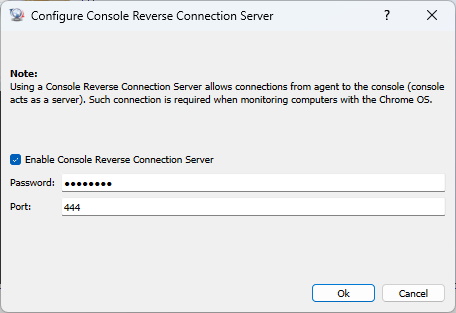
रिवर्स कनेक्शन सर्वर पासवर्ड सेट करें। इसके अलावा, आपको अपने फ़ायरवॉल (कंसोल कंप्यूटर) पर पोर्ट (TCP 444) खोलने की आवश्यकता हो सकती है।
ChromeOS डिवाइस पर Chrome एक्सटेंशन इंस्टॉल करना (Chromebook)
ChromeOS डिवाइस (Chromebook) की निगरानी के लिए आपको Chrome एक्सटेंशन इंस्टॉल करना होगा।
Chrome एक्सटेंशन को मैन्युअल रूप से इंस्टॉल किया जा सकता है या Google एडमिन Console का उपयोग करके तैनात किया जा सकता है।
Chrome एक्सटेंशन की मैन्युअल स्थापना
ऐसा करने के लिए, कृपया अपने ChromeOS डिवाइस (Chromebook) पर निम्नलिखित Chrome एक्सटेंशन इंस्टॉल करें:
https://chromewebstore.google.com/detail/net-monitor-for-employees/ibacgekigflemnhakpaamagjhgbclbjc
Chrome एक्सटेंशन को इस प्रकार कॉन्फ़िगर करें:
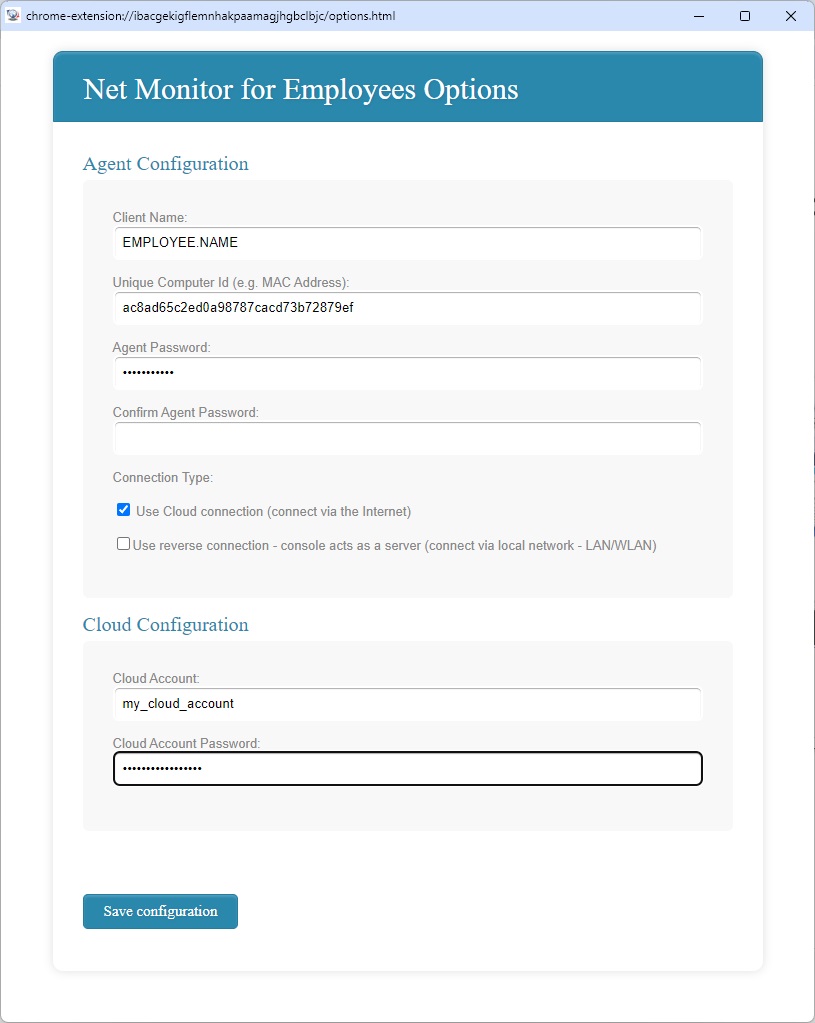
सबसे पहले Agent पासवर्ड चुनें जिसे आप याद रख सकें।
यदि आप रिवर्स कनेक्शन का उपयोग कर रहे हैं, तो आपको कंसोल के IP और पिछले चरण में निर्दिष्ट रिवर्स कनेक्शन सर्वर पासवर्ड सेट करके एक्सटेंशन को कॉन्फ़िगर करना होगा।
एप्लिकेशन एकाधिक कंसोल का उपयोग करके निगरानी का भी समर्थन करता है - सभी कंप्यूटर एक ही नेटवर्क पर होने चाहिए।
ऐसा करने के लिए, "का उपयोग करें+ कनेक्ट करने के लिए अतिरिक्त Console जोड़ें"इस ChromeOS डिवाइस की निगरानी के लिए एकाधिक कंसोल कंप्यूटर जोड़ने के लिए बटन।
यदि आप Cloud कनेक्शन का उपयोग कर रहे हैं, तो आपको अपने मौजूदा Cloud खाते और पासवर्ड को सेट करके एक्सटेंशन को कॉन्फ़िगर करना होगा।
Chrome Google एडमिन Console का उपयोग करके एक्सटेंशन परिनियोजन।
Chrome एक्सटेंशन को Google Admin Console का उपयोग करके भी तैनात किया जा सकता है।
ऐसे मामले में आपको एक उचित JSON नीति तैयार करने की आवश्यकता है जिसका उपयोग तैनाती के दौरान किया जा सकता है।
JSON नीति उत्पन्न करने के लिए कंसोल मेनू "फ़ाइल / कॉन्फ़िगरेशन" का उपयोग करें जो आपके कॉन्फ़िगरेशन डेटा पर आधारित है:
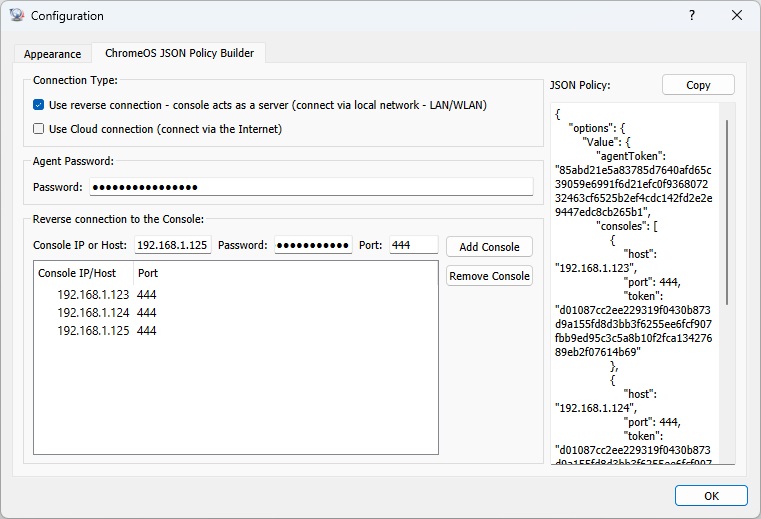
रिवर्स कनेक्शन के मामले में, Chrome एक्सटेंशन कंसोल से कनेक्ट हो जाएगा। इस कारण से, आप ChromeOS डिवाइसों की निगरानी तभी कर सकते हैं जब वे कंसोल के समान नेटवर्क पर हों।
Chromebook अवश्य चलना चाहिए और कंसोल तक सीधी नेटवर्क पहुंच होनी चाहिए।
ChromeOS डिवाइस (Chromebook) को Console में जोड़ें
यदि आप रिवर्स कनेक्शन का उपयोग कर रहे हैं, तो आप मेनू का उपयोग करके Chromebook जोड़ सकते हैं।Console रिवर्स कनेक्शन सर्वर से कनेक्शन/Add Computers".
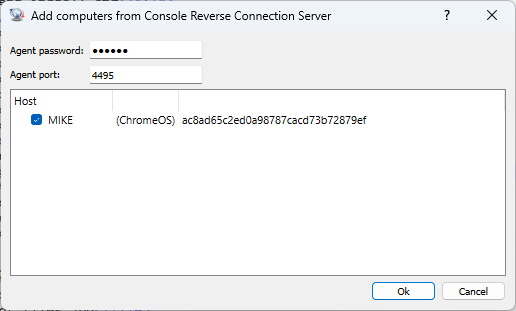
यदि आप Cloud Connection का उपयोग कर रहे हैं तो मेनू का उपयोग करके Chromebook जोड़ें।Cloud/Add Computers Cloud से".
क्या आप अपने कर्मचारियों की निगरानी शुरू करने के लिए तैयार हैं?
इस एप्लिकेशन को अभी खरीदें. आपको अपने फैसले पर कभी पछतावा नहीं होगा.
अभी खरीदें