
Employee software sa pagsubaybay ng computer Console
Pagdaragdag ng mga Remote na Computer sa Console
Upang masubaybayan ang mga malalayong computer, dapat mo munang idagdag ang mga ito sa console. Maaari mong add computers sa apat na paraan:
- Add computers manually
- Add computers from Cloud
- Scan network for installed agents
- Add group of LAN computers
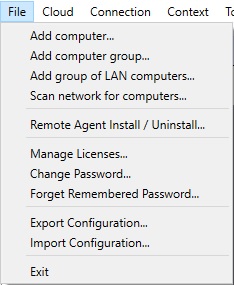
Gamitin file menu sa add computers:
Add Computers Manually
Piliin ang "Add computer..." mula sa file menu:
Ang dialog ay may dalawang tab:
- Pangunahing Options
- Advanced na Options
Pangunahing Options
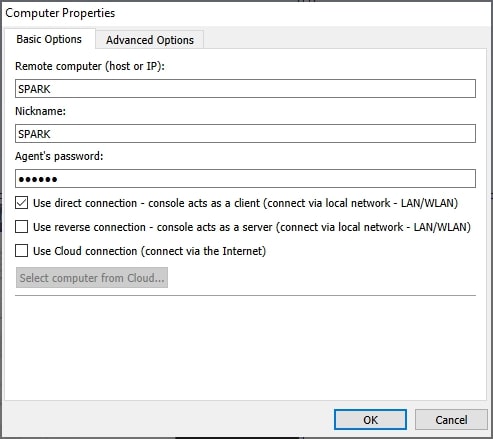
Mga Parameter:
Malayong computer (host o IP):
Ilagay ang network hostname o ang IP ng remote na computer. Kapag gumagamit ng DHCP sa lokal na network dapat mong ipasok ang pangalan ng computer.
palayaw:
Ilagay ang pangalan na gusto mong ipakita upang madaling makilala ang remote na computer.
Agent' password:
Sa field na ito, ilagay ang parehong password na ginamit sa pag-install ng ahente.
Uri ng Koneksyon:Direktang Koneksyon
Gumagamit ito ng direktang koneksyon sa TCP/IP sa pagitan ng admin console at ng mga ahente. Ang console ay gumaganap bilang isang kliyente at ang ahente bilang isang server. Gumagana ang direktang koneksyon, hal., kung ang lahat ng mga computer ay nasa parehong network o ang wastong pagruruta ay na-configure sa pagitan ng mga subnetwork. Ang ginamit na port (default na TCP 4495) ay dapat na pinagana para sa komunikasyon.
Baliktad na Koneksyon
Gumagamit ito ng direktang koneksyon sa TCP/IP sa pagitan ng admin console at ng mga ahente. Ang console ay kumikilos tulad ng isang server, at ang ahente bilang isang kliyente. Gumagana ang baligtad na koneksyon, hal., kung ang lahat ng mga computer ay nasa parehong network o ang wastong pagruruta ay na-configure sa pagitan ng mga subnetwork. Kailangan mong paganahin ang "Console Reverse connection Server" sa console. Kailangan mong tukuyin ang console(s) host-name o IP kung saan ikokonekta ang ahente. Ang ginamit na port (default na TCP 444) ay dapat na pinagana para sa komunikasyon.
Koneksyon ng Cloud
Maaari mong piliing gawing accessible din ang computer na ito sa pamamagitan ng koneksyong Cloud sa pamamagitan ng pagpili sa "Gumamit ng Cloud na koneksyon" na nagbibigay-daan sa iyong subaybayan ang computer sa Internet.
Ang lisensyang Cloud ay batay sa subscription. Magbasa pa tungkol sa pag-install sa Cloud.
Advanced na Options
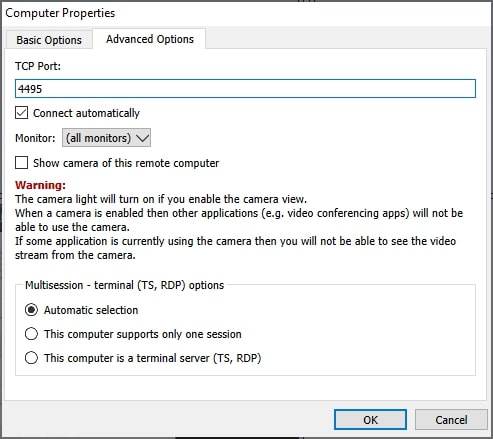
Mga Parameter:
TCP Port:
Sa field na ito, ilagay ang parehong port na ginamit sa pag-install ng ahente. Ang default na port ay 4495.
Awtomatikong kumonekta:
Markahan ang checkbox na ito kung ang remote na computer ay dapat na awtomatikong konektado kapag nagsimula ang "Net Monitor for Employees Professional Console".
Subaybayan :
Piliin kung aling monitor ang ipapakita bilang thumbnail.
Multisession - mga opsyon sa terminal (TS, RDP). :
Piliin kung ang iyong computer ay RDP, TS server. Papayagan ka nitong makita ang lahat ng malalayong session.
Add Computers from Cloud
Kung na-install mo ang ahente sa mga malalayong computer na gumagamit Koneksyon ng Cloud uri, pagkatapos ay maaari mo na ngayong idagdag ang mga computer na iyon sa console.
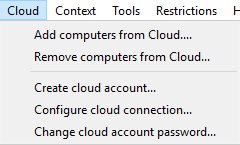
Pakitiyak na nilikha mo Cloud account. Maaaring malikha ang Cloud account sa panahon ng pag-install ng ahente o sa pamamagitan ng paggamit ng menu na " Cloud / Create cloud account...".
Mag-click dito upang magbasa nang higit pa tungkol sa Pagsubaybay gamit ang Cloud na koneksyon.
Kung nagawa mo na Cloud account pagkatapos ay maaari mong ipasok ang Cloud account impormasyon sa pag-login sa console gamit ang menu " Cloud / I-configure ang koneksyon sa ulap":
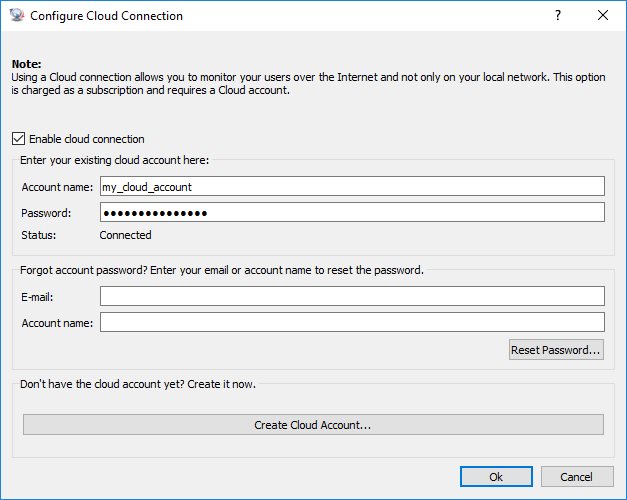
Pagkatapos nito, maaari mong gamitin ang menu " Cloud / Add computers from Cloud" para idagdag ang mga computer na naidagdag na sa Cloud.
Kapag nagdadagdag ng mga computer mula sa Cloud, kailangan mong ipasok ang password ng ahente (ang password na ipinasok gamit ang pag-install ng ahente sa remote na computer)
Scan Network for Installed Agents
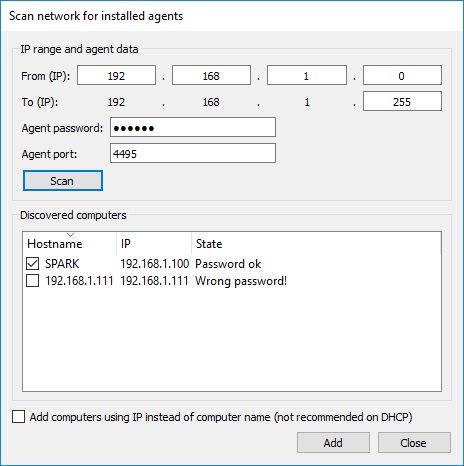
Kung nag-install ka na ng mga ahente sa mga malalayong computer, maaari mong i-scan ang network at awtomatikong idagdag ang mga ito.
Add Group of LAN Computers
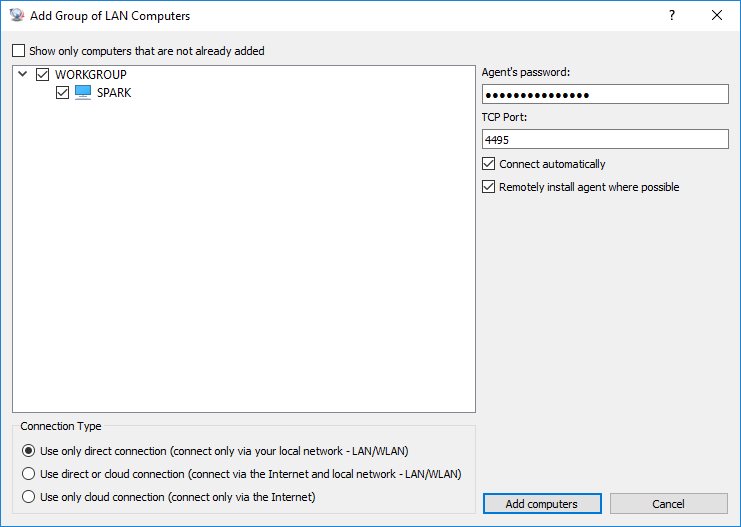
Maaari mong awtomatikong add computers sa iyong LAN. Maaaring i-install ang Agent nang malayuan kung pinahihintulutan ito ng iyong LAN (hal. kung ikaw ay NT DOMAIN Administrator).
Listahan ng Mga Remote na Computer
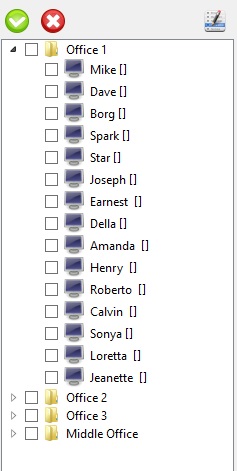
Ang Listahan ng Mga Remote na Computer ipinapakita ang lahat ng mga computer na idinagdag. Ipinapakita ng icon ng computer ang estado ng remote na computer.
Maraming mga utos ng system ang madaling ma-access gamit ang Menu ng Bagay, na maaaring ma-invoke gamit ang kanang pag-click ng mouse.
Computers can be organized in groups - use " Add computer pangkat..."mula sa file menu.
Handa ka na bang simulan ang pagsubaybay sa iyong mga empleyado?
Bilhin ang application na ito ngayon. Hinding hindi ka magsisisi sa desisyon mo.
Bumili Ngayon