
Share Desktop para sa Malayong Pagtatanghal at Pagsasanay
Gamit ang Monitoring Console
Desktop Sharing ay maaaring gamitin upang ipakita ang isang screen sa lahat ng mga napiling computer nang sabay-sabay.
Binibigyang-daan ka ng feature na ito na isentro ang mga demonstrasyon at komunikasyon sa mga kontrol para sa gawi at pahintulot ng manonood.
Kasama sa mga karaniwang kaso ng paggamit ang:
- Pagpapatakbo ng onboarding ng empleyado at mga sesyon ng pagsasanay.
- Nagpapakita ng bagong workflow sa lahat ng napiling computer nang sabay-sabay.
- Paglalahad ng mga agarang tagubilin sa seguridad sa panahon ng mga insidente.
- Pagbabahagi ng isang screen ng empleyado bilang isang halimbawa ng pinakamahusay na kasanayan.
- Paggabay sa mga gumagamit ng pagsusulit o silid-aralan sa pamamagitan ng parehong mga hakbang nang magkasama.
Desktop Sharing
Ipinapadala ng Desktop Sharing ang presenter screen sa lahat ng napiling computer. Maaari mong ibahagi ang iyong sariling desktop o ibahagi ang isang napiling remote na screen ng computer sa lahat ng napiling computer.
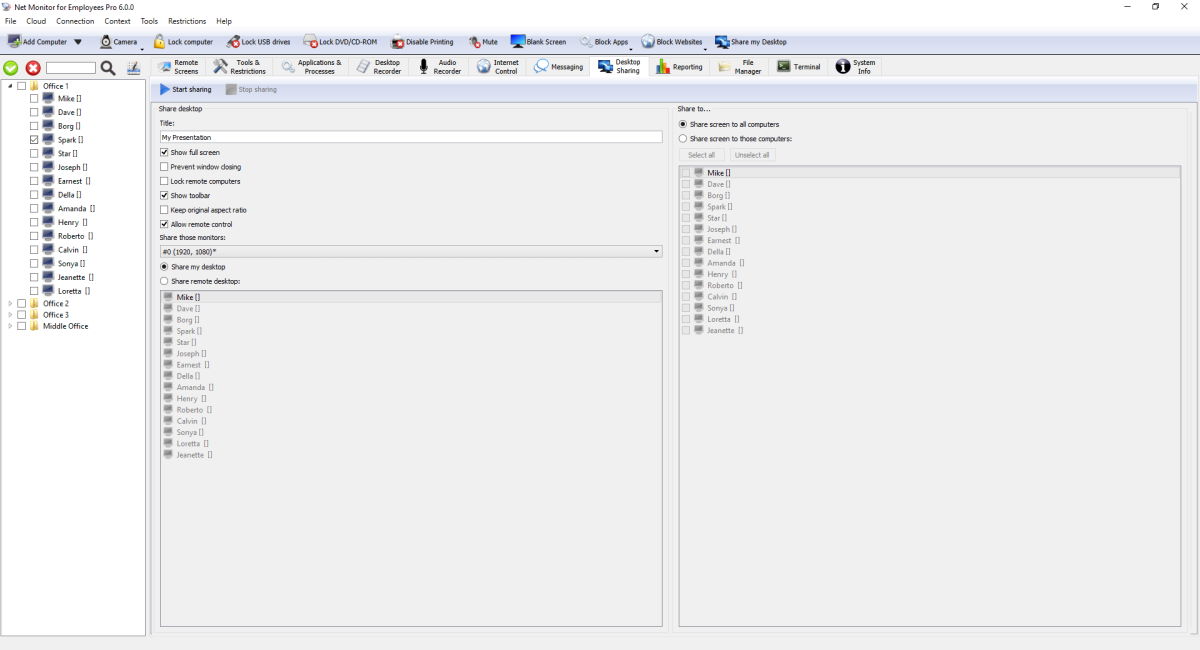
Pagpili ng Pinagmulan (Ano ang Ibinabahagi Mo)
- Ibahagi ang aking desktop gumagamit ng lokal na console screen bilang pinagmulan.
- Ibahagi ang malayuang desktop gumagamit ng isang nakakonektang remote na computer bilang source screen.
- Ibahagi ang mga monitor na iyon pinipili ang lahat ng monitor o partikular na monitor mula sa source side.
- Ipakita sa monitor na ito pinipili kung saan bubukas ang window ng presenter sa iyong workstation.
Target na Pagpili (Sino ang Tumatanggap)
- Ibahagi ang screen sa lahat ng computer nagpapadala ng session sa lahat ng konektadong target.
- Ibahagi ang screen sa mga computer na iyon pinapagana ang manu-manong listahan ng target.
- Piliin lahat at Alisin sa pagkakapili ang lahat pabilisin ang pamamahala ng listahan.
Ipinaliwanag ang Session Options
- Pamagat itinatakda ang tekstong nakikita ng mga user sa title bar ng window ng pagbabahagi.
- Ipakita ang buong screen binubuksan ang nakabahaging desktop sa full-screen mode sa mga computer ng empleyado.
- Pigilan ang pagsasara ng bintana pinipigilan ang mga user na isara ang window ng pagbabahagi sa panahon ng session.
- I-lock ang mga malalayong computer hinaharangan ang normal na paggamit ng keyboard at mouse upang manatiling nakatuon ang mga user sa presentasyon.
- Ipakita ang toolbar ipinapakita ang toolbar ng pagbabahagi sa window ng viewer.
- Panatilihin ang orihinal na aspect ratio pinapanatiling tama ang hugis ng screen at iniiwasan ang naka-stretch na imahe.
- Payagan ang remote control hinahayaan ang mga kalahok na kontrolin ang nakabahaging screen gamit ang keyboard at mouse kapag kinakailangan.
- Payagan ang pag-save ng screenshot hinahayaan ang mga kalahok na mag-save ng screenshot mula sa nakabahaging session.
- Simulan ang pagbabahagi magsisimula ang session sa lahat ng napiling computer pagkatapos ng kumpirmasyon.
- Itigil ang pagbabahagi tinatapos kaagad ang session sa lahat ng napiling computer.
Handa ka na bang simulan ang pagsubaybay sa iyong mga empleyado?
Bilhin ang application na ito ngayon. Hinding hindi ka magsisisi sa desisyon mo.
Bumili Ngayon