
Remote File Manager para sa Mga Computer ng Empleyado
File Manager ay maaaring gamitin para sa pinamamahalaang remote file operations nang hindi binubuksan ang buong remote control session.
Ang feature na ito ay nagbibigay-daan sa mga manager na magpadala, mangolekta, kopyahin, at delete files sa mga malalayong computer sa isang kontroladong paraan.
Kasama sa mga karaniwang kaso ng paggamit ang:
- Pagpapadala ng mga dokumento sa trabaho, script, o update sa mga computer ng empleyado.
- Pagkolekta ng mga log, screenshot, at na-export na mga file para sa pagsisiyasat.
- Pagkopya ng ebidensya ng insidente mula sa mga malalayong computer patungo sa manager console.
- Pag-alis ng mga hindi awtorisadong file mula sa mga napiling computer.
- Pamamahagi ng mga dokumento ng patakaran sa lahat ng napiling computer bago ang isang pag-audit.
Tab na Send Files
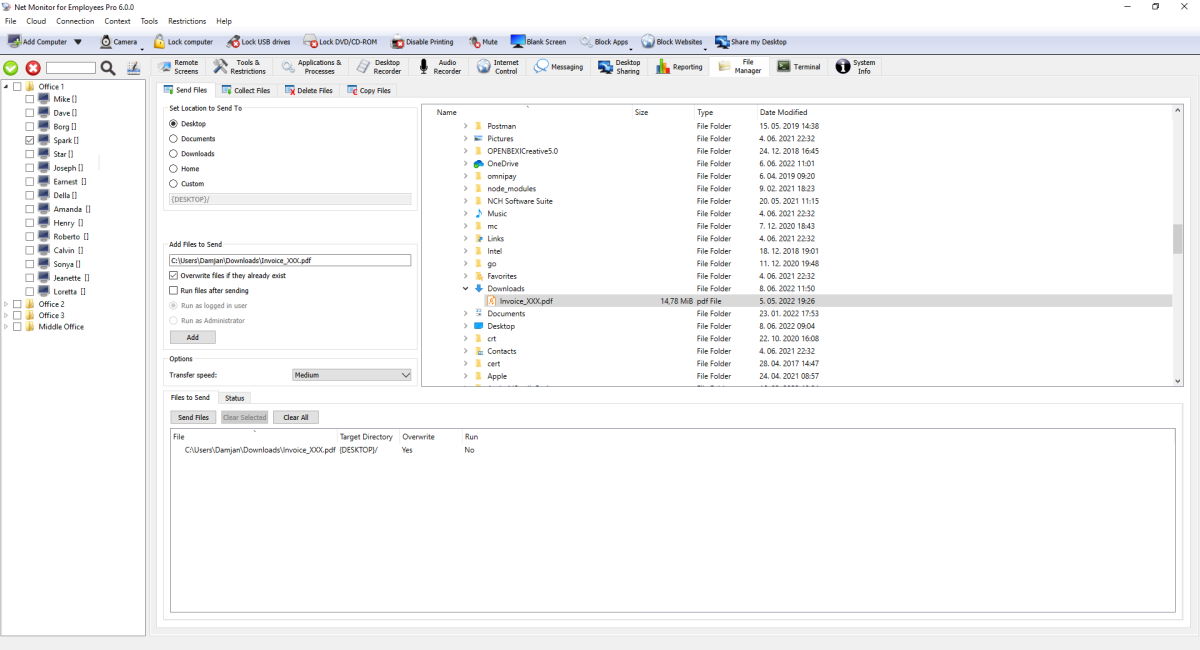
Mag-upload ng isa o higit pang mga lokal na file sa mga napiling malayuang computer.
- Pumili ng patutunguhang folder (Desktop/Documents/Downloads/Home/Custom) para magpasya kung saan naka-save ang mga file.
- Piliin kung ano ang dapat mangyari kung mayroon nang file na may parehong pangalan.
- Itakda ang bilis ng paglipat (Mabagal/Katamtaman/Mabilis) para makontrol kung gaano kabilis naipadala ang mga file.
- Patakbuhin ang mga file pagkatapos ipadala sisimulan lamang ang file pagkatapos itong ganap na mailipat.
- Patakbuhin bilang Administrator nagpapatakbo ng file na may mas mataas na mga pahintulot; kung hindi, ito ay tatakbo bilang kasalukuyang naka-log na user.
- Ipinapakita ng tab na status ang kasalukuyang pag-unlad at hinahayaan kang ihinto ang mga napiling paglilipat o lahat ng paglilipat.
Tab na Collect Files
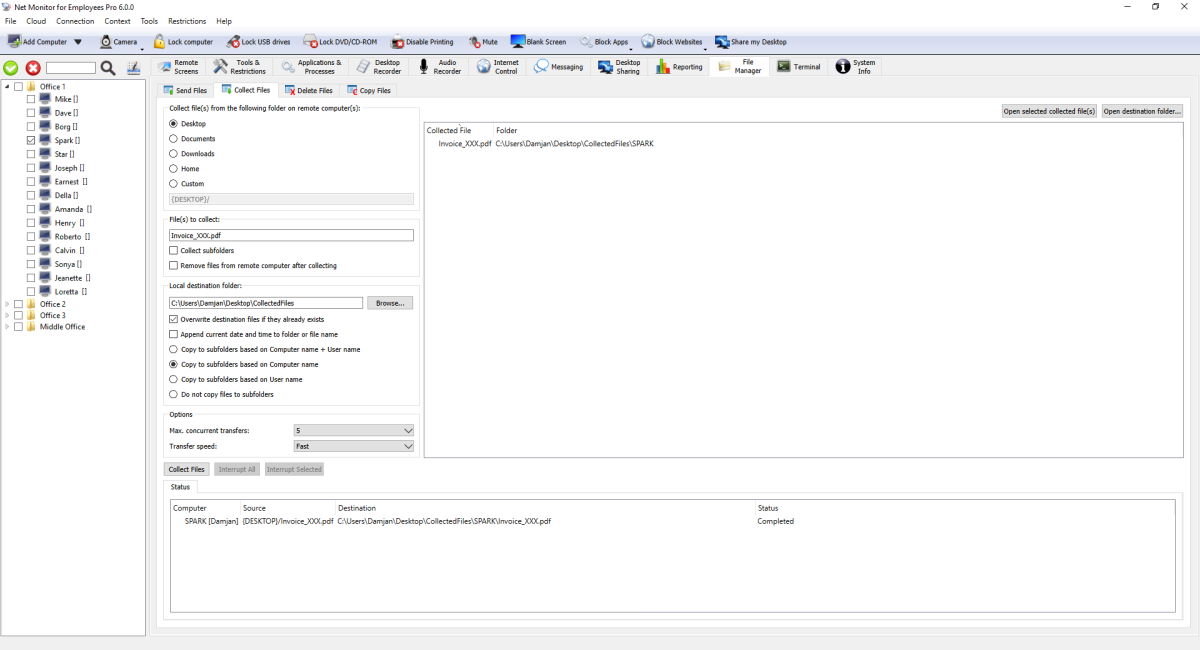
Mag-download ng mga file mula sa mga malalayong computer patungo sa imbakan ng console.
- Maaari kang mangolekta ng isang eksaktong pangalan ng file o gumamit ng mga pattern ng file (halimbawa *.log).
- Gumamit ng VSS tumutulong sa pagkopya ng mga file na kasalukuyang naka-lock ng isa pang program (sa mga sinusuportahang system).
- Maaari mong limitahan kung gaano karaming mga paglilipat ang tumatakbo sa parehong oras. Maghihintay at awtomatikong magpatuloy ang mga karagdagang file.
- Piliin kung paano isinasaayos ang mga na-download na folder: ayon sa computer, ng user, ng pareho, o flat sa isang folder.
- Maaari mong idagdag ang petsa sa mga pangalan ng file, i-overwrite ang mga kasalukuyang file, o alisin ang mga malalayong file pagkatapos mangolekta.
Kung maputol ang koneksyon, magpapatuloy ang mga hindi natapos na pag-download pagkatapos kumonekta muli.
Tab na Delete Files
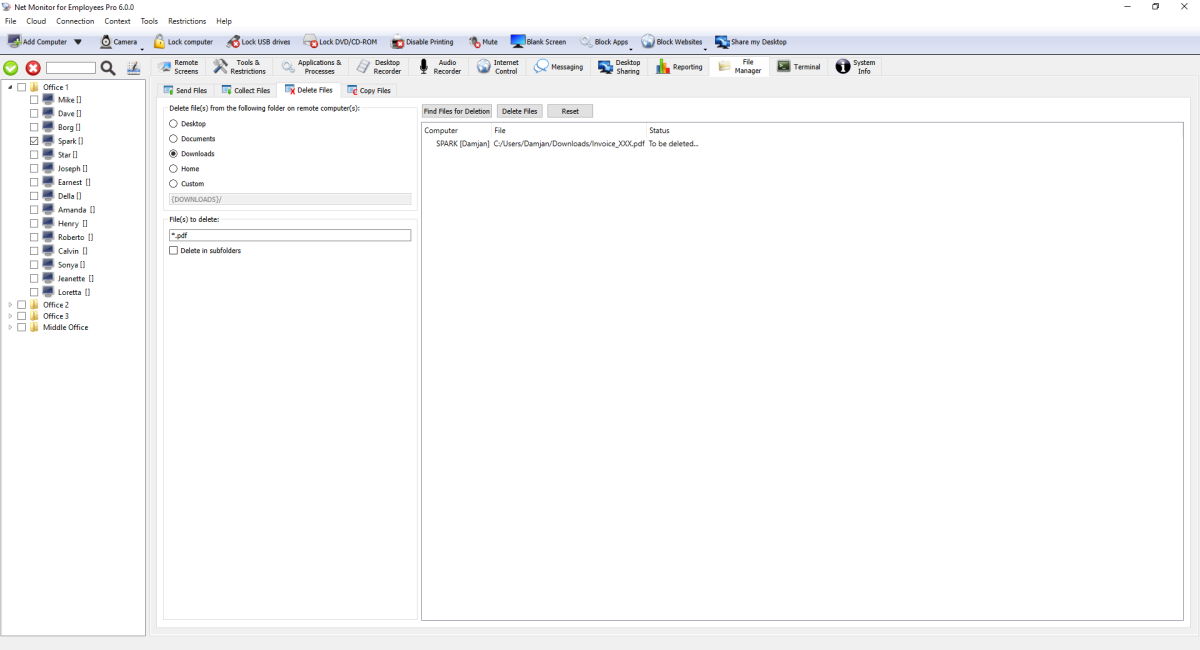
Gumagamit ang tab na ito ng dalawang hakbang na daloy ng kaligtasan: ilista muna, pagkatapos ay tanggalin sa nakumpirmang listahan.
- Itakda ang source folder at mga pattern ng file.
- Takbo Maghanap ng mga File para sa Pagtanggal upang silipin ang mga kandidato.
- Ipatupad Delete Files sa nabuong listahan.
Tanggalin sa mga subfolder nakakahanap din ng mga katugmang file sa loob ng mga subfolder bago tanggalin.
Tab na Kopyahin ang Mga File
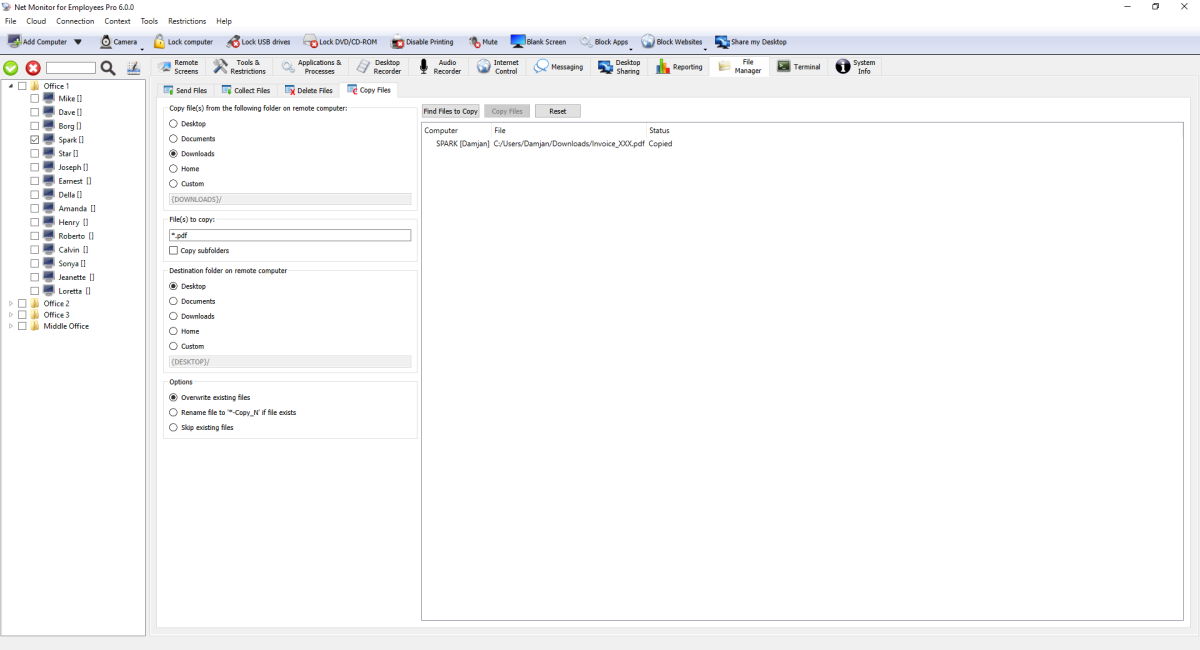
Kopyahin ang mga file sa pagitan ng mga folder sa parehong remote na computer.
- Pumili ng pinagmulan at (mga) pattern.
- Takbo Maghanap ng mga File na Kokopyahin upang i-preview.
- Itakda ang destination at conflict mode (overwrite/rename/skip).
- Patakbuhin ang pagkilos ng pagkopya.
Ang mode ng salungatan ay nagpapasya kung ano ang mangyayari kung umiiral na ang target na file: papalitan ito ng overwrite, gagawa ng isang kopya na may bagong pangalan ang rename, at iniiwan ng laktawan ang umiiral na file na hindi nababago. Available ang VSS copy mode para sa mga naka-lock na file kung saan sinusuportahan.
Handa ka na bang simulan ang pagsubaybay sa iyong mga empleyado?
Bilhin ang application na ito ngayon. Hinding hindi ka magsisisi sa desisyon mo.
Bumili Ngayon