
Pagre-record ng Screen ng Empleyado gamit ang Computer Screen Recorder
Desktop Recorder ay maaaring gamitin upang i-record ang aktibidad ng screen ng empleyado sa mga malalayong computer para sa pagsisiyasat sa ibang pagkakataon.
Nagbibigay-daan ang feature na ito sa mga manager na panatilihin ang malinaw na patunay ng nangyari, kahit na hindi sila nanonood nang live.
Kasama sa mga karaniwang kaso ng paggamit ang:
- Sinusuri kung ano ang nangyari bago ang isang isyu sa suporta o insidente sa seguridad.
- Pagpapanatiling mga recording ng aktibidad ng empleyado bilang patunay para magamit sa ibang pagkakataon.
- Pagrepaso sa daloy ng trabaho ng empleyado at pagtalakay sa mga pagpapabuti sa panahon ng mga follow-up na pagpupulong.
- Pagtuturo sa mga bagong empleyado gamit ang mga tunay na halimbawa mula sa mga nakaraang recording.
- Kinukumpirma ang paulit-ulit na paglabag sa patakaran gamit ang visual na ebidensya.
Desktop Recorder
Kinukuha ng Desktop Recorder ang remote screens bilang mga JPEG snapshot o MKV/MPEG4 na mga video file. Maaari mo itong patakbuhin nang manu-mano, ayon sa iskedyul, o nakatali sa katayuan ng koneksyon sa console.
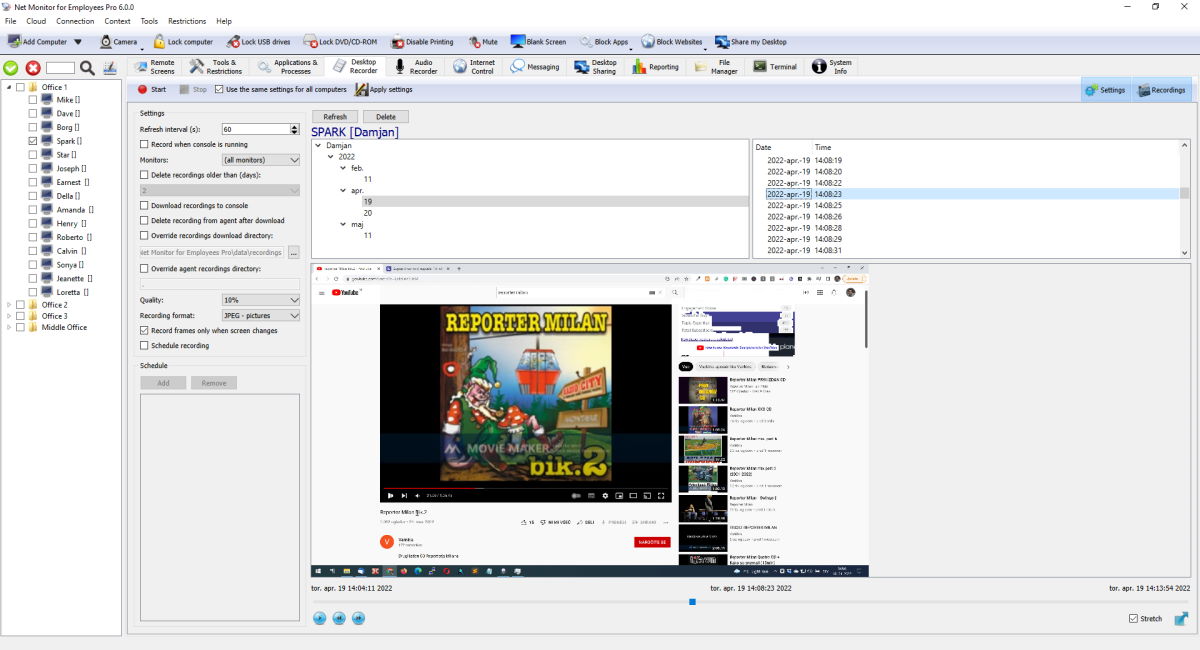
Nangungunang Toolbar
- Magsimula inilalapat muna ang mga kasalukuyang setting, pagkatapos ay magsisimulang mag-record sa mga piling computer (pagkatapos ng kumpirmasyon).
- Tumigil ka huminto sa pagre-record sa mga piling computer (pagkatapos ng kumpirmasyon).
- Gamitin ang parehong mga setting para sa lahat ng mga computer saklaw ng kontrol: enabled = isang profile para sa lahat ng computer, disabled = mga napiling computer lang.
- Apply settings nagpapadala ng mga pagbabago sa configuration nang hindi pinipilit ang Start/Stop.
- Kung binago ang mga setting at hindi pa nailapat, Apply settings kumukurap na pula.
- Settings at Mga recording ipinapakita/itago ng mga button ang kaliwang configuration panel at kanang panel ng mga recording.
Kaliwang Settings Panel
- (mga) agwat ng pag-refresh: panahon ng pagkuha. Ang mas mababang mga halaga ay nagpapataas ng detalye at paggamit ng storage. Ang recorder ay kumukuha ng humigit-kumulang isang frame bawat segundo na minimum.
- Mag-record kapag tumatakbo ang console: magsisimula kapag kumonekta ang console at humihinto kapag nadiskonekta ang console (maliban kung kasalukuyang aktibo ang iskedyul).
- Mga monitor: piliin ang pangunahing monitor, lahat ng monitor, o isang partikular na index ng monitor.
- Tanggalin ang mga recording na mas luma sa (araw): awtomatikong paglilinis ng pagpapanatili.
- Mag-download ng mga recording sa console: nagbibigay-daan sa awtomatikong pag-download sa background mula sa mga ahente.
- Tanggalin ang pag-record mula sa ahente pagkatapos ng pag-download: nag-aalis ng malayuang file pagkatapos ng matagumpay na paglipat.
- I-override ang direktoryo ng pag-download ng mga recording: custom na lokal na landas ng archive. Kung hindi pinagana, ginagamit ang default na folder ng mga recording ng console.
- I-override ang direktoryo ng mga recording ng ahente: custom na landas ng pagre-record sa sinusubaybayang computer.
- Kalidad: 0% hanggang 100% kalidad ng compression.
- Format ng pagre-record: JPEG sequence, MKV video, o MPEG4 video.
- Max na laki ng file (Mb): magagamit para sa mga format ng video lamang. Kapag naabot na ang limitasyon, magsisimula ang recorder ng bagong file. (huwag limitahan) ibig sabihin ay walang limitasyon.
- Mag-record lang ng mga frame kapag nagbago ang screen: nilaktawan ang mga duplicate na frame at binabawasan ang paggamit ng storage/network.
- Iskedyul ang pag-record: pinapagana ang mga panuntunan sa iskedyul sa ibaba. Gamitin Idagdag/Alisin upang lumikha ng mga entry sa weekday at buong araw o pagitan ng oras.
Mga Panel sa Kanan at Ibaba (Recordings Browser + Player)
- I-refresh nagre-reload ng mga filter at listahan ng pag-record.
- Tanggalin inaalis ang mga napiling recording mula sa ahente at lokal na na-download na archive.
- I-filter ang mga pag-record ng mga pangkat ng puno ayon sa Gumagamit → Taon → Buwan → Araw.
- Ipinapakita ng listahan ng recording ang Petsa/Oras; pagpili ng posisyon ng item sa pag-playback sa recording na iyon.
- Ang timeline ng manlalaro ay sumasaklaw sa lahat ng pag-record sa napiling filter, hindi lamang sa isang file.
- Mga kontrol ng player: I-play/I-pause, Nakaraan, Susunod, Stretch, at Full Screen.
- Ang mga na-download na lokal na file ay pinagsama sa mga malalayong file sa isang listahan upang gumana ang pag-playback online at offline.
Paano Gumagana ang Download
Kapag pinagana ang pag-download, pana-panahong sinusuri ng console ang mga nakakonektang ahente, nag-queue ng mga nawawalang file sa bawat host, nagda-download sa pamamagitan ng isang pansamantalang lokal na folder, at pagkatapos ay inililipat ang mga nakumpletong file sa huling landas ng archive. Ang opsyonal na delete-after-download ay inilapat pagkatapos ng matagumpay na paglipat.
Inirerekomendang Pag-setup
Para sa pangmatagalang pag-record na mababa ang storage, gamitin ang JPEG + screen-change detection + mas mahabang interval.
Handa ka na bang simulan ang pagsubaybay sa iyong mga empleyado?
Bilhin ang application na ito ngayon. Hinding hindi ka magsisisi sa desisyon mo.
Bumili Ngayon