Kontrol sa application
Paano I-block ang Hindi Awtorisadong Software sa mga Computer
Kontrolin kung aling mga app ang maaaring patakbuhin ng empleyado. Limitahan ang hindi aprubadong pag-install at panatilihin ang trabaho gamit ang nasubukang mga tuntunin at tiyak na eksepsiyon.

Nag-i-install ang isang empleyado ng libreng PDF converter, browser extension, o remote-access tool dahil mukhang kapaki-pakinabang. Bago ito matuklasan ng IT, maaaring nalantad na nito ang datos ng kumpanya, nakapagdala ng malware, o nakagawa ng hindi aprubadong daan papunta sa device. Ang kakayahang i-block ang hindi awtorisadong software sa mga computer ay direktang kontrol sa seguridad, produktibidad, gastos sa lisensiya, at pananagutan.
Para sa maliliit at katamtamang negosyo, layunin na gumamit ang mga device ng kumpanya ng aprubadong tool na may kilalang security setting at malinaw na gamit sa trabaho. Hindi sapat ang pagsabi sa mga tauhan na huwag mag-install. Kailangan ng teknikal na pagpapatupad, kaalaman sa mga tumatakbong programa, at proseso para aprubahan ang makatwirang eksepsiyon.
01Kilalanin ang hindi awtorisadong software at panganib nito
Bihirang may malinaw na babala ang hindi aprubadong software. Maaaring personal na cloud storage para magbahagi ng file sa kliyente, screen recorder para sa pagsasanay, larong na-download sa libreng oras, o walang-lisensiyang kopya ng bayad na programa. Iba-iba ang problema, ngunit lahat ay nagpapababa ng kontrol ng kumpanya sa mga device.
Maaaring may malware ang hindi nasuring app, mangolekta ng credentials, magpadala ng file sa labas ng aprubadong storage, o sumalungat sa security software. Bigyang-pansin ang remote-control tools dahil maaari itong magbigay ng access sa empleyado o tagalabas nang walang pangangasiwa ng IT. Kahit lehitimong software ay mapanganib kung luma, mali ang configuration, o mula sa hindi opisyal na source.
May gastos din sa operasyon. Gumagamit ng bandwidth, disk space, at oras ng suporta ang hindi aprubadong app. Maaaring gumamit ang mga empleyado ng personal na messaging, file-sharing, o AI tool para sa impormasyon ng kumpanya nang hindi alam kung saan ito iniimbak. Nakakatulong din ang tumpak na tala ng software at lisensiya sa mga pagsusuri ng vendor.
Gumawa ng batayang listahan ng aprubadong software
Itala ang pangalan ng app, publisher, suportadong bersiyon, business owner, aprubadong source, at mga team na nangangailangan nito. Ihambing ito sa mga naka-install na programa at tala ng paggamit ng application. Maaaring hindi ginagamit ang naka-install na app; ang portable executable naman ay maaaring tumakbo nang wala sa karaniwang listahan ng installed programs. Pareho silang mahalaga sa pagsusuri.
Magsimula sa pinakamapanganib na kategorya: hindi aprubadong remote access, personal na sync client, software na walang lisensiya, laro, at hindi kilalang executable. Tiyakin ang gamit sa negosyo bago gumawa ng tuntunin. Ang espesyal na tool na kailangan ng engineering ay dapat may malinaw na may-ari at saklaw, sa halip na ituring na kapareho ng hindi kilalang download.
02Limitahan ang pag-install gamit ang pinakamababang kailangang pribilehiyo
Hindi dapat may local administrator rights ang karaniwang user sa computer ng kumpanya maliban kung talagang kailangan sa trabaho. Pinapayagan ng mga karapatang ito ang maraming pag-install, pagbabago ng security settings, at pagpapahina ng proteksiyon. Suriin nang hiwalay ang pang-araw-araw na account at account para sa awtorisadong administrasyon.
Hindi nito kailangang pabagalin ang negosyo. Magtakda ng malinaw na approval path, saka ipamahagi ang aprubadong tool sa managed installation o magbigay ng kontroladong pansamantalang mataas na pribilehiyo kung may sapat na dahilan. Maaaring mahirapan ang technical staff o gumagamit ng espesyal na software sa sobrang higpit. Kailangan nila ng angkop na pahintulot at praktikal na suporta.
Magkaiba ang pag-block sa pag-install at pagpapatakbo
Mahalagang simula ang pag-alis ng administrator rights, ngunit hindi ito kumpletong patakaran. May software na nai-install sa user profile, at may portable app na tumatakbo nang walang karaniwang installation. Binabanggit din ng Microsoft sa gabay sa pagpaplano ng AppLocker policy na makakapag-install ng packaged apps ang standard users. Tukuyin kung ano ang maaaring tumakbo, hindi lamang kung sino ang maaaring mag-install.
Halimbawa, ang pagtanggi sa pag-install ng personal na file-sync client ay hindi nag-aalis ng umiiral nang kopya. Suriin ang imbentaryo, limitahan ang hindi aprubadong pagpapatakbo gamit ang tamang kontrol, at alisin ang hindi gustong installation sa prosesong pang-administrasyon.
03Pumili ng allowlist o naka-target na pag-block
Walang iisang setting na pipigil sa lahat ng hindi aprubadong app. Pinagsasama ng praktikal na programa ang pag-iwas at pagtukoy. Nililimitahan ng pag-iwas ang maaaring i-install o patakbuhin; natutukoy naman ang butas sa patakaran, paulit-ulit na pagtatangka, at software na naroon bago ipatupad ang kontrol.
Gumamit ng blocklist para sa tiyak na ipinagbabawal na app
Nililimitahan ng blocklist ang pinangalanang app habang nananatiling magagamit ang ibang programa. Praktikal itong simula kapag sari-saring tool ang kailangan ng team at may natukoy nang hindi gustong software ang IT. Halimbawa ang hindi awtorisadong remote access, peer-to-peer clients, laro, at hindi aprubadong cloud drives.
Kailangan ng tuloy-tuloy na pagpapanatili ang blocklist. Maaaring magbago ang resulta dahil sa bagong app, pinalitang pangalan ng file, updated executable, o kasamang process, depende sa paraan ng pagtutugma. Suriin ang aktuwal na executable at asal ng tuntunin; huwag ipagpalagay na sakop ng display name ang lahat ng kaugnay na bahagi.
Gumamit ng allowlist para sa takdang hanay ng tool sa trabaho
Pinapayagan ng allowlist ang aprubadong mga app at nililimitahan ang iba sa saklaw ng napiling kontrol. Maaari itong umangkop sa kiosk, shared workstation, o departamentong may matatag na hanay ng tool. Isama sa plano ang sign-in helpers, printing components, update services, at accessibility software bago magpatupad.
Mas malaking paghahanda ang kailangan sa mahigpit na allowlist, lalo na sa espesyal na business applications. Magsimula sa grupong kilala ang configuration, itala ang kailangang programa, at palawakin kapag napatunayang nagpapatuloy ang lehitimong gawain sa pilot. Magkaroon ng nasubukang paraan para ibalik ang dating patakaran.
Itugma ang patakaran sa teknolohiya ng pagpapatupad
Sa managed Windows devices, maaaring suportahan ng espesyal na application-control system ang mga tuntunin batay sa publisher, file hash, o path. Itinatala ng Microsoft ang App Control for Business at AppLocker bilang mga pagpipilian sa Windows. Suriin ang uri ng tuntunin, operating system, at deployment requirements. Kung may audit mode, tingnan ang resulta bago ipatupad ang mga paghihigpit.
Mag-ingat sa mga limitasyon ayon sa uri ng file o folder. Ang tuntunin sa installer, script, Downloads, o temporary folder ay maaaring makaapekto sa lehitimong setup at maintenance. Ang pagharang batay sa pangalan ng desktop app ay hindi awtomatikong katumbas ng publisher validation, script control, o security policy na pumipigil sa code execution.
04Kontrolin ang browser extensions at download sources
Kailangan ng extensions ang sariling browser policy at verification. Dito ang executable rules, sa browser baseline ang extensions/profiles; hindi awtomatikong iko-configure ng isa ang kabila.
Para sa managed Chrome, ipinapaliwanag ng gabay ng Google sa app at extension policy ang allow at block settings. Ilapat sa tamang user o browser at tiyakin ang aktuwal na saklaw. Tukuyin din ang suportadong browsers; ang patakaran sa isang browser ay hindi kusang nagko-configure ng iba.
Maaaring bawasan ng web filtering ang hindi gustong download. Limitahan ang sources at serbisyong may dokumentadong panganib habang bukas ang aprubadong vendor at update locations. Maaaring kailangan ng design team ang download page na hindi kailangan ng accounting.
Gamitin ang pag-block ng mga website sa computer ng trabaho bilang karagdagang kontrol. Hindi pinipigilan ng pag-block sa download site ang programang nasa device na. Suriin nang magkasama ang app restrictions, browser policies, at website access, ngunit huwag ituring na magkakapareho ang mga ito.
05I-block ang hindi awtorisadong app gamit ang Net Monitor for Employees Pro
Nagbibigay ang Net Monitor for Employees Pro ng sentral na lugar para tingnan ang tumatakbong app at process at magpatupad ng limitasyon. Inilalarawan ng tulong para sa Applications and Processes ang mga kontrol sa ibaba. Magsimula sa pilot computer at ligtas na test app bago ilapat sa buong departamento.
- Suriin ang app at process nito. Nakalista sa Applications ang nakikitang windows o tasks. Gamitin ang Processes para sa background processes, PID, at command line. Tiyaking bahagi ng hindi gustong app ang napiling item bago kumilos.
- Buuin ang tamang listahan. Gamitin ang Add to blocked/allowed list para kopyahin ang app names mula sa napiling rows papunta sa policy lists. Isaalang-alang ang mahalagang business apps at supporting components sa allowlist.
- Piliin ang mode. Sa Blocking Applications, piliin ang Block list para limitahan ang nakalistang app o Allow list para payagan ang hanay. May Allow all at Block all din; unawain muna ang epekto bago gamitin.
- Tiyakin ang mga computer na sakop. Inilalapat ng Use same settings for all computers ang iisang patakaran sa lahat. Kapag naka-off, maaaring i-load ang patakaran ng kasalukuyang computer at ilapat sa napiling mga computer. Kumpirmahin ang saklaw bago baguhin ang access.
- Ilapat at subukan ang mga tuntunin. Piliin ang Apply settings, saka patakbuhin ang test app at aprubadong mga programang kailangan ng empleyado. Suriin ang kaugnay na processes at gawain, hindi lang kung nagsara ang isang window.
- Tiyakin ang startup at pansamantalang access. Itakda ang Automatically start rules kung dapat magsimula ang paghihigpit kasabay ng remote computer, saka subukan matapos mag-restart. Pinapatigil ng Temporary allow all ang pagpapatupad habang pinapanatili ang mga listahan. Ibalik at muling suriin ang tamang patakaran pagkatapos mag-troubleshoot.
Ang minsanang pagsara ng app ay hindi kapalit ng tuloy-tuloy na tuntunin
Isinasara ng End Task ang napiling app sa kasalukuyang computer; tinatarget naman ng End all tasks with same name ang app sa lahat ng napiling computer. May Kill process at Kill all processes with same name para sa processes. Agarang administratibong aksiyon ang mga ito. Hiwalay na itinatakda ang patuloy na limitasyon sa Blocking Applications.
Bago magsara ng task, isipin ang hindi pa nase-save na trabaho at tiyakin ang apektadong computer. Hindi nag-a-uninstall, nag-uuri bilang malware, o pumapalit sa endpoint protection ang app restrictions. Suriin ang suportadong asal sa bawat platform at configuration. Para sa administrasyon sa Internet, sundin ang gabay sa remote connection at Cloud licensing.
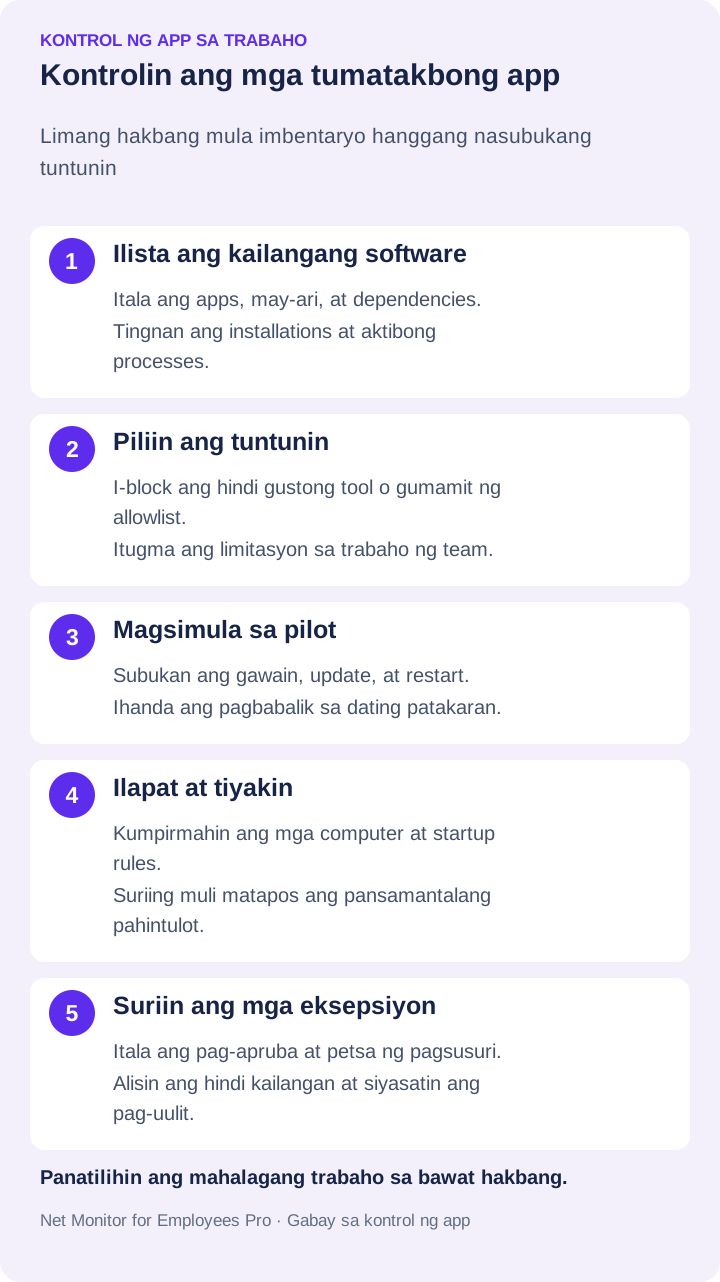
06Subaybayan ang app activity at tumugon sa hindi awtorisadong software
May blind spot ang pag-block nang walang sapat na impormasyon. Kailangang malaman ng IT ang tumatakbong app sa bawat endpoint at kung bumabalik ang hindi gustong software. Mahalaga ang process inspection para sa portable apps o mga tool na walang nakikitang window.
Gamitin ang Application usage report at mga filter ng ulat para suriin ang naitalang aktibidad ayon sa computer, user, at oras. Isama ang live na pagtingin sa screen kapag kailangan ang kasalukuyang kalagayan. Ihiwalay ang usage records sa installation events at blocked-launch logs; kunin ang huli sa operating system o enforcement tool kapag mayroon.
Dapat nakaugnay ang pagsubaybay sa nakasulat na patakaran at pare-pareho ang pagpapatupad. Dapat maunawaan ng empleyado na pinamamahalaan ang device, ano ang itinatala, at paano humiling ng eksepsiyon. Limitahan ang access sa tala sa mga tauhang kailangan ito para sa takdang gawain.
Magsiyasat bago magpasya sa tugon
Huwag ituring na usaping pandisiplina ang bawat natuklasan. Alamin muna ang software, kung sino ang nag-install kapag may ebidensiya, ang pahintulot nito, at kung naka-access o nagpadala ng datos. Iba ang tanong sa calculator app kaysa remote desktop, credential manager, cloud-sync client, o hindi kilalang executable.
Para sa posibleng mapanganib na software, sundin ang incident-response procedure. Maaaring kabilang dito ang paghiwalay sa device, pagpapanatili ng tala bago magbago, pag-alis ng programa, pagpapalit ng nalantad na credentials, at pag-scan ng kaugnay na bahagi. Tingnan ang ibang device dahil maaaring naibahagi ang installer sa buong departamento.
Sa mababang panganib, alisin ang programa sa aprubadong proseso, itala ang insidente, at ipaliwanag ang pinapayagang alternatibo. Ang paulit-ulit na paglabag ay nangangailangan ng pagsusuri sa pahintulot, pagsasanay, at sitwasyon. Mahalaga ang pagkakapare-pareho; kung laging binabalewala ang ilang device, mahirap panatilihin ang patakaran.
07Gumawa ng approval process na gagamitin ng mga empleyado
Nilalampasan ang patakaran kapag ilang araw ang pag-apruba ngunit kailangan na ang solusyon. Nababawasan ang pressure sa maikli at mahuhulaang proseso. Hingin ang pangalan ng software, layunin, vendor, datos na maa-access, at antas ng pagkaapurahan.
Masusuri ng IT ang pagiging lehitimo, lisensiya, compatibility, at kaangkupan sa datos. Magbigay ng aprubadong alternatibo kung maaari. Sa hiling na pampublikong file sharing, ituro ang company storage sa halip na malabong pagtanggi.
Magtakda ng oras ng tugon para sa karaniwan at agarang kahilingan. Hindi lahat ng tool ay dapat aprubahan agad, ngunit kailangang malaman ng mga empleyado na rerepasuhin ang lehitimong pangangailangan. Mas madaling panatilihin ang mahigpit na pag-block kapag mabilis ang proseso.
- Gawing tiyak ang eksepsiyon. Itala ang app, humihiling na team, mga computer, business owner, at nag-apruba.
- Magtakda ng review o expiry date. Ang pansamantalang project tool ay hindi dapat maging permanenteng eksepsiyon na walang may-ari.
- Itala ang pagbabago sa patakaran. Tukuyin ang nabagong rule o listahan at paraan para ibalik ang dating configuration.
Panatilihin ang mga approval record sa support o change-management process. Hindi kusang nagbibigay ng approval workflow ang allowlist at temporary bypass control.
08Subukan ang rollout at sukatin ang bisa ng kontrol
Dapat humusay ang programa sa paglipas ng panahon. Tingnan ang blocked-launch o installation attempts kung naitatala, paulit-ulit na hindi awtorisadong paggamit, hiling na eksepsiyon, tagal ng approval, at lehitimong trabahong nahinto. Ipinapakita ng mga ito kung masyadong maluwag, mahigpit, o malabo ang patakaran.
Sa pilot, subukan ang ipinagbabawal at aprubadong apps, supporting processes, ordinaryong update, at restart. Isama ang mga account at configuration na kumakatawan sa mga empleyado. Para sa remote laptops, subukan sa aktuwal nilang kondisyon ng koneksiyon.
Regular ding suriin ang approved inventory. Alisin ang hindi kailangan, i-patch ang natitira, at itugma ang lisensiya sa paggamit. Bawat hindi ginagamit na app ay dagdag na posibleng attack surface at obligasyon sa suporta.
Magsimula sa pinakamapanganib na device at software categories, saka palawakin ayon sa napatunayang resulta. Malinaw na patakaran, limitadong pribilehiyo, nasubukang kontrol, at kapaki-pakinabang na tala ang tumutulong na ituon ang computer ng kumpanya sa trabaho ng kumpanya.
Acceptance checks para sa application rules
- Installed, portable, at user-profile copies: subukan ang bawat mahalagang launch path gamit ang standard employee account.
- Helper processes at updates: tiyaking gumagana ang sign-in, printing, accessibility, at susunod na aprubadong update.
- Restart at recovery: tiyakin ang pagbabalik ng rules at dokumentadong temporary exception; ibalik at muling subukan ang enforcement.
Itala ang executable, computer, account, inaasahan/aktuwal na resulta, owner, at rollback. Hindi patunay ang saradong window na kontrolado ang lahat ng launch path.
09Mga tanong tungkol sa pag-block ng hindi awtorisadong software
Paano pigilan ang empleyado sa pag-install ng hindi aprubadong software?
Alisin ang hindi kailangang administrator rights at magbigay ng aprubadong request at deployment process. I-configure rin ang app at browser policies. Hindi sakop ng installation permissions lamang ang lahat ng user-level apps, extension, o portable program.
Maaari bang aprubadong apps lang ang tumakbo sa work computer?
Oo, sa allowlist na sinusuportahan ng napiling control tool. May Allow list mode ang Net Monitor for Employees Pro sa Blocking Applications. Subukan ang helper programs at araw-araw na gawain bago magpatupad nang malawakan.
Nag-a-uninstall ba ang pag-block ng app?
Hindi. Kinokontrol ng paghihigpit ang paggamit sa saklaw ng tuntunin. Hiwalay na administratibong aksiyon ang pag-alis. Pagkatapos, tiyaking sakop pa rin ng rule ang natirang o ibinalik na kopya.
Tumatakbo ba ang portable apps nang walang administrator rights?
Ang ilan ay oo. Tingnan ang processes at gumamit ng execution controls kasama ng installation restrictions. Subukan ang partikular na app at patakaran; hindi ibig sabihing aprubado ang programa dahil wala itong installer.