Kontrol sa pag-access sa website
Paano Ligtas na Mag-block ng mga Website sa mga Computer sa Trabaho
Pumili ng mga tiyak na tuntunin, panatilihing bukas ang mahahalagang kasangkapan sa negosyo, at subukan ang mga limitasyon bago ilapat sa opisina at mga remote computer.

Ang isang streaming site na bukas sa sampung computer ng empleyado ay maaaring mas magastos kaysa sa inaakala. Isa lamang ang nakikitang pagkaabala. Ang hindi pinamamahalaang pagba-browse ay maaari ring maglantad sa negosyo sa mapaminsalang site, hindi awtorisadong pagbabahagi ng file, at sobrang paggamit ng bandwidth. Para mag-block ng mga website sa mga computer sa trabaho nang epektibo, kailangan ng higit sa mahabang blacklist: tiyak na mga kontrol, malinaw na pagtingin sa aktibidad, at proseso para sa lehitimong exception.
01Magsimula sa malinaw na patakaran sa pag-block ng website
Pinakamabisa ang mga limitasyon kapag may tiyak na layuning pang-operasyon. Maaaring bawasan ang pagba-browse na hindi kaugnay ng trabaho sa oras ng shift, pigilan ang sugal o adult content, limitahan ang social media sa customer service, o i-block ang kilalang phishing at mapanganib na file-sharing site.
Mahirap ipatupad nang pare-pareho ang malabong tuntuning “bawal ang personal na paggamit ng Internet.” Dapat alam ng mga empleyado, superbisor, at IT kung ano ang nililimitahan, kailan, at bakit. Maaaring payagan ang makatwirang personal na paggamit sa break habang nililimitahan ang mapanganib o nakakaabalang site sa oras ng trabaho. Nakadepende ito sa tungkulin: maaaring kailangan ng marketing ang social media para sa pagsasaliksik ng customer, ngunit maaaring walang ganoong pangangailangan ang payroll.
Isulat ang patakaran bago magpatupad ng teknikal na kontrol. Sabihing para sa awtorisadong negosyo ang mga computer at account ng kumpanya, ipaliwanag kung anong web activity ang maaaring subaybayan, at itakda ang proseso ng pagpapasuri ng site. Ipasuri ito sa angkop na HR at legal na mga tagasuri ayon sa lokasyon ng mga empleyado, kabilang ang mga nagtatrabaho nang remote.
02Tukuyin kung aling mga website ang kailangang i-block
Bihirang praktikal ang pag-block sa lahat ng site na hindi pangnegosyo. Nagdudulot ito ng support ticket, nakahahadlang sa lehitimong pananaliksik, at nagtutulak sa paggamit ng personal na device o mobile data para sa gawaing dapat manatili sa aprubadong sistema. Ituon ang pansin sa mga serbisyong may nasusukat na problema sa produktibidad, seguridad, o pagsunod.
Karaniwang kabilang dito ang entertainment at streaming, sugal, adult content, hindi awtorisadong cloud storage, peer-to-peer download, web proxy, crypto-mining page, at kilalang mapaminsalang domain. Nililimitahan din ng ilang negosyo ang webmail, messaging, at generative AI kapag maaaring magamit sa paglabas ng kumpidensiyal na impormasyon mula sa aprubadong sistema.
Mahalaga ang pagkakaiba ng mga kategorya. Ang pag-block sa lahat ng cloud storage ay maaaring magpigil ng hindi awtorisadong paglilipat, ngunit maaari ring humadlang sa sales representative na bumukas ng aprubadong customer portal. I-block ang mismong mapanganib na serbisyo kung maaari at panatilihin ang access sa mga awtorisadong tool. Suriin kung may category filtering at awtomatikong threat list ang napiling sistema; iba ang mga ito sa manwal na listahan ng mga address.
Gamitin ang mga ulat upang makita ang tunay na problema
Huwag magtakda ng limitasyon batay lamang sa palagay. Suriin ang mga ulat sa paggamit ng website, aktibidad ng application, at kaugnay na ebidensiya sa screen. Kung mayroon, gamitin ang bandwidth data ng mga network tool upang matukoy ang paulit-ulit na pattern. Kung matagal gumamit ng video platform ang isang departamento, alamin kung entertainment, kailangang pagsasanay, o magulong panloob na knowledge base ang dahilan.
Nakaiiwas sa sobrang pag-block ang paraang nakabatay sa ebidensiya. Nagbibigay din ito ng totoong batayan para sa paggabay ng manager at nagpapadali sa paliwanag ng IT sa pagbabago ng access. Mas kapaki-pakinabang ang sinalang ulat kaysa sa pangkalahatang reklamo na “nagsasayang ng oras online” ang mga tao. Kailangan pa rin ng konteksto ang mga pagbisita at tagal; hindi sapat ang mga ito upang patunayang mahina ang pagganap.
Pumili ng blocklist o allowlist
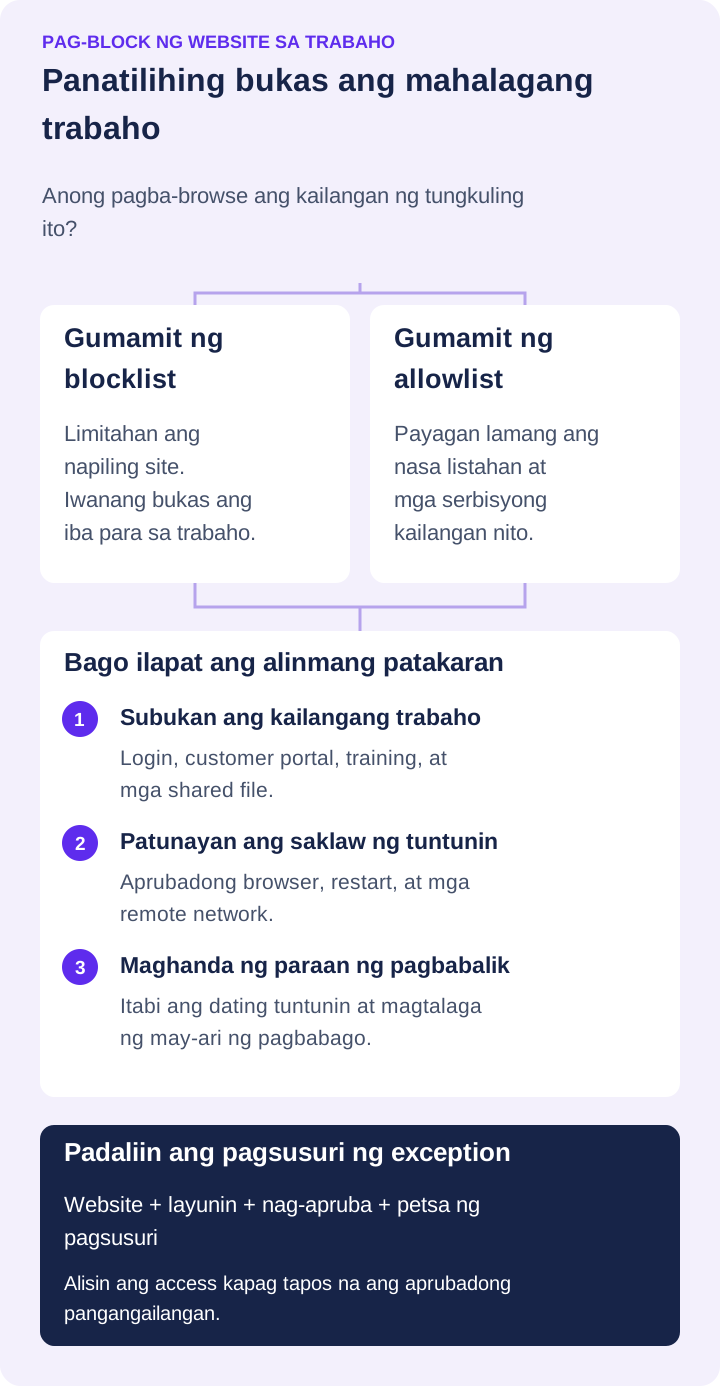
- Nililimitahan ng blocklist ang mga napiling website habang bukas ang iba. Karaniwan itong angkop sa mga team na nangangailangan ng iba't ibang pagsasaliksik, customer portal, at nagbabagong mapagkukunan para sa negosyo.
- Tanging mga tinukoy na website ang pinapayagan ng allowlist. Maaari itong umangkop sa kiosk, shared workstation, o napakatiyak na gawain, ngunit mas maraming pagsusuri ang kailangan dahil maaaring kailangan din ang login service, embedded content, at kaugnay na domain.
Magsimula sa mode na angkop sa trabaho. Iba ang pangangailangan ng support computer na gumagamit ng tatlong serbisyo sa research computer ng analyst. Magtago ng kopya ng dating listahan upang maibalik ito kapag nakagambala ang bagong tuntunin.
03Piliin kung paano mag-block ng mga website sa trabaho
Walang iisang pinakamainam na control point para sa bawat negosyo. Nakadepende ang paraan kung nasa opisina, remote, sentral na pinamamahalaan, o ginagamit sa iba't ibang network ang mga device.
Network filtering para sa mga opisina
Maaaring maglimita ng website ang firewall, secure web gateway, o DNS filter para sa mga device na dumaraan ang traffic sa kontrol na iyon. Mahusay ito para sa opisina, call center, o sangay dahil sentral na maipatutupad ng IT ang patakaran. Tiyakin ang sinasala ng serbisyo: iba ang tuntunin sa domain sa tuntunin para sa isang partikular na pahina.
Ang limitasyon ay ang saklaw. Hindi awtomatikong sumusunod ang tuntunin ng network sa opisina kapag dinala ang laptop sa bahay, hotel, o phone hotspot. Dapat dumaan ang remote traffic sa kinakailangang koneksiyon ng kumpanya o sa hiwalay na naka-configure na roaming o endpoint control. Subukan ang aktuwal na daan ng koneksiyon sa halip na ipagpalagay na protektado ng office filter ang lahat ng device saanman.
Mga patakaran sa pinamamahalaang Chrome at Edge
Isa pang control point ang managed browser. Maaaring mag-configure ang administrator ng URL block at allow policy, ngunit gumagana ang mga ito sa managed browser at sa suportadong saklaw nito. Basahin ang gabay ng Google sa Chrome web access policy at dokumentasyon ng Microsoft sa Edge URLAllowlist bago gumawa ng exception. Subukan ang URL matching at kinakailangang login flow; hindi awtomatikong nililimitahan ng isang browser policy ang ibang browser o application.
Mga limitasyon sa device para sa mga mobile team
Naka-install sa computer ng kumpanya ang endpoint control at maaaring magpatupad sa labas ng opisina kung suportado at naka-configure ang kapaligiran. Kapaki-pakinabang ito sa hybrid, naglalakbay, at remote na empleyado. Suriin ang mga web rule kasabay ng application restriction at device administration, at tiyakin kung aling operating system, browser, at kondisyon ng koneksiyon ang sakop.
Kailangan ng maingat na pag-deploy at pagsubok ang endpoint blocking. Maaaring makaapekto ang browser update, encrypted traffic, alternatibong browser, at nagbabagong domain. Magsimula sa maliit na pilot group, tiyaking naa-access pa ang mga kailangan na site, at saka palawakin sa naaangkop na departamento.
Isama ang pag-block sa visibility at pagtugon
Pinipigil ng mensahe ng naka-block na site ang isang aksiyon sa loob ng saklaw ng tuntunin. Hindi nito ipinaliliwanag ang layunin sa trabaho ng pagbisita o pinatutunayang walang ibang rutang ginamit. Nagbibigay ng konteksto ang monitoring at endpoint administration. Gamitin ang blocked-request log kung ibinibigay ng filter at ihiwalay ito sa ulat ng mga site na talagang nabisita.
Pinagsasama ng Net Monitor for Employees Pro ang web restriction, live na pagtingin sa screen, ulat ng website at application, desktop recording, at remote control. Maaaring suriin ng administrator ang kaugnay na aktibidad, tiyakin kung may kaugnayan sa trabaho, at pumili ng angkop na tugon. Para sa pamamahala sa Internet, i-configure ang Cloud connection at Cloud license na may subscription. Patunayan ang paglalapat ng tuntunin sa sariling mga device; ang gumaganang remote connection ay hindi patunay na aktibo ang bawat limitasyon.
Ihambing kung saan ipinapatupad ang website rule
- Network o DNS: sakop ang traffic na dumadaan sa configured service. Tiyakin ang remote path at domain matching; sa network owner ilagay ang exceptions.
- Managed browser: sakop ang browser at itinakdang policy scope. Tiyakin ang effective rules, profiles, at ibang browser gamit ang Chrome at Edge policy verification.
- Endpoint URL control: subukan ang supported browser, startup, at scope. Test ang blocked site at approved portal kasama ang redirects; huwag ipagpalagay ang content-aware protection.
Itala ang owner, devices, exception, at rollback sa bawat layer. Hindi pinatutunayan ng office test ang enforcement sa home network.
04I-set up ang website blocking sa Net Monitor for Employees Pro
Inilalarawan ng Internet Control help ang URL at keyword list, allow at block mode, startup behavior, at aksiyon sa naka-block na site. Gawin ang mga hakbang sa test computer bago baguhin ang access ng buong team.
- Piliin ang mga computer at saklaw ng patakaran. Buksan ang Internet Control para sa mga pinamamahalaang computer. Suriing mabuti ang Use the same settings for all computers: angkop lang ang global profile kung pareho ang kinakailangang tuntunin ng mga computer.
- Pumili ng access mode. Sa Blocking Websites, piliing payagan lahat, i-block lahat, i-block lamang ang nasa listahan, o payagan lamang ang nasa listahan. Madalas na magandang simula ang maikling blocklist para sa pilot.
- Idagdag ang mga kailangang address. Buuin ang angkop na website list. Ginagamit ang Load... at Save... sa pag-import o pag-export. Mag-ingat sa Block sites that contain those words: maaaring tumugma rin sa lehitimong business site ang masyadong pangkalahatang salita sa address.
- Piliin ang makikita ng empleyado. Nag-aalok ang Settings ng Show message, Redirect, o Close browser. Makapagpapaliwanag ang malinaw na mensahe na may contact para sa exception. Subukang mabuti ang pagsasara ng browser dahil maaari nitong maputol ang ibang bukas na gawain.
- Ilapat at patunayan ang configuration. Gamitin ang Apply settings. Subukan ang isang naka-block na site at ilang aprubadong proseso. Kung dapat manatili ang patakaran pagkatapos ng restart, i-configure ang Automatically start rules when computer is started at tiyakin ang resulta matapos i-restart ang test device.
- Suriin ang advanced at pansamantalang setting. Subukan ang Use Advanced Blocking sa target na endpoint configuration bago palawakin. Nilalampasan ng Temporary allow all websites ang pag-block hanggang muling ilapat ang patakaran; gamitin ito nang sinasadya at tiyaking naibalik ang mga limitasyon pagkatapos.
Mga kontrol sa web access ang mga ito, hindi awtomatikong approval workflow. Itala ang pag-apruba, petsa ng pagtatapos, at may-ari ng pagbabago sa proseso ng suporta. Subukan ang suportadong paggana sa bawat endpoint platform na pamamahalaan.
05Ilapat ang tuntunin ayon sa tungkulin, device, at oras
Ang makatuwirang limitasyon sa isang grupo ay maaaring humadlang sa lehitimong trabaho ng iba. Iayon ang patakaran sa gawain sa halip na tratuhing pareho ang lahat ng workstation. Madalas magkaiba ang browser requirement at panganib sa finance, customer support, warehouse, engineering, at marketing.
Nababawasan din ang alitan sa malinaw na oras ng pagpapatupad. Maaaring limitahan ang entertainment sa shift at magbigay ng kaunting access sa tanghalian. Maaaring mas mahigpit sa computer na ginagamit ng publiko, shared workstation, o regulated department, at mas maluwag sa research device. Kung may scheduling ang filter, subukan ito; kung wala, tukuyin kung sino ang magbabago ng patakaran at kailan. Hindi awtomatikong ipinapatupad ng software ang nakasulat na exception para sa break.
Pinadadali ng device group ang pag-deploy. Ihiwalay kung naaangkop ang office desktop, executive laptop, remote employee, kiosk, at administrative workstation. Subukan muna sa pilot group. Itala ang bersiyon ng patakaran, apektadong computer, layunin, at nag-apruba. Sa global configuration, tiyaking hindi nawawala ang nilalayong pagkakaiba ng bawat grupo.
06Suriin ang mga pagtatangkang lampasan ang limitasyon
Maaaring maging puwang ang alternatibong network, hindi aprubadong browser, proxy, VPN extension, at remote-access application. Depende sa pinatutupadang control point kung malalampasan nito ang tuntunin. Maaaring magbigay ng maling tiwala ang pag-block sa orihinal na site nang hindi sinusuri ang saklaw.
Hindi ibig sabihin na dapat habulin ng IT ang lahat ng posibleng paraan gamit ang lalong mapanghimasok na limitasyon. Kailangan ng malinaw na pamantayan: hindi maaaring gumamit ng hindi aprubadong tool o ibang koneksiyon upang lampasan ang kontrol sa sistema ng kumpanya. Gamitin ang aprubadong browser management, application restriction, at kaugnay na rekord upang siyasatin ang paulit-ulit na problema.
Isaalang-alang ang konteksto ng bawat hinala. Maaaring paalala o makatuwirang exception lang ang kailangan sa pagsubok na buksan ang news site. Ang paulit-ulit na paglilipat ng company file sa hindi awtorisadong serbisyo ay maaaring mangailangan ng security investigation. Iayon ang tugon sa panganib at ebidensiya. Isang layer lamang ang website blocking; hindi nito pinapalitan ang endpoint security o kontrol sa pagbabahagi ng sensitibong file.
07Panatilihing tiyak at dokumentado ang mga exception
Kailangan ng mabilis at dokumentadong daan para sa lehitimong access. Kung wala, maghihintay ang empleyado sa IT, iiwan ang kapaki-pakinabang na gawain, o gagawa ng sariling paraan. Dapat ilagay sa simpleng kahilingan ang website, layunin sa negosyo, humihiling, pag-apruba ng manager kung kailangan, at tagal ng access.
Nababawasan ng may-takdang exception ang hindi kailangang pangmatagalang access. Maaaring kailangan ng researcher ang isang site para sa isang proyekto, habang isang team lamang ang nangangailangan ng vendor portal. Magtakda ng expiration o review date at magtalaga ng taong mag-aalis ng exception kung hindi ito awtomatikong tinatapos ng filter.
Ihiwalay ang desisyon sa pag-apruba sa teknikal na pagpapatupad. Dapat patunayan ng manager ang pangangailangan sa negosyo; dapat tasahin ng IT o security ang panganib ng site at lawak ng pagbabago. Pinipigilan nitong maging kaginhawaan lamang ang batayan.
Aprubahan ang pinakamakitid na pagbabagong sapat sa pangangailangan. Kapag hindi gumana ang vendor login, tukuyin muna ang kailangang login o supporting domain bago buksan ang buong kategorya. Subukan kasama ang empleyado, itala ang pagbabago, at itabi ang dating configuration upang maibalik ito.
08Subukan ang pag-deploy at sukatin ang epekto sa negosyo
Hindi layunin ang paramihin ang bilang ng naka-block na pahina. Maaaring ibig sabihin ng mataas na bilang na gumagana ang tuntunin, sobrang lawak ng listahan, o paulit-ulit na sumusubok ang isang user. Kung may ganitong bilang, ihambing sa resulta ng trabaho, incident ticket, malware alert, bandwidth, at feedback ng manager.
Checklist sa pagsubok ng website blocking
- Mahalagang trabaho: nakakapasok ba ang empleyado sa email, customer portal, training, at aprubadong cloud tool, kasama ang mga supporting page?
- Katumpakan: nalilimitahan ba ang target na site habang naa-access pa ang business site na kahawig ang pangalan?
- Saklaw: gumagana ba ang patakaran sa aprubadong browser, pagkatapos ng restart, at sa office at remote connection na ginagamit?
- Pagbabalik: maibabalik ba agad ng IT ang dating configuration kung maantala ang mahalagang gawain?
- Mga exception: may nakatalagang reviewer, expiration o review date, at kumpirmasyon na natapos na ang pansamantalang access?
Regular na suriin ang datos. Kung maraming lehitimong kahilingan ang nalilikha, ayusin ang patakaran. Kung sa isang team o lokasyon nagmumula ang paulit-ulit na pagtatangka, siyasatin ang proseso ng trabaho. Kung minsan ay block ang solusyon; kung minsan ay mas mahusay na pagsasanay, aprubadong kapalit na tool, o pagtalakay ng manager sa workload at pananagutan.
Pinakamabisa ang website blocking kapag malinaw, tiyak, at naipatutupad. Itakda ang tuntunin, ilapat kung saan ginagamit ang device, panatilihin ang kaugnay na ebidensiya, at payagan ang lehitimong trabaho. Nagbibigay ito ng kontrol nang hindi ginagawang sagabal ang bawat karaniwang kahilingan sa web.
09Karaniwang tanong sa pag-block ng website sa trabaho
Maaari bang mag-block ng site nang hindi hinaharang ang buong Internet?
Oo. Nililimitahan ng blocklist ang napiling site habang bukas ang ibang access. May mode ang Net Monitor for Employees Pro para i-block lamang ang nasa listahan. Magsimula sa tiyak na address, subukan ang resulta, at palawakin lamang kung malinaw ang pangangailangan sa negosyo.
Gagana ba ang parehong limitasyon kapag nasa bahay ang empleyado?
Depende sa control point at configuration. Hindi sakop ng tuntunin ng office network lamang ang laptop sa hiwalay na koneksiyon sa bahay. Suriin ang endpoint o roaming filtering, o ang kinakailangang koneksiyon ng kumpanya, at subukan sa suportadong device at network na aktuwal na ginagamit ng remote team.
Paano pahihintulutan ang naka-block na business website?
Patunayan ang pangangailangan, tukuyin ang eksaktong site at mga dependency, at baguhin ang listahan o tuntunin para sa angkop na computer. Itala ang pag-apruba at review date. Mas malawak ang pansamantalang pagbukas ng lahat ng site kaysa sa tiyak na exception, kaya kailangang maingat na ibalik ang patakaran pagkatapos.
Ipinapakita ba ng website blocking ang produktibidad ng empleyado?
Hindi. Ipinapatupad ng access rule ang patakaran sa pagba-browse; hindi nito sinusukat ang kalidad ng trabaho. Gamitin ang mga ulat ng aktibidad bilang konteksto at ihambing sa nakatalagang gawain, natapos na resulta, at lehitimong exception bago magpasya tungkol sa pagganap.