Control de acceso a aplicaciones
Cómo bloquear software no autorizado en los equipos
Controle qué aplicaciones pueden ejecutar los empleados, reduzca las instalaciones no aprobadas y mantenga el trabajo en marcha con reglas probadas y excepciones claras.

Un empleado instala un convertidor PDF gratuito, una extensión del navegador o una utilidad de acceso remoto porque parece útil. Cuando TI la descubre, quizá ya haya expuesto datos empresariales, introducido malware o creado una vía de acceso no aprobada al dispositivo. Bloquear software no autorizado en los equipos permite controlar directamente la seguridad, la productividad, los costes de licencias y las responsabilidades.
En las pequeñas y medianas empresas, el objetivo es que los dispositivos corporativos ejecuten herramientas aprobadas, con una configuración de seguridad conocida y una finalidad empresarial clara. No basta con decir al personal que no instale software. Se necesitan controles técnicos, visibilidad de los programas en ejecución y un proceso para aprobar excepciones legítimas.
01Identifique el software no autorizado y sus riesgos
El software no aprobado rara vez llega con una advertencia. Puede ser una aplicación de almacenamiento personal para compartir archivos con un cliente, un grabador de pantalla para formación, un juego descargado en un descanso o una copia sin licencia de un programa de pago. Cada caso plantea un problema distinto, pero todos reducen el control empresarial sobre los dispositivos.
Las aplicaciones sin evaluar pueden contener malware, recopilar credenciales, transmitir archivos fuera del almacenamiento aprobado o entrar en conflicto con la seguridad. Las utilidades de control remoto requieren especial atención: pueden dar acceso a empleados o terceros sin supervisión de TI. Incluso un programa legítimo supone un riesgo si está desactualizado, mal configurado o procede de una fuente no oficial.
También hay un coste operativo. Las aplicaciones no aprobadas consumen ancho de banda, espacio y tiempo de soporte. Los empleados pueden tratar información empresarial con herramientas personales de mensajería, intercambio de archivos o IA sin saber dónde se almacena. Mantener registros precisos de software y licencias facilita responder a las revisiones de los proveedores.
Establezca un inventario de software aprobado
Registre el nombre, editor, versión compatible, responsable de negocio, fuente autorizada y equipos de trabajo que necesitan cada aplicación. Compare esa referencia con los inventarios de programas instalados y los registros de uso de aplicaciones. Un programa instalado puede no utilizarse; un ejecutable portátil puede funcionar sin aparecer en la lista habitual de instalaciones. Ambos aspectos importan.
Empiece por las categorías de mayor exposición: acceso remoto no aprobado, clientes de sincronización personales, software sin licencia, juegos y ejecutables desconocidos. Confirme el propósito empresarial antes de crear una regla. Una utilidad especializada necesaria para ingeniería debe tener un responsable y un ámbito definido, en lugar de recibir el mismo tratamiento que una descarga desconocida.
02Limite las instalaciones con el principio de mínimo privilegio
Los usuarios habituales no deben tener privilegios de administrador local en equipos corporativos salvo que su trabajo los requiera realmente. Estos permisos permiten instalar numerosas aplicaciones, cambiar la seguridad y debilitar protecciones existentes. Revise por separado las cuentas de uso diario y las destinadas a administración autorizada.
Esto no implica que TI deba frenar el negocio. Defina un proceso de aprobación y despliegue las herramientas autorizadas mediante la instalación gestionada, o proporcione una elevación temporal y controlada cuando esté justificada. Un control estricto puede dificultar el trabajo técnico o especializado. Esos puestos necesitan permisos adaptados y un soporte práctico.
Bloquear la instalación no equivale a bloquear la ejecución
Retirar derechos de administrador es un buen comienzo, pero no constituye una política completa. Algunos programas se instalan en el perfil del usuario y las aplicaciones portátiles funcionan sin instalación convencional. Microsoft también indica que los usuarios estándar pueden instalar aplicaciones empaquetadas en su guía de planificación de políticas de AppLocker. Decida qué puede ejecutarse y quién puede instalar software.
Por ejemplo, denegar la instalación de un cliente personal de sincronización no elimina una copia existente. Revise el inventario, restrinja la ejecución no aprobada con el control adecuado y retire las instalaciones no deseadas mediante el proceso de administración.
03Elija listas de aplicaciones permitidas o bloqueos específicos
Ninguna configuración aislada detiene todas las aplicaciones no autorizadas. Un programa práctico combina prevención y detección. La prevención limita qué se instala o ejecuta; la detección identifica lagunas, intentos repetidos y software presente antes de introducir los controles.
Use una lista de bloqueo para aplicaciones prohibidas concretas
Una lista de bloqueo restringe aplicaciones identificadas y mantiene disponibles las demás. Es un punto de partida práctico cuando un equipo necesita herramientas variadas y TI conoce los programas no deseados. Por ejemplo, utilidades de acceso remoto no autorizadas, clientes P2P, juegos y unidades de nube no aprobadas.
Una lista de bloqueo necesita mantenimiento continuo. Aplicaciones nuevas, archivos renombrados, ejecutables actualizados y procesos auxiliares pueden cambiar el resultado según cómo se identifique el software. Verifique el ejecutable real y el criterio de coincidencia de la regla; no suponga que un nombre visible incluye todos sus componentes.
Use una lista de permitidos para un conjunto definido de herramientas
Una lista de permitidos autoriza un conjunto aprobado y restringe otras aplicaciones dentro del alcance del control elegido. Puede servir para quioscos, puestos compartidos o departamentos con herramientas estables. Antes de aplicarla, contemple dependencias: asistentes de inicio de sesión, componentes de impresión, servicios de actualización y software de accesibilidad.
Una lista estricta exige más preparación, especialmente con aplicaciones empresariales especializadas. Empiece por un grupo de dispositivos bien conocido, documente los programas necesarios y amplíe el despliegue cuando la prueba confirme que el trabajo legítimo sigue funcionando. Mantenga una forma probada de restaurar la política anterior.
Ajuste la política a la tecnología de aplicación
En dispositivos Windows gestionados, los sistemas especializados pueden admitir reglas basadas en editores, hashes de archivos o rutas. Microsoft documenta App Control for Business y AppLocker como opciones de control de aplicaciones. Revise los tipos de reglas, sistemas operativos y requisitos de despliegue de la herramienta elegida. Si dispone de modo de auditoría, revise los resultados antes de exigir el cumplimiento.
Las restricciones por tipo de archivo o carpeta requieren especial cuidado. Las reglas sobre instaladores, scripts, descargas y carpetas temporales pueden afectar a tareas legítimas de configuración y mantenimiento. Restringir una aplicación por su nombre no equivale automáticamente a validar su editor, controlar scripts o impedir la ejecución de código mediante una política de seguridad.
04Controle extensiones y fuentes de descarga
Las extensiones requieren políticas y pruebas propias del navegador. Gestione aquí ejecutables y en el navegador extensiones/perfiles; ninguno configura automáticamente al otro.
Para Chrome gestionado, la guía de políticas de aplicaciones y extensiones de Google explica las opciones de permiso y bloqueo. Aplique las políticas a los usuarios o navegadores previstos y compruebe su cobertura real. Decida también qué navegadores admite la empresa: configurar uno no configura automáticamente los demás.
El filtrado web puede reducir las descargas no deseadas. Restrinja fuentes y servicios que representen un riesgo empresarial documentado y mantenga disponibles los proveedores y servidores de actualización aprobados. Diseño puede necesitar una página de descarga que contabilidad no necesita.
Utilice el bloqueo de sitios web en equipos de trabajo como control complementario. Bloquear una web de descargas no impide ejecutar un programa ya presente. Examine conjuntamente las restricciones de aplicaciones, las políticas del navegador y el acceso web, sin tratarlos como controles intercambiables.
05Bloquee aplicaciones con Net Monitor for Employees Pro
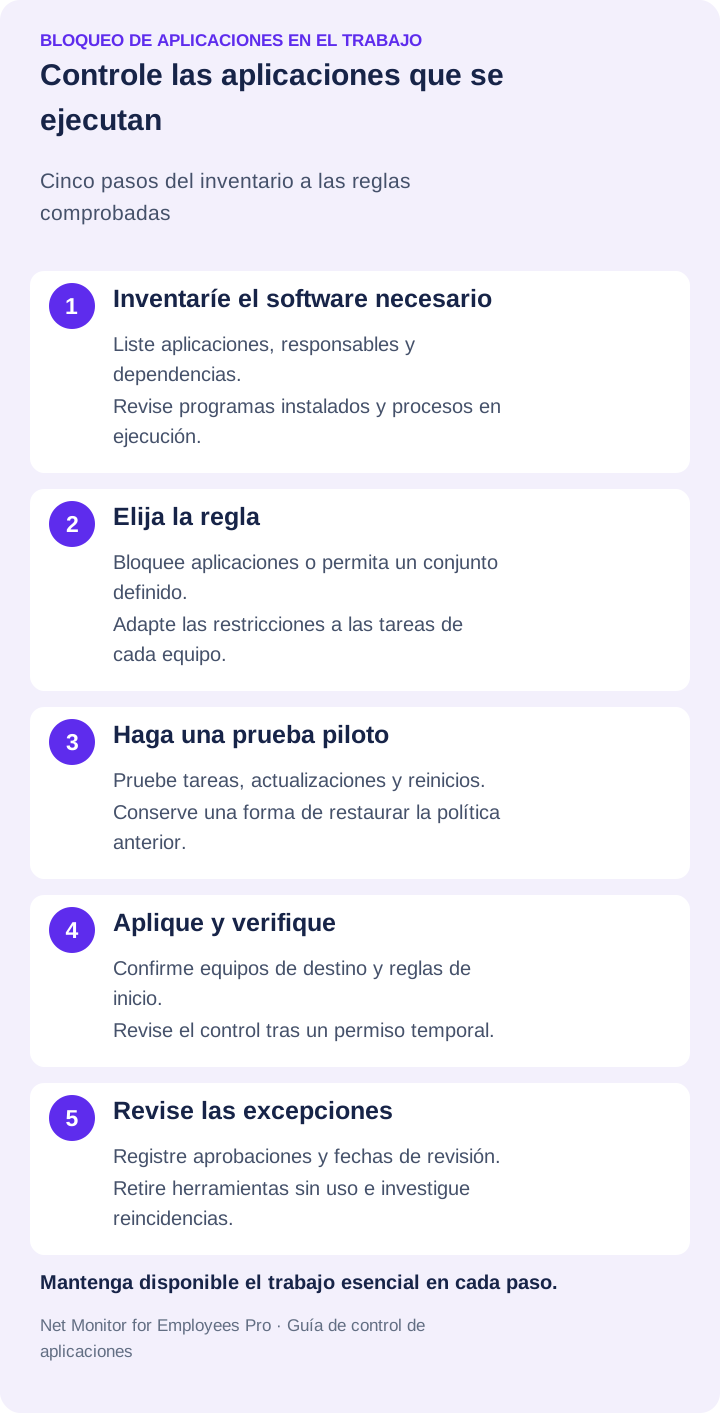
Net Monitor for Employees Pro proporciona un punto central para inspeccionar aplicaciones y procesos y aplicar restricciones. La ayuda de Applications and Processes documenta los controles siguientes. Empiece con un equipo piloto y una aplicación de prueba inocua antes de aplicar una política a todo un departamento.
- Inspeccione la aplicación y su proceso. La pestaña Applications muestra ventanas o tareas visibles. Use Processes para procesos en segundo plano y datos como PID y línea de comandos. Confirme que el elemento pertenece a la aplicación no deseada antes de actuar.
- Prepare la lista adecuada. Add to blocked/allowed list copia los nombres de las filas seleccionadas a las listas de políticas. Al preparar una lista de permitidos, tenga en cuenta las aplicaciones empresariales esenciales y sus componentes auxiliares.
- Seleccione el modo. En Blocking Applications, elija Block list para restringir las aplicaciones enumeradas o Allow list para autorizar ese conjunto. También existen Allow all y Block all; comprenda su efecto antes de aplicarlos.
- Compruebe los equipos afectados. Use same settings for all computers aplica una política compartida globalmente. Si se desactiva, puede cargar la política del equipo actual y aplicarla a los equipos seleccionados. Confirme el alcance antes de cambiar el acceso.
- Aplique y pruebe las reglas. Seleccione Apply settings e intente iniciar la aplicación de prueba y los programas aprobados necesarios. Compruebe procesos relacionados y tareas reales, no solo si una ventana se cierra.
- Verifique el inicio y los permisos temporales. Configure Automatically start rules si las restricciones deben activarse al arrancar el equipo remoto y pruebe tras reiniciarlo. Temporary allow all desactiva la aplicación de reglas conservando las listas. Restaure la política prevista después de resolver el problema y verifíquela de nuevo.
Cerrar una aplicación una vez no sustituye a una regla permanente
End Task cierra la aplicación seleccionada en el equipo actual; End all tasks with same name actúa sobre esa aplicación en todos los equipos seleccionados. Para procesos existen Kill process y Kill all processes with same name. Son acciones administrativas inmediatas. Las restricciones persistentes se configuran aparte en Blocking Applications.
Antes de cerrar una tarea, considere el trabajo sin guardar y confirme los equipos afectados. Las restricciones no desinstalan programas, no los clasifican como malware ni sustituyen la protección de dispositivos. Compruebe el comportamiento compatible en cada plataforma y configuración. Para administrar por Internet, siga la guía de conexión remota y licencias Cloud.
06Supervise la actividad y responda al software no autorizado
Bloquear sin visibilidad deja puntos ciegos. TI necesita saber qué se ejecuta en cada dispositivo y si los programas no deseados siguen apareciendo. La inspección de procesos resulta especialmente útil con aplicaciones portátiles o utilidades sin ventana visible.
Use Application usage report y los filtros de informes para revisar la actividad por equipo, usuario y periodo. Complete el historial con la visualización de pantallas en directo cuando necesite comprobar el estado actual. Distinga los registros de uso de los eventos de instalación y de los inicios bloqueados; consulte el sistema operativo o la herramienta de control para obtener estos últimos cuando estén disponibles.
La supervisión debe responder a reglas escritas y aplicarse de forma coherente. Los empleados deben comprender que los equipos corporativos están gestionados, qué se registra y cómo solicitar una excepción. Limite el acceso a los registros al personal que los necesite para la tarea definida.
Investigue antes de decidir la respuesta
No trate cada hallazgo como una falta disciplinaria. Determine primero qué software es, quién lo instaló cuando los registros lo acrediten, sus permisos y si accedió a datos empresariales o los transmitió. Una calculadora plantea cuestiones distintas de una herramienta de escritorio remoto, un gestor de credenciales, un cliente de sincronización o un ejecutable desconocido.
Para software potencialmente peligroso, siga el procedimiento de respuesta a incidentes. Puede incluir aislar el dispositivo, conservar registros antes de modificarlo, retirar el programa, cambiar credenciales expuestas y buscar componentes relacionados. Compruebe otros dispositivos: un mismo instalador puede haberse compartido en todo un departamento.
En infracciones de menor riesgo, retire el programa mediante el proceso autorizado, documente el incidente y explique la alternativa aprobada. La reincidencia exige revisar permisos, formación y circunstancias. La coherencia importa: si se ignora habitualmente el software no autorizado en algunos equipos, será difícil mantener la política.
07Cree un proceso de aprobación que los empleados utilicen
Los empleados eluden las políticas cuando una aprobación tarda días y necesitan una solución inmediata. Un proceso breve y previsible reduce esa presión. Pida el nombre del programa, propósito empresarial, proveedor, datos a los que accederá y urgencia.
TI podrá evaluar si la aplicación es legítima, tiene licencia, es compatible y resulta aceptable para esos datos. Ofrezca una alternativa aprobada cuando sea posible. Si solicitan una herramienta pública para compartir archivos, indíqueles el almacenamiento corporativo en vez de dar una negativa imprecisa.
Establezca plazos de respuesta para solicitudes normales y urgentes. No toda herramienta merece aprobación inmediata, pero una necesidad legítima debe recibir una evaluación. Una aprobación ágil facilita mantener bloqueos estrictos.
- Concrete las excepciones. Registre la aplicación, equipo solicitante, ordenadores afectados, responsable de negocio y persona que autoriza.
- Fije una revisión o caducidad. Una herramienta temporal de proyecto no debe convertirse en una excepción permanente sin responsable.
- Documente los cambios de política. Anote la regla o lista modificada y cómo restaurar la configuración anterior.
Mantenga estos registros en el proceso de soporte o gestión de cambios. Una lista de aplicaciones permitidas y un control de omisión temporal no constituyen por sí solos un flujo de aprobación.
08Pruebe el despliegue y mida la eficacia
El programa de bloqueo debe mejorar con el tiempo. Revise intentos de instalación o inicios bloqueados cuando el control los registre, uso no autorizado repetido, solicitudes de excepción, plazos de aprobación y trabajo legítimo interrumpido. Estos indicadores revelan si las políticas son demasiado permisivas, restrictivas o poco claras.
Durante el piloto, pruebe una aplicación prohibida, programas aprobados, procesos auxiliares, una actualización habitual y un reinicio. Incluya cuentas y configuraciones representativas. En portátiles remotos, verifique las condiciones de conexión que usan realmente los empleados.
Revise periódicamente el inventario aprobado. Elimine lo que ya no se necesita, actualice lo restante y compruebe que las licencias coincidan con el uso real. Cada aplicación sin utilizar añade una posible superficie de ataque y una obligación de soporte.
Empiece por los dispositivos y categorías con mayor exposición y amplíe el alcance según resultados verificados. Políticas claras, privilegios limitados, controles probados y registros útiles ayudan a mantener los equipos corporativos centrados en el trabajo.
Pruebas de aceptación de reglas de aplicaciones
- Copias instaladas, portables y de perfil: pruebe cada forma de inicio pertinente con una cuenta de empleado estándar.
- Procesos auxiliares y actualizaciones: compruebe inicio de sesión, impresión, accesibilidad y la siguiente actualización aprobada.
- Reinicio y recuperación: verifique reactivación de reglas y excepción temporal documentada; restablezca y vuelva a probar el control.
Anote ejecutable, equipo, cuenta, resultado esperado y real, responsable y reversión. Una ventana cerrada no prueba el control de todas las vías de ejecución.
09Preguntas sobre el bloqueo de software no autorizado
¿Cómo impido que los empleados instalen software no aprobado?
Retire permisos de administrador innecesarios y establezca un proceso autorizado de solicitud y despliegue. Configure también las políticas de aplicaciones y navegadores correspondientes. Los permisos de instalación no cubren por sí solos todas las aplicaciones de usuario, extensiones o herramientas portátiles.
¿Puedo permitir únicamente aplicaciones aprobadas en un equipo de trabajo?
Sí, mediante una lista de permitidos compatible con la herramienta de control elegida. Net Monitor for Employees Pro incluye Allow list en Blocking Applications. Pruebe los programas auxiliares y las tareas diarias antes de extender una lista restrictiva.
¿Bloquear una aplicación la desinstala?
No. La restricción controla su uso dentro del alcance de la regla. Retirar software instalado es una acción administrativa separada. Después, compruebe que la regla siga cubriendo copias restantes o reintroducidas.
¿Pueden ejecutarse aplicaciones portátiles sin permisos de administrador?
Algunas sí. Revise los procesos y complemente las restricciones de instalación con controles de ejecución adecuados. Pruebe la aplicación concreta y la política del dispositivo; no suponga que no tener instalador significa estar autorizada.