Uygulama denetimi
Bilgisayarlarda Yetkisiz Yazılımlar Nasıl Engellenir?
Çalışanların hangi uygulamaları çalıştırabileceğini belirleyin. Test edilmiş kurallar ve tanımlı istisnalarla onaysız kurulumları sınırlayın, işlerin devam etmesini sağlayın.

Bir çalışan, yararlı göründüğü için ücretsiz PDF dönüştürücü, tarayıcı uzantısı veya uzaktan erişim aracı yükler. BT ekibi fark ettiğinde araç şirket verilerini açığa çıkarmış, zararlı yazılım getirmiş veya cihaza onaysız bir erişim yolu oluşturmuş olabilir. Bilgisayarlarda yetkisiz yazılımları engellemek, güvenlik, verimlilik, lisans maliyetleri ve hesap verebilirlik üzerinde doğrudan denetim sağlar.
Küçük ve orta ölçekli işletmeler için amaç, şirkete ait cihazların güvenlik ayarları bilinen ve iş amacı açık olan onaylı araçları çalıştırmasıdır. Çalışanlara yazılım yüklememelerini söylemek yeterli değildir. Teknik yaptırım, çalışan programların görünürlüğü ve meşru istisnaları onaylama süreci gerekir.
01Yetkisiz yazılımları ve oluşturdukları riskleri belirleyin
Onaysız yazılım genellikle uyarı etiketiyle gelmez. Müşteriyle dosya paylaşmak için kişisel bulut depolama, eğitim için ekran kaydedici, boş zamanda indirilen oyun veya ücretli yazılımın lisanssız kopyası olabilir. Sorunlar farklıdır, ancak hepsi şirketin cihazlar üzerindeki denetimini azaltır.
İncelenmemiş uygulamalar zararlı yazılım içerebilir, kimlik bilgilerini toplayabilir, dosyaları onaylı depolamanın dışına gönderebilir veya güvenlik yazılımıyla çakışabilir. Uzaktan denetim araçlarına özellikle dikkat edilmelidir; bunlar BT gözetimi olmadan çalışana veya dışarıdan birine erişim sağlayabilir. Meşru yazılım da eski, yanlış yapılandırılmış veya resmî olmayan kaynaktan yüklenmişse risklidir.
Operasyonel maliyet de vardır. Onaysız uygulamalar bant genişliği, disk alanı ve destek zamanı tüketir. Çalışanlar şirket bilgilerini kişisel mesajlaşma, dosya paylaşımı veya yapay zekâ araçlarında, verinin nerede saklandığını bilmeden işleyebilir. Doğru yazılım ve lisans kayıtları, satıcıların lisans incelemelerine yanıt vermeyi de kolaylaştırır.
Onaylı yazılım temel listesini oluşturun
Uygulama adını, yayıncısını, desteklenen sürümü, iş sorumlusunu, onaylı kaynağı ve ihtiyaç duyan ekipleri kaydedin. Bu listeyi kurulu yazılım envanteri ve uygulama kullanım kayıtlarıyla karşılaştırın. Kurulu bir uygulama kullanılmıyor olabilir; taşınabilir bir program ise standart kurulu programlar listesinde görünmeden çalışabilir. İkisi de incelemeye dahildir.
En yüksek riskli kategorilerden başlayın: onaysız uzaktan erişim araçları, kişisel eşitleme istemcileri, lisanssız yazılımlar, oyunlar ve bilinmeyen yürütülebilir dosyalar. Kural koymadan iş amacını doğrulayın. Mühendisliğin ihtiyaç duyduğu özel bir aracın sorumlusu ve kapsamı belirlenmeli; bilinmeyen indirmeyle aynı değerlendirilmemelidir.
02En az ayrıcalıkla yazılım kurulumunu sınırlayın
İş gerçekten gerektirmiyorsa standart kullanıcıların şirket bilgisayarlarında yerel yönetici yetkisi olmamalıdır. Bu haklar birçok uygulamanın kurulmasına, güvenlik ayarlarının değiştirilmesine ve korumaların zayıflatılmasına olanak verir. Günlük hesapları, onaylı yönetim için kullanılan hesaplardan ayrı inceleyin.
Bunun işi yavaşlatması gerekmez. Yazılım talepleri için belirli bir onay yolu oluşturun; ardından araçları yönetilen kurulumla dağıtın veya gerekçesi varsa kontrollü, geçici yetki yükseltme sağlayın. Katı kısıtlamalar teknik personeli ya da özel yazılım kullananları zorlayabilir. Bu rollere uygun izinler ve işleyen destek süreci gerekir.
Kurulumu engellemek ile çalıştırmayı engellemek farklıdır
Yönetici yetkilerini kaldırmak önemli bir başlangıçtır, ancak eksiksiz uygulama politikası değildir. Bazı yazılımlar kullanıcı profiline kurulur; taşınabilir uygulamalar geleneksel kurulum olmadan çalışır. Microsoft, AppLocker politika planlama rehberinde standart kullanıcıların paketlenmiş uygulamalar yükleyebileceğini de belirtir. Kimin kurulum yapabileceği kadar neyin çalışabileceğini de belirleyin.
Örneğin kişisel dosya eşitleme istemcisinin kurulumunu reddetmek mevcut kopyayı kaldırmaz. Envanteri kontrol edin, onaysız çalıştırmayı uygun denetimle sınırlayın ve istenmeyen kurulumları yönetim sürecinizle kaldırın.
03İzin listesi veya hedefli engelleme kuralları seçin
Tek bir ayar bütün onaysız uygulamaları durdurmaz. Pratik yaklaşım önleme ve tespiti birleştirir. Önleme, kurulabilen veya çalıştırılabilen programları sınırlar. Tespit ise politika boşluklarını, tekrarlanan girişimleri ve denetimlerden önce mevcut yazılımları ortaya çıkarır.
Belirli yasaklı uygulamalar için engelleme listesi kullanın
Engelleme listesi belirtilen uygulamaları sınırlar, diğerlerini kullanılabilir bırakır. Ekip çeşitli araçlara ihtiyaç duyuyor ve BT belirli istenmeyen yazılımları biliyorsa iyi bir başlangıçtır. Yetkisiz uzaktan erişim araçları, eşler arası paylaşım istemcileri, oyunlar ve onaysız bulut sürücüleri örneklerdir.
Engelleme listesi sürekli bakım ister. Yeni uygulamalar, yeniden adlandırılmış dosyalar, güncellenmiş yürütülebilirler ve yardımcı işlemler, eşleştirme yöntemine göre sonucu değiştirebilir. Görünen adın tüm bileşenleri kapsadığını varsaymak yerine gerçek dosyayı ve kuralın eşleştirme davranışını doğrulayın.
Belirli iş araçları için izin listesi kullanın
İzin listesi, seçilen denetimin kapsamında onaylı uygulamalara izin verir ve diğerlerini sınırlar. Kiosklar, ortak iş istasyonları veya sabit araçlarla çalışan bölümlere uygun olabilir. Uygulamadan önce oturum açma yardımcılarını, yazdırma bileşenlerini, güncelleme hizmetlerini ve erişilebilirlik yazılımlarını planlayın.
Katı izin listesi, özellikle özel iş uygulamalarında daha çok hazırlık gerektirir. İyi bilinen bir cihaz grubuyla başlayın, gerekli programları belgeleyin ve pilotta meşru işlerin sürdüğünü gördükten sonra genişletin. Önceki politikayı geri yüklemek için test edilmiş yöntem bulundurun.
Politikayı yaptırım teknolojisiyle eşleştirin
Yönetilen Windows cihazlarında özel uygulama denetim sistemleri yayıncı, dosya özeti veya yola dayalı kuralları destekleyebilir. Microsoft, App Control for Business ve AppLocker çözümlerini Windows seçenekleri olarak belgeler. Seçtiğiniz aracın kural türlerini, işletim sistemlerini ve dağıtım gereksinimlerini inceleyin. Denetim modu varsa yaptırımdan önce sonuçlarını değerlendirin.
Dosya türü veya klasör kısıtlamaları özel dikkat ister. Yükleyiciler, betikler, indirme ve geçici klasörler için kurallar meşru kurulum ve bakım işlerini etkileyebilir. Masaüstü uygulamasını adına göre sınırlamak, otomatik olarak yayıncı doğrulaması, betik denetimi veya kod çalıştırmayı önleyen güvenlik politikası anlamına gelmez.
04Tarayıcı uzantılarını ve indirme kaynaklarını kontrol edin
Uzantılar kendi tarayıcı politikalarını ve testlerini gerektirir. Program kurallarını burada, uzantı/profil ayarlarını tarayıcı temelinde yönetin; biri diğerini otomatik yapılandırmaz.
Yönetilen Chrome için Google'ın uygulama ve uzantı politikası rehberi izin ve engelleme ayarlarını açıklar. Politikaları hedef kullanıcı veya tarayıcılara uygulayın ve gerçek kapsamını kontrol edin. Kuruluşun desteklediği tarayıcıları da belirleyin; bir tarayıcıdaki politika diğerini otomatik yapılandırmaz.
Web filtreleme istenmeyen yazılım indirmelerini azaltabilir. Belgelenmiş iş riski yaratan kaynakları ve hizmetleri sınırlarken onaylı satıcı ve güncelleme adreslerini erişilebilir tutun. Tasarım ekibinin muhasebenin ihtiyaç duymadığı bir indirme sayfasına gereksinimi olabilir.
İş bilgisayarlarında web sitesi engellemeyi tamamlayıcı denetim olarak kullanın. İndirme sitesini engellemek mevcut programın çalışmasını önlemez. Uygulama, tarayıcı ve web erişim kurallarını birlikte inceleyin, fakat birbirinin yerine geçtiklerini varsaymayın.
05Net Monitor for Employees Pro ile yetkisiz uygulamaları engelleyin
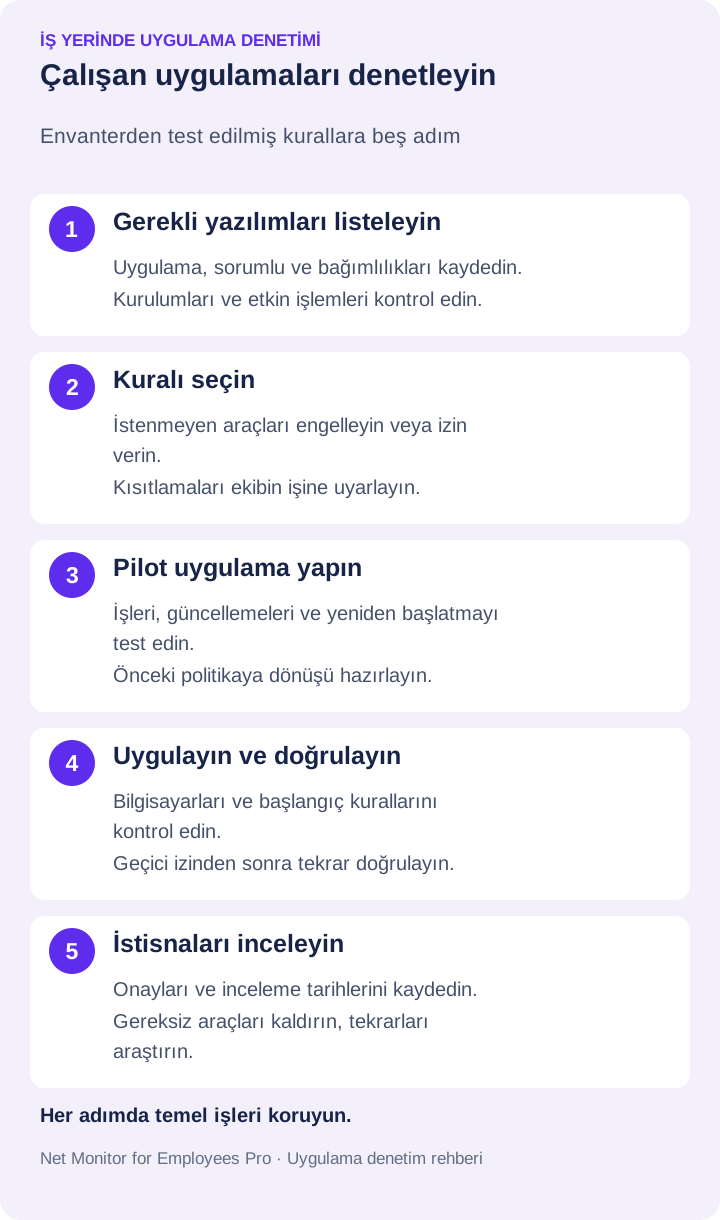
Net Monitor for Employees Pro, çalışan uygulama ve işlemleri incelemek ve kısıtlamalar uygulamak için merkezi bir alan sağlar. Applications and Processes yardımı aşağıdaki denetimleri açıklar. Bölüm geneline uygulamadan önce pilot bilgisayar ve zararsız test uygulamasıyla başlayın.
- Uygulamayı ve işlemini inceleyin. Applications sekmesi görünen pencere veya görevleri listeler. Arka plan işlemleri, PID ve komut satırı gibi ayrıntılar için Processes kullanın. İşlem yapmadan öğenin istenmeyen uygulamaya ait olduğunu doğrulayın.
- Uygun listeyi hazırlayın. Add to blocked/allowed list, seçili satırlardaki uygulama adlarını politika listelerine kopyalar. İzin listesinde temel iş uygulamalarını ve destek bileşenlerini unutmayın.
- Kural modunu seçin. Blocking Applications içinde listedeki uygulamaları kısıtlamak için Block list, izin vermek için Allow list seçin. Allow all ve Block all da bulunur; uygulamadan etkilerini anlayın.
- Kapsamdaki bilgisayarları kontrol edin. Use same settings for all computers ortak politikayı genel olarak uygular. Kapalıyken mevcut bilgisayarın politikası yüklenip seçili bilgisayarlara uygulanabilir. Erişimi değiştirmeden kapsamı doğrulayın.
- Kuralları uygulayıp test edin. Apply settings seçin; test uygulamasını ve çalışanların ihtiyaç duyduğu onaylı programları açmayı deneyin. Yalnızca bir pencerenin kapanmasına değil, ilgili işlemlere ve iş görevlerine de bakın.
- Başlangıç davranışını ve geçici erişimi doğrulayın. Kısıtlamalar uzak bilgisayarla başlamalıysa Automatically start rules ayarlayın ve yeniden başlatmadan sonra test edin. Temporary allow all, listeleri koruyarak yaptırımı kapatır. Sorun giderme sonrasında hedef politikayı geri yükleyip yeniden doğrulayın.
Uygulamayı bir kez kapatmak kalıcı kuralın yerini tutmaz
End Task, mevcut bilgisayardaki seçili uygulamayı kapatır; End all tasks with same name tüm seçili bilgisayarlarda aynı uygulamayı hedefler. İşlem denetimleri Kill process ve Kill all processes with same name sunar. Bunlar anlık yönetim eylemleridir. Kalıcı kısıtlamalar ayrı olarak Blocking Applications içinde ayarlanır.
Görevi kapatmadan kaydedilmemiş işleri ve etkilenen bilgisayarları dikkate alın. Uygulama kısıtlamaları programı kaldırmaz, zararlı olarak sınıflandırmaz veya uç nokta korumasının yerine geçmez. Her platform ve yapılandırmada desteklenen davranışı doğrulayın. İnternet üzerinden yönetim için uzak bağlantı ve Cloud lisanslama rehberini izleyin.
06Uygulama etkinliğini izleyin ve yetkisiz yazılıma yanıt verin
Görünürlük olmadan engellemek kör noktalar yaratır. BT, her cihazda hangi uygulamaların çalıştığını ve istenmeyen yazılımın tekrar ortaya çıkıp çıkmadığını bilmelidir. İşlem incelemesi özellikle taşınabilir veya penceresiz araçlarda yararlıdır.
Bilgisayar, kullanıcı ve zaman aralığına göre kayıtları incelemek için Application usage report ve rapor filtrelerini kullanın. Güncel durumu doğrulamak gerektiğinde geçmişi canlı ekran görüntüleme ile birleştirin. Kullanım kayıtlarını kurulum olaylarından ve engellenen çalıştırma günlüklerinden ayırın; bu kayıtlar için varsa işletim sistemine veya yaptırım aracına başvurun.
İzleme, yazılı şirket kurallarına dayanmalı ve tutarlı uygulanmalıdır. Çalışanlar cihazların yönetilen varlıklar olduğunu, hangi etkinliklerin kaydedildiğini ve nasıl istisna isteneceğini bilmelidir. Kayıtlara erişimi tanımlı görev için ihtiyaç duyan personelle sınırlayın.
Yanıtı belirlemeden araştırın
Her bulguyu disiplin olayı saymayın. Önce yazılımı, kayıtlar doğruluyorsa yükleyen kişiyi, izinlerini ve şirket verilerine erişip erişmediğini veya aktarıp aktarmadığını belirleyin. Hesap makinesi; uzak masaüstü aracı, kimlik bilgisi yöneticisi, bulut eşitleme istemcisi veya bilinmeyen programdan farklı sorular doğurur.
Tehlikeli olabilecek yazılımlarda olay müdahale prosedürünü izleyin. Cihazı yalıtmak, değişiklik öncesi kayıtları korumak, programı kaldırmak, açığa çıkan kimlik bilgilerini değiştirmek ve ilgili bileşenleri taramak gerekebilir. Diğer cihazları da kontrol edin; tek yükleyici bölüm genelinde paylaşılmış olabilir.
Düşük riskli ihlallerde programı onaylı yönetim süreciyle kaldırın, olayı belgeleyin ve onaylı alternatifi açıklayın. Tekrarlanan ihlallerde izinleri, eğitimi ve koşulları gözden geçirin. Tutarlılık önemlidir; bazı cihazlardaki yetkisiz yazılımı sürekli görmezden gelmek politikayı sürdürülemez kılar.
07Çalışanların kullanacağı bir onay süreci oluşturun
Onay günler sürerken çözüm hemen gerekiyorsa çalışanlar politikayı aşabilir. Kısa ve öngörülebilir süreç bu baskıyı azaltır. Talepte yazılım, iş amacı, satıcı, erişilecek veriler ve aciliyeti isteyin.
BT böylece uygulamanın meşruluğunu, lisansını, uyumluluğunu ve veriler için uygunluğunu değerlendirebilir. Mümkünse onaylı alternatif sunun. Açık dosya paylaşım hizmeti isteyen ekibi belirsiz bir ret yerine şirket depolamasına yönlendirin.
Normal ve acil talepler için yanıt hedefleri koyun. Her araç hemen onaylanmaz, ancak çalışanlar meşru ihtiyacın değerlendirileceğini bilmelidir. Hızlı onay süreci katı engellemeyi sürdürmeyi kolaylaştırır.
- İstisnaları belirgin tutun. Uygulamayı, talep eden ekibi, bilgisayarları, iş sorumlusunu ve onaylayan kişiyi kaydedin.
- İnceleme veya bitiş tarihi belirleyin. Geçici proje aracı, sorumlusu olmayan kalıcı istisnaya dönüşmemelidir.
- Politika değişikliğini kaydedin. Değişen kural veya listeyi ve önceki yapılandırmanın nasıl geri yükleneceğini yazın.
Onay kayıtlarını destek veya değişiklik yönetimi sürecinde tutun. İzin listesi ve geçici devre dışı bırakma denetimi tek başına onay iş akışı sağlamaz.
08Dağıtımı test edin ve denetimlerin etkisini ölçün
Engelleme programı zamanla gelişmelidir. İlgili araç kaydediyorsa engellenen çalıştırma veya kurulum girişimlerini, tekrarlanan yetkisiz kullanımı, istisna taleplerini, onay sürelerini ve kesintiye uğrayan meşru işleri inceleyin. Bunlar politikanın fazla gevşek, katı veya belirsiz olduğunu gösterir.
Pilotta yasaklı uygulama, onaylı uygulamalar, yardımcı işlemler, normal güncelleme ve yeniden başlatmayı test edin. Temsilî çalışan hesaplarını ve cihaz yapılandırmalarını dahil edin. Uzak dizüstülerde çalışanların gerçek bağlantı koşullarını doğrulayın.
Onaylı yazılım envanterini de düzenli gözden geçirin. Gereksiz uygulamaları kaldırın, kalanları güncelleyin ve lisansları gerçek kullanımla karşılaştırın. Kullanılmayan her uygulama olası saldırı yüzeyi ve destek yükü ekler.
En yüksek riskli cihaz ve kategorilerden başlayıp doğrulanmış sonuçlara göre genişleyin. Açık politikalar, sınırlı yetkiler, test edilmiş denetimler ve yararlı kayıtlar şirket bilgisayarlarının şirket işine odaklanmasını sağlar.
Uygulama kuralları için kabul testleri
- Kurulu, taşınabilir ve kullanıcı profiline ait kopyalar: ilgili her başlatma yolunu standart çalışan hesabıyla test edin.
- Yardımcı süreç ve güncellemeler: oturum açma, yazdırma, erişilebilirlik ve sonraki onaylı güncellemenin çalıştığını doğrulayın.
- Yeniden başlatma ve kurtarma: kuralların geri gelmesini ve belgeli geçici istisnayı test edin; ardından uygulamayı geri yükleyip yeniden sınayın.
Program, bilgisayar, hesap, beklenen/gerçek sonuç, sorumlu ve geri alma yolunu kaydedin. Tek pencerenin kapanması tüm başlatma yollarını kanıtlamaz.
09Yetkisiz yazılımları engelleme hakkında sorular
Çalışanların onaysız yazılım kurmasını nasıl önlerim?
Gereksiz yönetici yetkilerini kaldırın ve onaylı talep ile dağıtım süreci sağlayın. Ortamınıza uygun uygulama ve tarayıcı politikaları da oluşturun. Kurulum izinleri tek başına tüm kullanıcı düzeyi uygulamaları, uzantıları veya taşınabilir programları kapsamaz.
İş bilgisayarında yalnızca onaylı uygulamalara izin verebilir miyim?
Evet, seçilen denetim aracının desteklediği izin listesiyle. Net Monitor for Employees Pro, Blocking Applications içinde Allow list modu sunar. Kısıtlayıcı listeyi geniş uygulamadan önce yardımcı programları ve günlük işleri test edin.
Bir uygulamayı engellemek onu kaldırır mı?
Hayır. Kısıtlama, kural kapsamındaki kullanımı denetler. Yazılımı kaldırmak ayrı bir yönetim eylemidir. Kaldırmadan sonra kalan veya yeniden getirilen kopyaların da kuralla kapsandığını doğrulayın.
Taşınabilir uygulamalar yönetici yetkisi olmadan çalışabilir mi?
Bazıları çalışabilir. İşlemleri inceleyin ve kurulum kısıtlamalarıyla birlikte uygun çalıştırma denetimleri kullanın. Belirli uygulamayı ve cihaz politikasını test edin; yükleyici olmaması programın onaylı olduğu anlamına gelmez.