Contrôle des accès web
Bloquer les sites web sur les ordinateurs professionnels en toute sécurité
Choisissez des règles ciblées, gardez les outils professionnels essentiels accessibles et testez les restrictions avant de les déployer au bureau et à distance.

Un seul site de streaming ouvert sur dix postes peut coûter plus qu’il n’y paraît. La distraction visible n’est qu’un problème. Une navigation non encadrée expose aussi l’entreprise à des sites malveillants, au partage de fichiers non autorisé et à une consommation excessive de bande passante. Pour bloquer les sites web sur les ordinateurs professionnels efficacement, il faut davantage qu’une longue liste noire : des contrôles ciblés, de la visibilité et une procédure d’exception légitime.
01Commencer par une politique de blocage web claire
Les restrictions web sont plus efficaces lorsqu’elles répondent à un objectif opérationnel précis : réduire la navigation personnelle pendant les heures de travail, empêcher l’accès aux jeux d’argent ou aux contenus pour adultes, limiter les réseaux sociaux au service client ou bloquer des sites connus de phishing et de partage de fichiers présentant un risque.
Une règle vague comme « aucune utilisation personnelle d’Internet » est difficile à appliquer uniformément. Salariés, responsables et équipe informatique doivent savoir ce qui est restreint, quand et pourquoi. La politique peut autoriser un usage personnel raisonnable pendant les pauses et limiter les sites risqués ou distrayants pendant le travail. L’équilibre dépend du métier : le marketing peut avoir besoin des réseaux sociaux pour ses recherches clients, contrairement au service de paie.
Formalisez la règle avant d’appliquer les contrôles techniques. Précisez que les ordinateurs et comptes de l’entreprise servent aux usages professionnels autorisés, expliquez les activités web susceptibles d’être suivies et la procédure de réexamen d’un site. Faites vérifier la politique par les interlocuteurs RH et juridiques compétents pour les lieux de travail concernés, y compris ceux des salariés à distance.
02Identifier les sites à bloquer
Bloquer tous les sites non professionnels est rarement praticable. Cela crée des demandes d’assistance, interrompt des recherches légitimes et encourage l’emploi d’appareils personnels ou de données mobiles pour des tâches qui devraient rester dans les systèmes approuvés. Concentrez-vous sur les services causant un problème mesurable de productivité, de sécurité ou de conformité.
Les cibles fréquentes comprennent le divertissement et le streaming, les jeux d’argent, les contenus pour adultes, les stockages cloud non autorisés, les téléchargements pair à pair, les proxys web, le minage de cryptomonnaies et les domaines malveillants connus. Certaines entreprises limitent aussi le webmail, la messagerie et l’IA générative lorsqu’ils peuvent servir à sortir des informations confidentielles des systèmes approuvés.
Distinguez soigneusement les catégories. Bloquer tout stockage cloud peut limiter les transferts non autorisés, mais aussi empêcher un commercial d’accéder à un portail client approuvé. Bloquez si possible le service risqué précis et maintenez l’accès aux outils autorisés. Le filtrage par catégorie et les listes automatiques de menaces sont des fonctions à vérifier dans le système choisi ; ils diffèrent d’une liste d’adresses tenue manuellement.
Utiliser les rapports web pour trouver le vrai problème
Ne fondez pas les restrictions sur de simples suppositions. Examinez les rapports d’utilisation des sites web, l’activité des applications et les éléments d’écran pertinents. Consultez, si disponibles, les données de bande passante de vos outils réseau pour repérer les habitudes récurrentes. Si un service passe beaucoup de temps sur des plateformes vidéo, déterminez s’il s’agit de divertissement, de formation obligatoire ou d’une base de connaissances interne mal organisée.
Cette approche factuelle évite les blocages excessifs. Elle donne aussi aux responsables une base objective pour accompagner les salariés et aide l’informatique à expliquer les changements d’accès. Un rapport filtré est plus utile qu’une plainte générale sur le « temps perdu en ligne ». Les visites et les durées nécessitent néanmoins du contexte ; elles ne prouvent pas, à elles seules, une mauvaise performance.
Choisir une liste de blocage ou d’autorisation
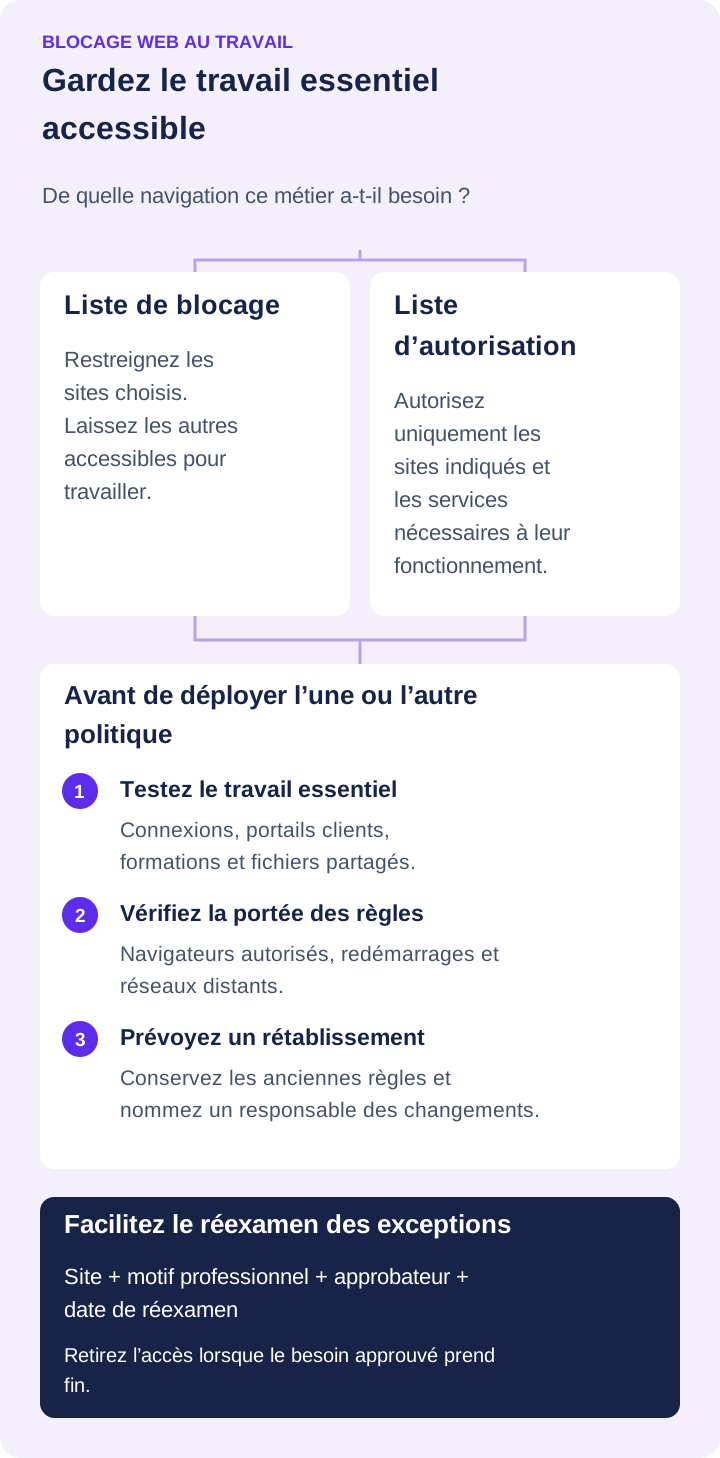
- Une liste de blocage restreint certains sites et laisse les autres accessibles. Elle convient généralement aux équipes ayant des recherches variées, des portails clients et des ressources professionnelles changeantes.
- Une liste d’autorisation permet uniquement les sites indiqués. Elle peut convenir à une borne, à un poste partagé ou à une tâche très définie, mais exige davantage de tests : services d’authentification, contenus intégrés et domaines associés peuvent aussi être nécessaires.
Commencez par le mode adapté au travail. Un poste d’assistance utilisant trois services n’a pas les mêmes besoins qu’un ordinateur de recherche. Conservez l’ancienne liste pour pouvoir annuler une règle qui interrompt l’activité.
03Choisir comment bloquer les sites web au travail
Aucun point de contrôle n’est idéal pour toutes les entreprises. Le choix dépend de l’utilisation des appareils au bureau, à distance, sous gestion centralisée ou sur plusieurs réseaux.
Filtrage réseau pour les bureaux
Un pare-feu, une passerelle web sécurisée ou un filtre DNS peut restreindre les sites pour les appareils dont le trafic passe par ce contrôle. Cette approche est efficace pour un bureau, un centre d’appels ou une agence, car la politique est centralisée. Vérifiez ce que le service filtre : une règle portant sur un domaine n’équivaut pas à une règle visant une page particulière.
La limite est la couverture. Une règle propre au réseau du bureau ne suit pas automatiquement un portable à domicile, à l’hôtel ou sur le partage de connexion d’un téléphone. Le trafic distant doit emprunter une connexion d’entreprise imposée ou un contrôle itinérant ou local configuré séparément. Testez le chemin réel de connexion au lieu de supposer que le filtre du bureau protège tous les appareils partout.
Politiques de navigateurs gérés pour Chrome et Edge
Les navigateurs gérés constituent un autre point de contrôle. Les administrateurs peuvent configurer des règles d’autorisation et de blocage d’URL, mais celles-ci s’appliquent dans le navigateur géré et selon leur périmètre pris en charge. Consultez les consignes de Google sur l’accès web dans Chrome et la documentation Microsoft d’Edge URLAllowlist avant de définir des exceptions. Testez les correspondances d’URL et les connexions nécessaires ; une politique de navigateur ne restreint pas automatiquement les autres navigateurs ou applications.
Restrictions web sur les appareils des équipes mobiles
Les contrôles installés sur l’ordinateur professionnel peuvent appliquer les règles hors du bureau lorsque l’environnement est pris en charge et configuré à cet effet. Ils sont utiles aux équipes hybrides, aux collaborateurs itinérants et aux télétravailleurs. Évaluez les règles web avec les restrictions d’applications et l’administration des appareils, puis confirmez les systèmes, navigateurs et conditions de connexion couverts.
Le blocage sur les appareils exige un déploiement et des tests soignés. Les mises à jour des navigateurs, le trafic chiffré, les navigateurs alternatifs et les changements de domaines peuvent modifier les résultats. Appliquez d’abord une politique pilote à un petit groupe, confirmez que les sites nécessaires restent accessibles, puis étendez-la au service concerné.
Associer blocage, visibilité et intervention
Un message de site bloqué arrête une action dans le périmètre de la règle. Il n’explique ni le motif professionnel de la tentative ni l’emploi éventuel d’un autre accès. La supervision et l’administration des appareils apportent le contexte. Utilisez les journaux de requêtes bloquées si votre filtre les fournit, en les distinguant des rapports sur les sites réellement visités.
Net Monitor for Employees Pro associe restrictions web, affichage des écrans en direct, rapports de sites et d’applications, enregistrement du bureau et contrôle à distance. L’administrateur peut examiner l’activité pertinente, vérifier son lien avec le travail et choisir une réponse adaptée. Pour administrer via Internet, configurez la connexion Cloud et la licence Cloud par abonnement. Vérifiez l’application des règles sur vos propres appareils : une connexion distante fonctionnelle ne prouve pas que toutes les restrictions sont actives.
Comparer le point d'application du blocage
- Réseau ou DNS : couvre le trafic traversant le service configuré. Vérifiez le chemin distant et le filtrage par domaine ; confiez les exceptions au responsable réseau.
- Navigateur géré : couvre le navigateur et la portée définie. Vérifiez règles effectives, profils et autres navigateurs avec la vérification des stratégies Chrome et Edge.
- Contrôle URL sur le poste : testez navigateurs pris en charge, démarrage et portée. Vérifiez site bloqué et portail permis, redirections incluses ; ne présumez pas une protection fondée sur le contenu.
Notez responsable, postes, exception et retour arrière pour chaque couche. Un test réussi au bureau ne prouve pas l'application à domicile.
04Configurer le blocage web dans Net Monitor for Employees Pro
L’aide Internet Control décrit les listes d’URL et de mots-clés, les modes d’autorisation et de blocage, le comportement au démarrage et les actions sur les sites bloqués. Suivez cette procédure sur un poste de test avant de modifier l’accès de toute une équipe.
- Choisir les ordinateurs et le périmètre. Ouvrez Internet Control pour les appareils gérés. Vérifiez attentivement Use the same settings for all computers : un profil global ne convient que si ces postes ont besoin des mêmes règles.
- Sélectionner le mode d’accès. Dans Blocking Websites, choisissez d’autoriser tous les sites, de tous les bloquer, de bloquer uniquement ceux de la liste ou de n’autoriser que ceux de la liste. Une courte liste de blocage constitue souvent un bon point de départ.
- Ajouter les adresses nécessaires. Créez la liste appropriée. Load... et Save... permettent l’importation et l’exportation. Utilisez Block sites that contain those words avec prudence : des termes génériques dans une adresse peuvent aussi correspondre à des sites professionnels légitimes.
- Définir ce que voit le salarié. L’onglet Settings propose Show message, Redirect et Close browser. Un message clair indiquant un contact pour les exceptions explique la restriction. Testez soigneusement la fermeture du navigateur, car elle peut interrompre d’autres tâches ouvertes.
- Appliquer et vérifier la configuration. Utilisez Apply settings. Testez un site bloqué et plusieurs processus autorisés. Si les règles doivent persister après redémarrage, configurez Automatically start rules when computer is started et vérifiez le résultat après avoir redémarré le poste de test.
- Vérifier les paramètres avancés et temporaires. Testez Use Advanced Blocking dans la configuration prévue avant de généraliser. Temporary allow all websites suspend le blocage jusqu’à la réapplication de la politique ; utilisez cette option délibérément et confirmez ensuite le rétablissement des restrictions.
Il s’agit de contrôles d’accès web, et non d’un circuit automatique d’approbation. Consignez validations, échéances et responsables des modifications dans votre procédure d’assistance. Testez le comportement pris en charge sur chaque plateforme à gérer.
05Adapter les règles au métier, à l’appareil et aux horaires
Une restriction pertinente pour un groupe peut empêcher le travail légitime d’un autre. Appliquez les politiques par métier plutôt que de traiter tous les postes à l’identique. Finance, service client, entrepôt, ingénierie et marketing ont souvent des besoins web et des niveaux de risque différents.
Les règles horaires peuvent aussi réduire les tensions. Une entreprise peut restreindre le divertissement pendant les services et permettre un accès limité à la pause déjeuner. Une autre peut imposer des règles plus strictes aux postes publics, partagés ou réglementés, tout en assouplissant les appareils de recherche. Si votre filtre prend en charge des horaires, testez-les ; sinon, précisez qui change la politique et quand. Une exception de pause écrite ne s’applique pas automatiquement dans le logiciel.
Les groupes d’appareils facilitent l’organisation. Séparez selon les besoins les postes de bureau, portables de direction, salariés distants, bornes et postes administratifs. Testez les nouvelles règles sur un groupe pilote. Documentez la version de politique, les appareils concernés, le but et l’approbateur. Avec une configuration globale, vérifiez que les différences prévues entre groupes ne sont pas écrasées.
06Examiner les tentatives de contournement
Les failles possibles comprennent les autres connexions réseau, les navigateurs non approuvés, les proxys, les extensions VPN et les outils d’accès distant. Leur capacité à contourner une règle dépend de son point d’application. Bloquer le site initial sans vérifier la couverture peut donner une fausse impression de contrôle.
Cela ne signifie pas que l’informatique doit poursuivre chaque contournement imaginable avec des restrictions toujours plus intrusives. L’organisation doit établir une règle claire : aucun outil non approuvé ni connexion alternative ne doit servir à contourner les contrôles des systèmes professionnels. Utilisez la gestion de navigateurs autorisée, les restrictions d’applications et les données pertinentes pour analyser les problèmes répétés.
Interprétez chaque soupçon dans son contexte. Une tentative d’accès à un site d’actualités peut justifier un rappel ou une exception légitime. L’usage répété d’un service non autorisé pour transférer des fichiers professionnels peut nécessiter une enquête de sécurité. Adaptez la réponse au risque et aux preuves. Le blocage web est une couche de protection ; il ne remplace ni la sécurité des appareils ni les contrôles de partage des fichiers sensibles.
07Garder les exceptions précises et documentées
Tout dispositif de blocage doit prévoir une voie rapide et documentée pour les accès légitimes. Sinon, les salariés attendent l’assistance, abandonnent une tâche utile ou trouvent un autre chemin. Une demande simple doit indiquer le site, le motif professionnel, le demandeur, la validation du responsable si nécessaire et la durée souhaitée.
Des exceptions temporaires limitent les accès prolongés inutiles. Un chercheur peut avoir besoin d’un site pour un projet, tandis qu’un portail fournisseur ne concerne qu’une équipe. Fixez une échéance ou une date de réexamen dans le système de demandes et désignez un responsable pour retirer l’exception si le filtre ne la fait pas expirer automatiquement.
Séparez la décision d’approbation de sa mise en œuvre technique. Les responsables confirment le besoin professionnel ; l’informatique ou la sécurité évalue le risque du site et la portée du changement. Cette séparation évite que la commodité soit le seul critère.
Approuvez la modification la plus limitée qui fonctionne. Si une connexion fournisseur échoue, identifiez le domaine d’authentification ou de support nécessaire avant d’autoriser une catégorie entière. Testez l’exception avec le salarié, consignez les changements et conservez l’ancienne configuration pour pouvoir la rétablir.
08Tester le déploiement et mesurer son effet
Le but n’est pas d’accumuler les pages bloquées. Un nombre élevé peut signaler une règle efficace, une liste trop large ou les tentatives répétées d’un utilisateur. Lorsque ces chiffres sont disponibles, comparez-les aux résultats du travail, tickets d’incident, alertes de logiciels malveillants, données de bande passante et retours des responsables.
Liste de vérification du blocage web
- Travail essentiel : les salariés accèdent-ils à la messagerie, aux portails clients, aux formations et aux outils cloud approuvés, y compris leurs pages associées ?
- Précision des règles : les sites ciblés sont-ils restreints tandis que les sites professionnels aux noms similaires restent accessibles ?
- Couverture : la politique fonctionne-t-elle comme prévu dans les navigateurs autorisés, après redémarrage et sur les connexions de bureau et à distance utilisées ?
- Rétablissement : l’informatique peut-elle restaurer rapidement l’ancienne configuration si une règle perturbe une tâche importante ?
- Exceptions : existe-t-il un responsable désigné, une échéance ou une date de réexamen, et une confirmation de la fin des accès temporaires ?
Réexaminez régulièrement les données. Si une restriction entraîne de nombreuses demandes légitimes, affinez la politique. Si des tentatives répétées concernent une équipe ou un site, analysez le processus de travail sous-jacent. La solution est parfois un blocage, parfois une formation, un outil de remplacement approuvé ou un échange sur la charge de travail et les responsabilités.
Le blocage web est plus efficace lorsqu’il est clair, ciblé et applicable. Définissez la règle, appliquez-la là où l’appareil fonctionne, conservez les éléments utiles et permettez le travail légitime. Les responsables gardent ainsi le contrôle sans transformer chaque demande web ordinaire en obstacle opérationnel.
09Questions fréquentes sur le blocage web au travail
Peut-on bloquer des sites sans bloquer tout Internet ?
Oui. Une liste de blocage restreint certains sites et laisse les autres accessibles. Net Monitor for Employees Pro propose un mode bloquant uniquement les sites répertoriés. Commencez par des adresses précises, testez les résultats et élargissez la liste seulement si le besoin professionnel est clair.
Les restrictions fonctionnent-elles aussi à domicile ?
Cela dépend du point de contrôle et de la configuration. Une règle du réseau de bureau ne couvre pas à elle seule un portable utilisant une connexion domestique indépendante. Évaluez le filtrage local ou itinérant, ou une connexion d’entreprise imposée, puis testez la règle sur les appareils et réseaux compatibles réellement utilisés à distance.
Comment autoriser un site professionnel bloqué ?
Confirmez le besoin, identifiez le site exact et ses dépendances, puis adaptez la liste ou la règle pour les ordinateurs concernés. Documentez la validation et la date de réexamen. Une autorisation temporaire de tous les sites est plus large qu’une exception précise et exige un rétablissement soigneux de la politique ensuite.
Le blocage web mesure-t-il la productivité des salariés ?
Non. Les règles d’accès font appliquer une politique de navigation ; elles ne mesurent pas la qualité du travail. Utilisez les rapports d’activité comme contexte et confrontez-les aux tâches attribuées, aux résultats et aux exceptions légitimes avant d’évaluer la performance.