Control de acceso a sitios web
Cómo bloquear sitios web en los equipos de trabajo de forma segura
Aplique reglas específicas, mantenga accesibles las herramientas esenciales y pruebe las restricciones antes de extenderlas a los equipos de oficina y remotos.

Un solo sitio de streaming abierto en diez equipos de empleados puede costar más de lo que parece. La distracción visible es solo un problema. La navegación sin gestionar también puede exponer a la empresa a sitios maliciosos, intercambio de archivos no autorizado y saturación del ancho de banda. Para bloquear sitios web en los equipos de trabajo eficazmente, las empresas necesitan más que una larga lista negra: controles específicos, visibilidad y un proceso para excepciones legítimas.
01Empiece con una política clara de bloqueo web
Las restricciones web funcionan mejor cuando responden a un objetivo operativo definido. Puede ser reducir la navegación ajena al trabajo durante los turnos, impedir el acceso a apuestas o contenido para adultos, limitar las redes sociales en atención al cliente o bloquear sitios conocidos de phishing e intercambio de archivos que generen riesgos.
Una regla vaga como «no usar Internet para asuntos personales» es difícil de aplicar de forma uniforme. Empleados, supervisores e informática necesitan saber qué se restringe, cuándo y por qué. Una política puede permitir un uso personal razonable durante los descansos y restringir sitios de alto riesgo o distracción durante el trabajo. El equilibrio depende de la función: marketing puede necesitar redes sociales para investigar clientes, mientras que nóminas quizá no tenga un motivo empresarial para utilizarlas.
Ponga la regla por escrito antes de aplicar controles técnicos. Indique que los equipos y cuentas de la empresa son para usos empresariales autorizados, explique qué actividad web puede supervisarse y cómo pedir la revisión de un sitio. Solicite que los responsables de recursos humanos y asuntos legales revisen la política para los lugares donde trabajan los empleados, incluido el personal remoto.
02Identifique qué sitios necesitan bloqueo
Bloquear todos los sitios no empresariales rara vez es práctico. Genera solicitudes de soporte, interrumpe investigaciones legítimas y fomenta el uso de dispositivos personales o datos móviles para tareas que deberían permanecer en sistemas aprobados. Céntrese en los servicios que causan problemas medibles de productividad, seguridad o cumplimiento.
Entre los objetivos habituales están el entretenimiento y streaming, apuestas, contenido para adultos, almacenamiento en la nube no autorizado, descargas entre pares, proxies web, páginas de minería de criptomonedas y dominios maliciosos conocidos. Algunas empresas también restringen correo web, mensajería e IA generativa cuando podrían servir para sacar información confidencial de sistemas autorizados.
Es importante distinguir las categorías. Bloquear todo el almacenamiento en la nube puede limitar transferencias no autorizadas, pero también impedir que un comercial acceda a un portal de clientes aprobado. Bloquee el servicio de riesgo concreto cuando sea posible y mantenga el acceso a las herramientas autorizadas. El filtrado por categorías y las listas automáticas de amenazas son funciones que debe comprobar en el sistema elegido; no equivalen a mantener manualmente una lista de direcciones.
Use informes de actividad web para encontrar el problema real
No establezca restricciones solo por suposiciones. Revise los informes de uso de sitios web, la actividad de aplicaciones y las evidencias de pantalla pertinentes. Si dispone de ellos, consulte los datos de ancho de banda de sus herramientas de red para detectar patrones. Si un departamento dedica mucho tiempo a plataformas de vídeo, determine si se trata de entretenimiento, formación obligatoria o una base interna de conocimientos mal organizada.
Este enfoque basado en evidencias evita bloqueos excesivos. También da a los responsables una base objetiva para orientar al personal y ayuda a informática a explicar cambios de acceso. Un informe filtrado es más útil que una queja genérica sobre «perder el tiempo en Internet». Aun así, las visitas y los tiempos acumulados requieren contexto; por sí solos no demuestran un rendimiento deficiente.
Elija entre una lista de bloqueo y una de permitidos
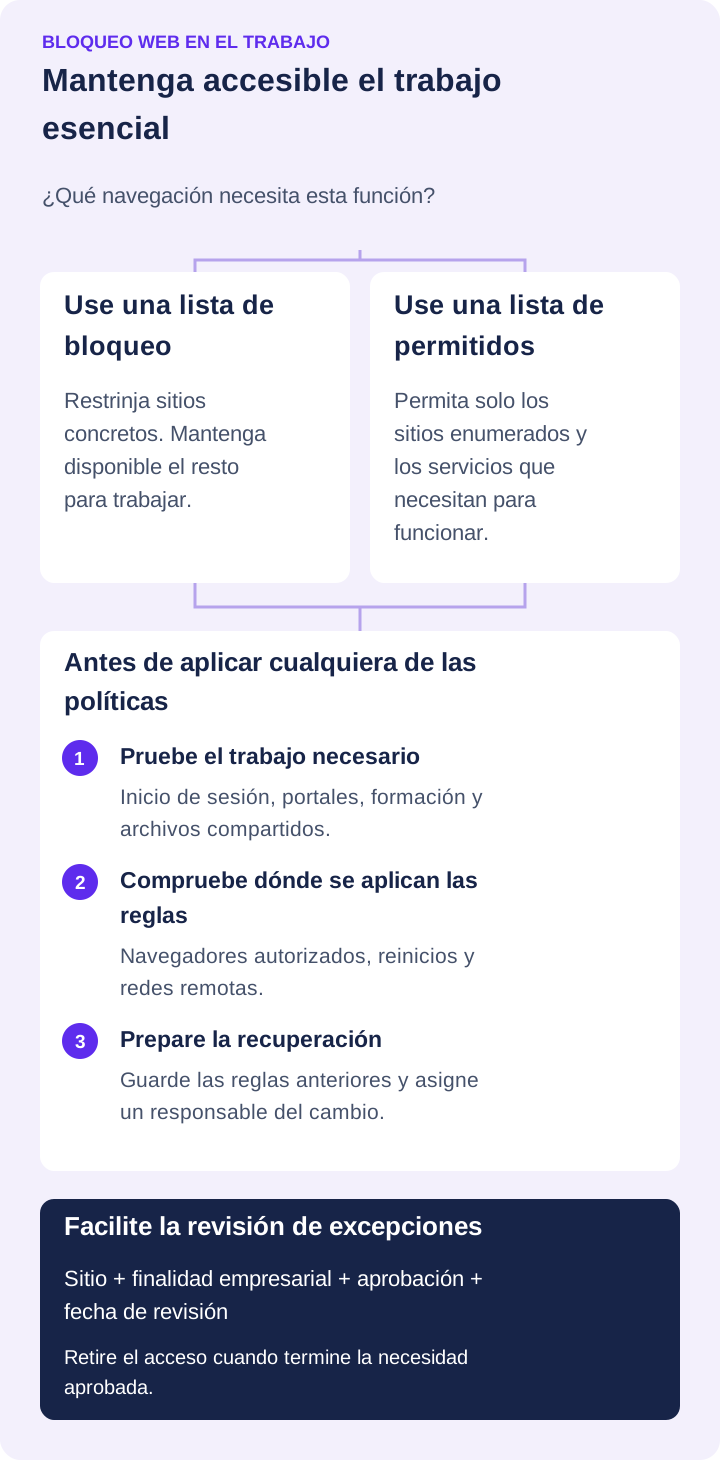
- Una lista de bloqueo restringe sitios concretos y deja disponible el resto de la navegación. Suele ser adecuada para equipos con investigaciones variadas, portales de clientes y recursos empresariales cambiantes.
- Una lista de permitidos autoriza únicamente los sitios especificados. Puede servir para un quiosco, un puesto compartido o una tarea muy definida, pero exige más pruebas porque también pueden necesitarse servicios de inicio de sesión, contenido integrado y dominios relacionados.
Empiece por el modo que encaje con el trabajo. Un puesto de soporte que necesita tres servicios tiene requisitos distintos de un equipo de investigación. Guarde una copia de la lista anterior para poder revertir una regla que interrumpa el trabajo.
03Elija cómo bloquear sitios web en los equipos de trabajo
No hay un único punto de control ideal para todas las empresas. El método depende de si los dispositivos están en la oficina, son remotos, se gestionan centralmente o se utilizan en varias redes.
Filtrado de red para oficinas
Un cortafuegos, una pasarela web segura o un servicio de filtrado DNS puede restringir sitios para los dispositivos cuyo tráfico atraviesa ese control. Es eficiente en oficinas, centros de llamadas o sucursales porque informática aplica la política centralmente. Confirme qué filtra el servicio: una regla de dominio no es lo mismo que una regla para una página concreta dentro de un sitio.
La limitación es la cobertura. Una regla exclusiva de la red de oficina no acompaña automáticamente al portátil a casa, a un hotel o a una conexión compartida del teléfono. El tráfico remoto debe pasar por una conexión empresarial obligatoria o por un control de itinerancia o de dispositivo configurado por separado. Pruebe la ruta de conexión real; no dé por hecho que el filtrado de oficina protege todos los equipos en cualquier lugar.
Políticas de navegador gestionado para Chrome y Edge
Los navegadores gestionados ofrecen otro punto de control. Los administradores pueden configurar políticas de bloqueo y autorización de URL, pero se aplican dentro del navegador gestionado y su ámbito compatible. Consulte la guía de políticas de acceso web de Chrome de Google y la documentación de URLAllowlist de Edge de Microsoft antes de configurar excepciones. Pruebe las coincidencias de URL y los inicios de sesión necesarios; una política de navegador no restringe automáticamente otros navegadores o aplicaciones.
Restricciones web en dispositivos de equipos móviles
Los controles de dispositivo se instalan en el ordenador empresarial y pueden aplicar reglas fuera de la oficina si el entorno es compatible y está configurado. Son útiles para personal híbrido, viajeros y empleados remotos. Evalúe las reglas web junto con las restricciones de aplicaciones y la administración de dispositivos, y confirme qué sistemas operativos, navegadores y condiciones de conexión cubren.
El bloqueo en los dispositivos requiere una implantación y pruebas cuidadosas. Las actualizaciones del navegador, el tráfico cifrado, los navegadores alternativos y los cambios de dominio pueden afectar al resultado. Aplique primero una política piloto a un grupo pequeño, confirme que siguen disponibles los sitios necesarios y amplíela después al departamento correspondiente.
Combine el bloqueo web con visibilidad y capacidad de respuesta
Un mensaje de sitio bloqueado detiene una acción dentro del alcance de la regla. No explica el propósito empresarial de la visita intentada ni demuestra si se utilizó otra vía. La supervisión y la administración de dispositivos aportan contexto. Use registros de solicitudes bloqueadas cuando su sistema los proporcione y distíngalos de los informes de sitios realmente visitados.
Net Monitor for Employees Pro combina restricciones web con visualización de pantallas en directo, informes de sitios y aplicaciones, grabación del escritorio y control remoto. Un administrador puede revisar la actividad relevante, comprobar su relación con el trabajo y elegir una respuesta adecuada. Para administrar por Internet, configure la conexión Cloud y la licencia Cloud por suscripción. Verifique la aplicación de las reglas en sus propios dispositivos: poder conectarse remotamente no demuestra que todas estén activas.
Compare dónde se aplica la restricción web
- Red o DNS: cubre tráfico que pasa por el servicio configurado. Verifique la ruta remota y el filtrado por dominio; gestione excepciones con el responsable de red.
- Navegador administrado: cubre el navegador y alcance asignados. Compruebe políticas efectivas, perfiles y otros navegadores mediante la verificación de políticas de Chrome y Edge.
- Control URL en el equipo: pruebe navegadores compatibles, arranque y alcance. Compruebe sitio bloqueado y portal permitido, incluidas redirecciones; no presuponga protección basada en contenido.
Anote responsable, equipos, excepción y reversión por cada capa. Una prueba en la oficina no demuestra aplicación en la red doméstica.
04Configure el bloqueo web en Net Monitor for Employees Pro
La ayuda de Internet Control describe listas de URL y palabras clave, modos de autorización y bloqueo, comportamiento al arrancar y acciones ante sitios bloqueados. Siga esta secuencia en un equipo de prueba antes de cambiar el acceso de todo un equipo de trabajo.
- Elija los equipos y el alcance de la política. Abra Internet Control para los ordenadores gestionados. Revise cuidadosamente Use the same settings for all computers: un perfil global solo es adecuado cuando esos equipos necesitan las mismas reglas.
- Seleccione un modo de acceso. En Blocking Websites, elija permitir todos los sitios, bloquearlos todos, bloquear solo los incluidos en la lista o permitir únicamente los incluidos. Una lista de bloqueo breve suele ser un buen inicio para una prueba piloto.
- Añada las direcciones necesarias. Cree la lista correspondiente. Load... y Save... permiten importar o exportar listas. Use Block sites that contain those words con cuidado: las palabras generales de una dirección también pueden coincidir con sitios empresariales legítimos.
- Elija qué verá el empleado. La pestaña Settings ofrece Show message, Redirect o Close browser. Un mensaje claro con un contacto para excepciones explica la restricción. Pruebe con cuidado el cierre del navegador, pues puede interrumpir otras tareas abiertas.
- Aplique y compruebe la configuración. Use Apply settings. Pruebe un sitio bloqueado y varios procesos autorizados. Si la política debe persistir tras reiniciar, configure Automatically start rules when computer is started y compruebe el resultado después de reiniciar el equipo de prueba.
- Revise los ajustes avanzados y temporales. Pruebe Use Advanced Blocking en la configuración prevista antes del despliegue general. Temporary allow all websites omite el bloqueo hasta volver a aplicar la política; úselo deliberadamente y confirme después que se han restaurado las restricciones.
Son controles de acceso web, no un flujo automático de aprobación. Registre aprobaciones, fechas de vencimiento y responsables de cambios en su proceso de soporte. Pruebe el comportamiento admitido en cada plataforma que pretenda gestionar.
05Aplique reglas por función, dispositivo y horario
Una restricción razonable para un grupo puede impedir el trabajo legítimo de otro. Aplique políticas según la función en lugar de tratar todos los puestos de forma idéntica. Finanzas, atención al cliente, almacén, ingeniería y marketing suelen tener necesidades de navegación y niveles de riesgo distintos.
Las reglas de horario también pueden reducir fricciones. Una empresa puede restringir entretenimiento durante los turnos y permitir acceso limitado en el almuerzo. Otra puede aplicar reglas más estrictas en equipos de atención al público, puestos compartidos o departamentos regulados, y mayor acceso en equipos de investigación. Si el sistema admite horarios, pruébelos; si no, defina quién modifica la política y cuándo. Una excepción escrita para los descansos no se aplica automáticamente en el software.
Los grupos de dispositivos facilitan el despliegue. Separe, según convenga, equipos de oficina, portátiles de dirección, empleados remotos, quioscos y puestos administrativos. Pruebe las nuevas reglas en un grupo piloto. Documente versión, equipos afectados, finalidad y persona que aprueba. Con una configuración global, compruebe que no se anulan las diferencias previstas entre grupos.
06Revise los intentos de eludir las restricciones web
Las posibles brechas incluyen conexiones alternativas, navegadores no autorizados, proxies, extensiones VPN y aplicaciones de acceso remoto. Que permitan eludir una regla depende de dónde se aplique. Bloquear el sitio original sin comprobar la cobertura puede generar una falsa sensación de control.
Esto no significa que informática deba perseguir todas las alternativas con restricciones cada vez más invasivas. La organización debe establecer una norma clara: no se pueden usar herramientas no autorizadas ni conexiones alternativas para eludir controles en sistemas de la empresa. Use la gestión de navegadores aprobada, las restricciones de aplicaciones y los registros pertinentes para investigar problemas repetidos.
Valore cada sospecha en su contexto. Un intento de visitar noticias bloqueadas puede requerir un recordatorio o una excepción justificada. El uso repetido de un servicio no autorizado para transferir archivos empresariales puede exigir una investigación de seguridad. La respuesta debe corresponder al riesgo y a las pruebas. El bloqueo web es una capa de protección; no sustituye la seguridad del dispositivo ni los controles sobre archivos sensibles.
07Mantenga las excepciones específicas y documentadas
Todo programa de bloqueo necesita una vía rápida y documentada para el acceso legítimo. Sin ella, los empleados esperan a informática, abandonan tareas útiles o buscan alternativas. Una solicitud sencilla debe indicar sitio, finalidad empresarial, solicitante, aprobación del responsable cuando proceda y duración requerida.
Las excepciones temporales pueden reducir accesos prolongados innecesarios. Un investigador puede necesitar una página para un solo proyecto y un portal de proveedores quizá solo sea necesario para un equipo. Fije una fecha de vencimiento o revisión y asigne un responsable para retirar la excepción si la herramienta no la caduca automáticamente.
Separe la aprobación de la implementación técnica. Los responsables deben confirmar la necesidad empresarial; informática o seguridad deben evaluar el riesgo del sitio y el alcance del cambio. Así, la comodidad no será el único criterio.
Apruebe el cambio viable más limitado. Si falla el acceso a un proveedor, identifique el dominio de inicio de sesión o apoyo necesario antes de permitir una categoría completa. Pruebe la excepción con el empleado, registre los cambios y conserve la configuración anterior para restaurarla si hace falta.
08Pruebe el despliegue y mida su efecto empresarial
El objetivo no es acumular páginas bloqueadas. Un número alto puede indicar que la regla funciona, que la lista es demasiado amplia o que un usuario reintenta una página. Si dispone de esos recuentos, valórelos junto con resultados del trabajo, incidencias, alertas de malware, ancho de banda y comentarios de los responsables.
Lista de comprobación del bloqueo web
- Trabajo esencial: ¿pueden los empleados acceder al correo, portales de clientes, formación y herramientas de nube autorizadas, incluidas sus páginas auxiliares?
- Precisión: ¿se restringen los sitios previstos mientras siguen accesibles las páginas empresariales con nombres parecidos?
- Cobertura: ¿funciona la política como se espera en navegadores autorizados, después de reiniciar y en las conexiones de oficina y remotas utilizadas?
- Recuperación: ¿puede informática restaurar rápidamente la configuración anterior si una regla interrumpe una tarea importante?
- Excepciones: ¿hay un revisor designado, una fecha de vencimiento o revisión y confirmación de que el acceso temporal ha terminado?
Revise los datos periódicamente. Si una restricción provoca muchas solicitudes legítimas, ajuste la política. Si los intentos repetidos afectan a un equipo o lugar, investigue el proceso de trabajo subyacente. A veces la solución es bloquear; otras, mejorar la formación, ofrecer una alternativa aprobada o abordar la carga de trabajo y la responsabilidad.
El bloqueo web es más eficaz cuando es claro, específico y aplicable. Defina la regla, aplíquela donde opere el dispositivo, conserve evidencias relevantes y permita el trabajo legítimo. Así los responsables mantienen el control sin convertir cada petición web rutinaria en un obstáculo operativo.
09Preguntas frecuentes sobre el bloqueo web en el trabajo
¿Puedo bloquear sitios en equipos de trabajo sin bloquear todo Internet?
Sí. Una lista de bloqueo restringe sitios seleccionados y deja disponible el resto. Net Monitor for Employees Pro incluye un modo para bloquear solo los sitios enumerados. Empiece por direcciones concretas, pruebe los resultados y amplíe la lista únicamente cuando exista una necesidad empresarial clara.
¿Se mantienen las restricciones cuando los empleados trabajan desde casa?
Depende del punto de control y la configuración. Una regla exclusiva de la oficina no cubre un portátil conectado a una red doméstica independiente. Evalúe el filtrado en dispositivos o en itinerancia, o una conexión empresarial obligatoria, y pruebe la regla en los dispositivos y redes compatibles que use el personal remoto.
¿Cómo permito un sitio empresarial que ha sido bloqueado?
Confirme la necesidad, identifique el sitio exacto y sus dependencias y ajuste la lista o regla para los equipos correspondientes. Registre aprobación y fecha de revisión. Permitir temporalmente todos los sitios es más amplio que una excepción específica y exige restaurar cuidadosamente la política después.
¿El bloqueo web indica la productividad de los empleados?
No. Las reglas de acceso aplican la política de navegación; no miden la calidad del trabajo. Use los informes de actividad como contexto y compárelos con tareas asignadas, resultados y excepciones legítimas antes de decidir sobre el rendimiento.