वेबसाइट एक्सेस नियंत्रण
काम के कंप्यूटरों पर वेबसाइटें सुरक्षित तरीके से कैसे ब्लॉक करें
लक्षित वेबसाइट नियम चुनें, ज़रूरी व्यावसायिक टूल उपलब्ध रखें और कार्यालय तथा रिमोट कंप्यूटरों पर लागू करने से पहले प्रतिबंधों का परीक्षण करें।

दस कर्मचारियों के कंप्यूटरों पर खुली एक स्ट्रीमिंग साइट भी अनुमान से अधिक महँगी पड़ सकती है। दिखाई देने वाला ध्यान भटकाव केवल एक समस्या है। बिना प्रबंधन की ब्राउज़िंग से हानिकारक साइटों, अनधिकृत फ़ाइल साझाकरण और बैंडविड्थ पर दबाव का जोखिम भी बढ़ता है। प्रभावी ढंग से काम के कंप्यूटरों पर वेबसाइटें ब्लॉक करने के लिए लंबी ब्लॉकलिस्ट से अधिक चाहिए: लक्षित नियंत्रण, गतिविधि की स्पष्ट जानकारी और उचित अपवादों की प्रक्रिया।
01स्पष्ट वेबसाइट ब्लॉकिंग नीति से शुरू करें
वेबसाइट प्रतिबंध तब बेहतर काम करते हैं जब उनका परिचालन लक्ष्य स्पष्ट हो। लक्ष्य शिफ्ट में गैर-कार्य ब्राउज़िंग घटाना, जुआ या वयस्क सामग्री रोकना, ग्राहक सेवा विभाग में सोशल मीडिया सीमित करना या ज्ञात फ़िशिंग और जोखिमपूर्ण फ़ाइल-साझाकरण साइटों को ब्लॉक करना हो सकता है।
“निजी काम के लिए इंटरनेट का उपयोग नहीं” जैसा अस्पष्ट नियम लगातार एक समान लागू करना कठिन है। कर्मचारियों, पर्यवेक्षकों और IT को पता होना चाहिए कि क्या, कब और क्यों सीमित है। नीति ब्रेक में उचित निजी उपयोग की अनुमति दे सकती है और काम के समय जोखिमपूर्ण या ध्यान भटकाने वाली साइटें रोक सकती है। संतुलन भूमिका पर निर्भर है: मार्केटिंग को ग्राहक शोध के लिए सोशल प्लेटफ़ॉर्म चाहिए हो सकते हैं, जबकि पेरोल टीम को उनका व्यावसायिक उपयोग न हो।
तकनीकी नियंत्रण लागू करने से पहले नियम लिखें। स्पष्ट करें कि कंपनी के कंप्यूटर और खाते स्वीकृत व्यावसायिक उपयोग के लिए हैं, कौन-सी वेब गतिविधि देखी जा सकती है और साइट की समीक्षा कैसे माँगी जाए। रिमोट कर्मचारियों सहित सभी कार्यस्थलों के लिए उपयुक्त HR और कानूनी समीक्षकों से नीति जँचवाएँ।
02पहचानें कि किन वेबसाइटों को ब्लॉक करना है
हर गैर-व्यावसायिक वेबसाइट ब्लॉक करना शायद ही व्यावहारिक हो। इससे सहायता अनुरोध बढ़ते हैं, उचित शोध रुकता है और कर्मचारी उन कामों के लिए निजी उपकरण या मोबाइल डेटा लेने लगते हैं जिन्हें स्वीकृत कंपनी प्रणालियों में रहना चाहिए। उन सेवाओं पर ध्यान दें जो उत्पादकता, सुरक्षा या अनुपालन की मापने योग्य समस्या बनाती हैं।
सामान्य लक्ष्यों में मनोरंजन और स्ट्रीमिंग, जुआ, वयस्क सामग्री, अनधिकृत क्लाउड स्टोरेज, पीयर-टू-पीयर डाउनलोड, वेब प्रॉक्सी, क्रिप्टो माइनिंग पृष्ठ और ज्ञात हानिकारक डोमेन हैं। कुछ कंपनियाँ वेबमेल, मैसेजिंग और जनरेटिव AI भी सीमित करती हैं यदि उनसे गोपनीय जानकारी स्वीकृत प्रणालियों से बाहर जा सकती हो।
श्रेणियों का अंतर महत्वपूर्ण है। पूरा क्लाउड स्टोरेज रोकने से अनधिकृत फ़ाइल भेजना सीमित हो सकता है, लेकिन बिक्री प्रतिनिधि का स्वीकृत ग्राहक पोर्टल भी बंद हो सकता है। जहाँ संभव हो, विशेष जोखिम वाली सेवा ब्लॉक करें और स्वीकृत टूल खुले रखें। श्रेणी फ़िल्टरिंग और स्वचालित खतरे की सूचियाँ आपके चुने सिस्टम में जाँची जाने वाली क्षमताएँ हैं; वे हाथ से रखी वेबसाइट पतों की सूची से अलग हैं।
असली समस्या जानने के लिए वेब गतिविधि रिपोर्ट देखें
केवल धारणाओं के आधार पर प्रतिबंध न बनाएँ। वेबसाइट उपयोग रिपोर्ट, ऐप गतिविधि और संबंधित स्क्रीन प्रमाण देखें। उपलब्ध हों तो नेटवर्क टूल के बैंडविड्थ आँकड़ों से बार-बार होने वाले पैटर्न पहचानें। कोई विभाग वीडियो प्लेटफ़ॉर्म पर बहुत समय बिताए तो जाँचें कि वजह मनोरंजन, अनिवार्य प्रशिक्षण या अव्यवस्थित आंतरिक ज्ञान-संग्रह है।
प्रमाण-आधारित तरीका अत्यधिक ब्लॉकिंग से बचाता है। इससे प्रबंधकों को मार्गदर्शन के लिए तथ्य मिलते हैं और IT एक्सेस बदलने का कारण समझा सकता है। फ़िल्टर की गई रिपोर्ट “लोग ऑनलाइन समय बर्बाद कर रहे हैं” जैसी सामान्य शिकायत से उपयोगी है। फिर भी विज़िट और कुल समय को संदर्भ चाहिए; वे अकेले खराब प्रदर्शन साबित नहीं करते।
ब्लॉकलिस्ट या अनुमति सूची चुनें
- ब्लॉकलिस्ट चुनी हुई वेबसाइटें रोकती है और बाकी ब्राउज़िंग खुली रखती है। यह आम तौर पर विविध शोध, ग्राहक पोर्टल और बदलते व्यावसायिक संसाधन इस्तेमाल करने वाली टीमों के लिए उपयुक्त है।
- अनुमति सूची केवल आपकी बताई वेबसाइटें खोलती है। यह कियोस्क, साझा कंप्यूटर या सीमित काम के लिए उपयुक्त हो सकती है, लेकिन अधिक परीक्षण चाहिए क्योंकि लॉगिन सेवा, एम्बेडेड सामग्री और जुड़े डोमेन भी आवश्यक हो सकते हैं।
काम के अनुकूल मोड से शुरू करें। तीन सेवाएँ इस्तेमाल करने वाले सपोर्ट कंप्यूटर और विश्लेषक के शोध कंप्यूटर की जरूरतें अलग हैं। पिछली सूची की प्रति रखें ताकि काम बाधित करने वाला नियम वापस लिया जा सके।
03काम के कंप्यूटरों पर वेबसाइटें ब्लॉक करने का तरीका चुनें
सभी व्यवसायों के लिए एक ही नियंत्रण बिंदु सर्वोत्तम नहीं है। तरीका इस पर निर्भर है कि उपकरण कार्यालय में हैं, रिमोट हैं, केंद्रीय रूप से प्रबंधित हैं या कई नेटवर्कों पर इस्तेमाल होते हैं।
कार्यालयों के लिए नेटवर्क फ़िल्टरिंग
फ़ायरवॉल, सुरक्षित वेब गेटवे या DNS फ़िल्टर उन उपकरणों पर साइटें सीमित कर सकता है जिनका ट्रैफ़िक उस नियंत्रण से गुजरता है। कार्यालय, कॉल सेंटर और शाखा में यह कुशल है क्योंकि IT केंद्रीय नीति लगा सकता है। जाँचें कि सेवा क्या फ़िल्टर करती है: डोमेन-स्तर का नियम किसी वेबसाइट के एक खास पृष्ठ के नियम से अलग है।
इसकी सीमा कवरेज है। केवल कार्यालय नेटवर्क का नियम लैपटॉप के साथ अपने-आप घर, होटल या फ़ोन हॉटस्पॉट पर नहीं जाता। रिमोट ट्रैफ़िक को अनिवार्य कंपनी कनेक्शन या अलग सेट किए गए रोमिंग अथवा एंडपॉइंट नियंत्रण से गुजरना चाहिए। यह मानने के बजाय वास्तविक कनेक्शन रास्ता जाँचें कि कार्यालय फ़िल्टर हर जगह हर उपकरण को सुरक्षित रखता है।
Chrome और Edge के प्रबंधित ब्राउज़र नियम
प्रबंधित ब्राउज़र एक और नियंत्रण बिंदु देते हैं। प्रशासक URL ब्लॉक और अनुमति नीतियाँ सेट कर सकते हैं, लेकिन वे प्रबंधित ब्राउज़र और उसके समर्थित दायरे में लागू होती हैं। अपवाद बनाने से पहले Google की Chrome वेबसाइट एक्सेस नीति मार्गदर्शिका और Microsoft का Edge URLAllowlist दस्तावेज़ देखें। URL मिलान और जरूरी लॉगिन प्रक्रिया जाँचें; एक ब्राउज़र की नीति दूसरे सभी ब्राउज़र या ऐप को अपने-आप नहीं रोकती।
स्थान बदलने वाली टीमों के उपकरणों पर वेबसाइट प्रतिबंध
एंडपॉइंट नियंत्रण कंपनी कंप्यूटर पर इंस्टॉल होते हैं और समर्थित, सही सेट किए गए वातावरण में कार्यालय के बाहर भी नियम लागू कर सकते हैं। वे हाइब्रिड, यात्रा करने वाले और रिमोट कर्मचारियों के लिए उपयोगी हैं। वेबसाइट नियमों के साथ ऐप प्रतिबंध और उपकरण प्रबंधन का मूल्यांकन करें, फिर समर्थित ऑपरेटिंग सिस्टम, ब्राउज़र और कनेक्शन स्थितियाँ सुनिश्चित करें।
उपकरण पर ब्लॉकिंग के लिए सावधानी से लागू करना और जाँचना जरूरी है। ब्राउज़र अपडेट, एन्क्रिप्टेड ट्रैफ़िक, वैकल्पिक ब्राउज़र और बदलते डोमेन परिणाम प्रभावित कर सकते हैं। पहले छोटे समूह पर पायलट नीति लगाएँ, आवश्यक साइटें उपलब्ध होने की पुष्टि करें और फिर संबंधित विभाग तक बढ़ाएँ।
वेबसाइट ब्लॉकिंग के साथ जानकारी और प्रतिक्रिया जोड़ें
ब्लॉक साइट का संदेश नियम के दायरे में एक कार्रवाई रोकता है। वह विज़िट का व्यावसायिक उद्देश्य नहीं बताता या यह सिद्ध नहीं करता कि कोई दूसरा रास्ता इस्तेमाल हुआ। निगरानी और एंडपॉइंट प्रबंधन संदर्भ देते हैं। फ़िल्टर सिस्टम उपलब्ध कराए तो ब्लॉक अनुरोधों के लॉग लें और उन्हें वास्तव में देखी गई साइटों की रिपोर्ट से अलग रखें।
Net Monitor for Employees Pro वेबसाइट प्रतिबंध को लाइव स्क्रीन देखने, साइट और ऐप रिपोर्ट, डेस्कटॉप रिकॉर्डिंग और रिमोट कंट्रोल के साथ जोड़ता है। प्रशासक संबंधित गतिविधि देखकर काम से उसका संबंध जाँच सकता है और उचित कदम चुन सकता है। इंटरनेट पर प्रबंधन के लिए Cloud कनेक्शन और सदस्यता-आधारित Cloud लाइसेंस सेट करें। अपने उपकरणों पर वेबसाइट नियमों का पालन जाँचें; रिमोट कनेक्शन चलना हर नियम सक्रिय होने का प्रमाण नहीं है।
वेबसाइट नियम कहाँ लागू होता है, इसकी तुलना करें
- नेटवर्क या DNS: कॉन्फ़िगर सेवा से गुजरने वाला ट्रैफ़िक नियंत्रित होता है। रिमोट मार्ग और डोमेन मिलान जाँचें; अपवाद नेटवर्क स्वामी संभाले।
- प्रबंधित ब्राउज़र: संबंधित ब्राउज़र और नीति दायरे को नियंत्रित करता है। Chrome और Edge नीति सत्यापन से प्रभावी नियम, प्रोफ़ाइल और अन्य ब्राउज़र जाँचें।
- एंडपॉइंट URL नियंत्रण: समर्थित ब्राउज़र, स्टार्टअप और दायरा जाँचें। ब्लॉक साइट और स्वीकृत पोर्टल को रीडायरेक्ट सहित जाँचें; सामग्री-आधारित सुरक्षा न मानें।
हर परत का स्वामी, डिवाइस, अपवाद और वापसी योजना दर्ज करें। कार्यालय का सफल परीक्षण घरेलू नेटवर्क पर लागू होने का प्रमाण नहीं।
04Net Monitor for Employees Pro में वेबसाइट ब्लॉकिंग सेट करें
Internet Control सहायता URL और कीवर्ड सूचियाँ, अनुमति तथा ब्लॉक मोड, स्टार्टअप व्यवहार और ब्लॉक साइट पर कार्रवाई समझाती है। पूरी टीम का एक्सेस बदलने से पहले यह क्रम टेस्ट कंप्यूटर पर आजमाएँ।
- कंप्यूटर और नीति का दायरा चुनें। प्रबंधित कंप्यूटरों के लिए Internet Control खोलें। Use the same settings for all computers ध्यान से देखें: साझा प्रोफ़ाइल तभी उपयुक्त है जब इन कंप्यूटरों को एक जैसे नियम चाहिए।
- एक्सेस मोड चुनें। Blocking Websites में सभी साइटें खोलना, सभी रोकना, केवल सूचीबद्ध साइटें रोकना या केवल सूचीबद्ध साइटें खोलना चुनें। छोटी ब्लॉकलिस्ट पायलट की अच्छी शुरुआत हो सकती है।
- आवश्यक पते जोड़ें। उपयुक्त वेबसाइट सूची बनाएँ। Load... और Save... से सूचियाँ इम्पोर्ट या एक्सपोर्ट होती हैं। Block sites that contain those words सावधानी से इस्तेमाल करें: पते में सामान्य शब्द उचित व्यावसायिक साइटों से भी मेल खा सकते हैं।
- कर्मचारी को क्या दिखेगा, तय करें। Settings टैब में Show message, Redirect या Close browser विकल्प हैं। अपवाद के लिए संपर्क सहित स्पष्ट संदेश प्रतिबंध समझा सकता है। ब्राउज़र बंद होने का व्यवहार ध्यान से जाँचें क्योंकि उससे खुला हुआ दूसरा काम रुक सकता है।
- सेटिंग लागू करें और जाँचें। Apply settings इस्तेमाल करें। एक ब्लॉक साइट और कई स्वीकृत कार्य प्रक्रियाएँ जाँचें। नीति रीस्टार्ट के बाद भी चाहिए तो Automatically start rules when computer is started सेट करें और टेस्ट उपकरण रीस्टार्ट करके पुष्टि करें।
- उन्नत और अस्थायी सेटिंग जाँचें। बड़े स्तर पर लागू करने से पहले लक्षित उपकरण पर Use Advanced Blocking आजमाएँ। Temporary allow all websites नीति फिर लागू होने तक ब्लॉकिंग हटाता है; सोच-समझकर इस्तेमाल करें और बाद में प्रतिबंध बहाल होने की पुष्टि करें।
ये वेबसाइट एक्सेस नियंत्रण हैं, स्वचालित अनुमोदन प्रक्रिया नहीं। स्वीकृति, समाप्ति तारीख और बदलाव का जिम्मेदार व्यक्ति अपनी सहायता प्रक्रिया में दर्ज करें। हर नियोजित एंडपॉइंट प्लेटफ़ॉर्म पर समर्थित व्यवहार जाँचें।
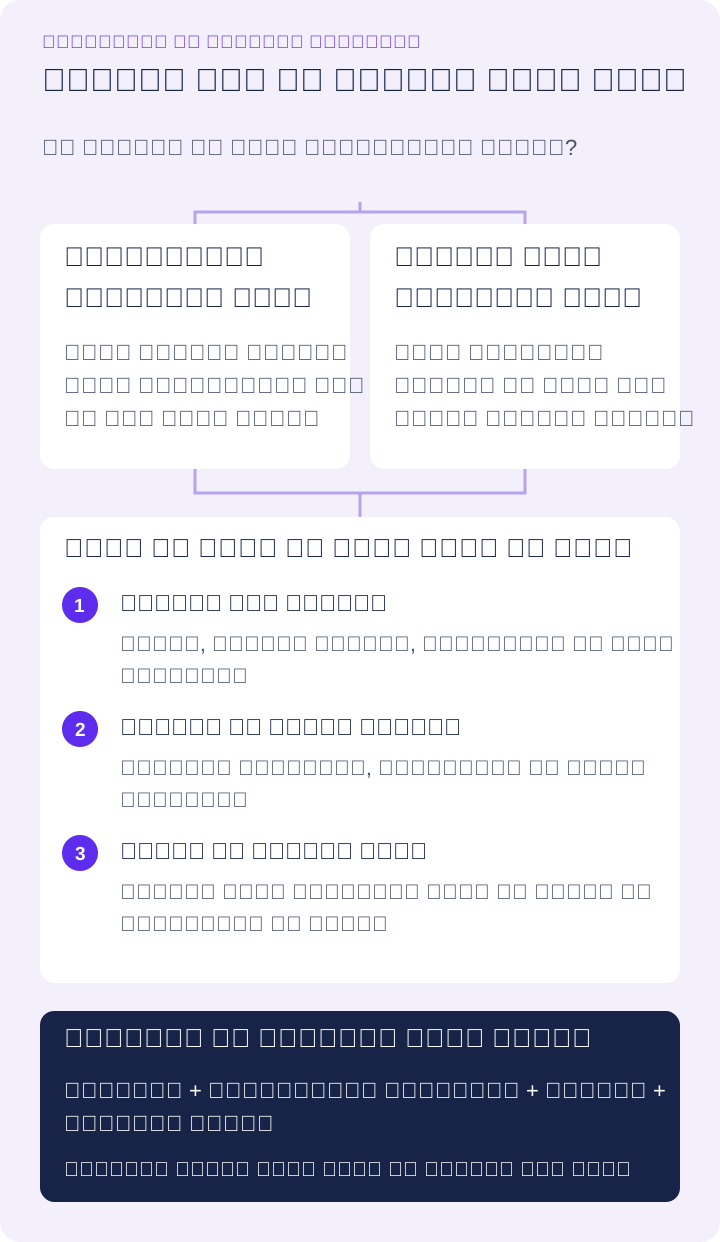
05भूमिका, उपकरण और काम के समय के अनुसार नियम लगाएँ
एक समूह का उचित प्रतिबंध दूसरे का वैध काम रोक सकता है। हर कंप्यूटर को समान मानने के बजाय भूमिका के अनुसार नीति लगाएँ। वित्त, ग्राहक सहायता, गोदाम, इंजीनियरिंग और मार्केटिंग की ब्राउज़र जरूरतें और जोखिम अलग होते हैं।
कार्य-समय के नियम भी बाधा घटा सकते हैं। व्यवसाय शिफ्ट में मनोरंजन रोककर भोजनावकाश में सीमित एक्सेस दे सकता है। कोई कंपनी सार्वजनिक कंप्यूटर, साझा कार्यस्थान या विनियमित विभाग पर सख्त और शोध उपकरणों पर व्यापक एक्सेस रख सकती है। फ़िल्टर शेड्यूल समर्थित करता है तो जाँचें; अन्यथा तय करें कि नीति कौन, कब बदलेगा। लिखित ब्रेक अपवाद अपने-आप सॉफ़्टवेयर में लागू नहीं होता।
उपकरण समूह रोलआउट आसान बनाते हैं। जरूरत के अनुसार कार्यालय डेस्कटॉप, अधिकारी लैपटॉप, रिमोट कर्मचारी, कियोस्क और प्रशासनिक कंप्यूटर अलग रखें। नए नियम पायलट समूह पर जाँचें। नीति संस्करण, प्रभावित कंप्यूटर, उद्देश्य और मंजूरी देने वाले को दर्ज करें। साझा सेटिंग उपयोग करते समय सुनिश्चित करें कि समूहों के बीच अपेक्षित अंतर मिट न जाएँ।
06वेबसाइट प्रतिबंध पार करने के प्रयास जाँचें
संभावित कमियों में वैकल्पिक नेटवर्क, अस्वीकृत ब्राउज़र, प्रॉक्सी सेवाएँ, VPN एक्सटेंशन और रिमोट एक्सेस ऐप शामिल हैं। वे नियम पार कर पाते हैं या नहीं, यह नियम लागू होने की जगह पर निर्भर है। कवरेज जाँचे बिना मूल साइट रोकना नियंत्रण का गलत भरोसा दे सकता है।
इसका अर्थ यह नहीं कि IT हर संभावित रास्ते के पीछे अधिक दखल देने वाले प्रतिबंध लगाए। कंपनी स्पष्ट मानक रखे: कर्मचारी कंपनी प्रणालियों के नियंत्रण पार करने के लिए अस्वीकृत टूल या वैकल्पिक कनेक्शन नहीं इस्तेमाल कर सकते। बार-बार की समस्या जाँचने के लिए स्वीकृत ब्राउज़र प्रबंधन, ऐप प्रतिबंध और संबंधित गतिविधि रिकॉर्ड लें।
हर संदिग्ध प्रयास का संदर्भ देखें। ब्लॉक समाचार साइट खोलने वाले कर्मचारी को याद दिलाना या उचित अपवाद देना पर्याप्त हो सकता है। कंपनी की फ़ाइलें भेजने के लिए अनधिकृत सेवा का लगातार उपयोग सुरक्षा जाँच माँग सकता है। प्रतिक्रिया जोखिम और प्रमाण के अनुरूप होनी चाहिए। वेबसाइट ब्लॉकिंग सुरक्षा की एक परत है; वह एंडपॉइंट सुरक्षा या संवेदनशील फ़ाइल साझाकरण नियंत्रण का विकल्प नहीं।
07वेबसाइट अपवाद सीमित और दर्ज रखें
हर ब्लॉकिंग व्यवस्था में उचित एक्सेस का तेज़, दर्ज रास्ता होना चाहिए। उसके बिना कर्मचारी IT की प्रतीक्षा करते हैं, उपयोगी काम छोड़ते हैं या अन्य रास्ता तलाशते हैं। साधारण अनुरोध में वेबसाइट, व्यावसायिक उद्देश्य, कर्मचारी, जरूरत पर प्रबंधक की मंजूरी और अपेक्षित अवधि होनी चाहिए।
समयबद्ध अपवाद अनावश्यक दीर्घकालिक एक्सेस घटा सकते हैं। शोधकर्ता को एक परियोजना के लिए साइट और किसी विशेष टीम को विक्रेता पोर्टल चाहिए हो सकता है। अनुरोध सिस्टम में समाप्ति या समीक्षा तारीख रखें और फ़िल्टर अपने-आप अपवाद खत्म न करे तो उसे हटाने का जिम्मेदार तय करें।
मंजूरी के निर्णय को तकनीकी कार्यान्वयन से अलग रखें। प्रबंधक व्यावसायिक जरूरत की पुष्टि करें; IT या सुरक्षा टीम साइट का जोखिम और बदलाव का दायरा परखे। इससे सुविधा ही एकमात्र मानदंड नहीं बनती।
जरूरत पूरी करने वाला सबसे सीमित बदलाव मंजूर करें। विक्रेता लॉगिन विफल हो तो पूरी श्रेणी खोलने से पहले जरूरी लॉगिन या सहायक डोमेन पहचानें। कर्मचारी के साथ अपवाद जाँचें, बदलाव दर्ज करें और बहाली के लिए पुरानी सेटिंग रखें।
08रोलआउट जाँचें और व्यवसाय पर प्रभाव मापें
लक्ष्य ब्लॉक पृष्ठों की गिनती बढ़ाना नहीं है। बड़ी संख्या प्रभावी नियम, बहुत व्यापक सूची या एक उपयोगकर्ता के बार-बार प्रयास दिखा सकती है। ये आँकड़े हों तो काम के नतीजे, घटना टिकट, मैलवेयर अलर्ट, बैंडविड्थ और प्रबंधक की प्रतिक्रिया के साथ देखें।
वेबसाइट ब्लॉकिंग की परीक्षण सूची
- ज़रूरी काम: क्या कर्मचारी ईमेल, ग्राहक पोर्टल, प्रशिक्षण और स्वीकृत क्लाउड टूल में उनके सहायक पृष्ठों सहित लॉगिन कर सकते हैं?
- नियम की सटीकता: क्या लक्षित साइटें रुकती हैं जबकि मिलते-जुलते नाम की व्यावसायिक साइटें खुली रहती हैं?
- कवरेज: क्या नीति स्वीकृत ब्राउज़र, रीस्टार्ट के बाद और उपयोग किए जाने वाले कार्यालय तथा रिमोट कनेक्शन पर अपेक्षित ढंग से चलती है?
- बहाली: महत्वपूर्ण काम रुकने पर क्या IT तुरंत पुरानी सेटिंग वापस ला सकता है?
- अपवाद: क्या तय समीक्षक, समाप्ति या समीक्षा तारीख और अस्थायी एक्सेस खत्म होने की पुष्टि मौजूद है?
निश्चित अंतराल पर डेटा देखें। प्रतिबंध से कई उचित अनुरोध आते हों तो नीति सुधारें। एक टीम या जगह पर बार-बार प्रयास हों तो उनके पीछे का कार्यप्रवाह जाँचें। कभी ब्लॉक करना समाधान है; कभी बेहतर प्रशिक्षण, स्वीकृत वैकल्पिक टूल या कार्यभार और जवाबदेही पर प्रबंधक की कार्रवाई।
वेबसाइट ब्लॉकिंग तब सबसे प्रभावी है जब वह स्पष्ट, विशिष्ट और लागू करने योग्य हो। नियम तय करें, उपकरण जहाँ चलता है वहाँ लगाएँ, संबंधित प्रमाण रखें और उचित काम संभव बनाएँ। इससे हर साधारण वेब अनुरोध को परिचालन बाधा बनाए बिना प्रबंधक को नियंत्रण मिलता है।
09कार्यस्थल पर वेबसाइट ब्लॉकिंग के सामान्य सवाल
क्या पूरा इंटरनेट रोके बिना काम के कंप्यूटरों पर साइटें ब्लॉक कर सकते हैं?
हाँ। ब्लॉकलिस्ट चुनी साइटें रोककर बाकी एक्सेस खुला रखती है। Net Monitor for Employees Pro में केवल सूचीबद्ध वेबसाइटें रोकने का मोड है। खास पतों से शुरू करें, परिणाम जाँचें और सूची तभी बढ़ाएँ जब व्यावसायिक जरूरत स्पष्ट हो।
क्या कर्मचारी घर पर हों तब भी ये प्रतिबंध काम करते हैं?
यह नियंत्रण बिंदु और सेटिंग पर निर्भर है। केवल कार्यालय नेटवर्क का नियम स्वतंत्र घरेलू कनेक्शन वाले लैपटॉप को नहीं ढकता। एंडपॉइंट या रोमिंग फ़िल्टर अथवा अनिवार्य कंपनी कनेक्शन पर विचार करें और रिमोट टीम के वास्तविक समर्थित उपकरणों तथा नेटवर्कों पर जाँचें।
ब्लॉक हुई व्यावसायिक वेबसाइट कैसे खोलें?
जरूरत की पुष्टि करें, सही साइट और आवश्यक निर्भरताएँ पहचानें तथा संबंधित कंप्यूटरों की सूची या नियम बदलें। मंजूरी और समीक्षा तारीख लिखें। सभी साइटों का अस्थायी एक्सेस किसी खास अपवाद से व्यापक है और बाद में नीति सावधानी से बहाल करनी पड़ती है।
क्या वेबसाइट ब्लॉकिंग कर्मचारियों की उत्पादकता बताती है?
नहीं। एक्सेस नियम ब्राउज़िंग नीति लागू करते हैं, काम की गुणवत्ता नहीं मापते। गतिविधि रिपोर्ट को संदर्भ मानें और प्रदर्शन का फैसला लेने से पहले सौंपे काम, पूरे हुए कार्य और उचित अपवादों से तुलना करें।