Website-Zugriffskontrolle
Websites auf Arbeitscomputern sicher sperren
Wählen Sie gezielte Website-Regeln, halten Sie wichtige Geschäftsanwendungen zugänglich und testen Sie Einschränkungen vor dem Einsatz auf Büro- und Remote-Computern.

Eine einzige Streaming-Seite, die auf zehn Mitarbeitercomputern geöffnet ist, kann mehr kosten als erwartet. Die sichtbare Ablenkung ist nur ein Problem. Unkontrolliertes Surfen kann das Unternehmen auch schädlichen Websites, unerlaubtem Dateiaustausch und hoher Bandbreitenauslastung aussetzen. Um Websites auf Arbeitscomputern zu sperren, brauchen Unternehmen mehr als eine lange Sperrliste: gezielte Kontrollen, Einblick in die Nutzung und ein Verfahren für berechtigte Ausnahmen.
01Mit einer klaren Richtlinie zur Website-Sperrung beginnen
Website-Beschränkungen funktionieren am besten mit einem klaren betrieblichen Ziel. Dazu gehören weniger privates Surfen während der Schicht, das Sperren von Glücksspiel- oder Erwachsenenangeboten, begrenzte Social-Media-Nutzung im Kundenservice oder das Blockieren bekannter Phishing- und riskanter Dateiaustauschseiten.
Eine vage Regel wie „keine private Internetnutzung“ lässt sich schwer einheitlich durchsetzen. Beschäftigte, Vorgesetzte und IT müssen wissen, was wann und warum eingeschränkt wird. Eine Richtlinie kann angemessene private Nutzung in Pausen erlauben und zugleich besonders riskante oder ablenkende Seiten während der Arbeitszeit sperren. Die passende Balance hängt von der Tätigkeit ab: Marketing benötigt möglicherweise soziale Plattformen für Kundenrecherchen, die Lohnbuchhaltung dagegen nicht.
Halten Sie die Regel schriftlich fest, bevor Sie technische Kontrollen einführen. Erläutern Sie, dass Firmencomputer und Konten für genehmigte geschäftliche Zwecke bestimmt sind, welche Webaktivitäten überwacht werden können und wie eine Website überprüft werden kann. Lassen Sie die Richtlinie von den zuständigen Personal- und Rechtsverantwortlichen für die Arbeitsorte aller Beschäftigten prüfen, einschließlich Remote-Mitarbeitern.
02Feststellen, welche Websites gesperrt werden müssen
Jede nicht geschäftliche Website zu sperren ist selten praktikabel. Das erzeugt Supportanfragen, behindert berechtigte Recherchen und verleitet zur Nutzung privater Geräte oder mobiler Daten für Aufgaben, die in genehmigten Firmensystemen bleiben sollten. Konzentrieren Sie sich auf Dienste, die messbare Produktivitäts-, Sicherheits- oder Compliance-Probleme verursachen.
Häufig betroffen sind Unterhaltungs- und Streaming-Plattformen, Glücksspiel, Erwachsenenangebote, unerlaubte Cloudspeicher, Peer-to-Peer-Downloads, Web-Proxys, Kryptomining-Seiten und bekannte schädliche Domains. Manche Unternehmen beschränken auch Webmail, Messenger und generative KI-Werkzeuge, wenn dadurch vertrauliche Informationen genehmigte Systeme verlassen könnten.
Unterscheiden Sie die Kategorien sorgfältig. Eine vollständige Cloudspeicher-Sperre kann unerlaubte Dateiübertragungen begrenzen, aber auch den Zugriff eines Vertriebsmitarbeiters auf ein genehmigtes Kundenportal verhindern. Sperren Sie möglichst den konkreten riskanten Dienst und erhalten Sie den Zugang zu freigegebenen Werkzeugen. Kategorienfilter und automatische Bedrohungslisten sind gesondert zu prüfende Funktionen Ihres Filtersystems; sie sind nicht mit einer manuell gepflegten Adressliste gleichzusetzen.
Das tatsächliche Problem mit Website-Berichten erkennen
Begründen Sie Einschränkungen nicht allein mit Vermutungen. Prüfen Sie Berichte zur Website-Nutzung, Anwendungsaktivitäten und relevante Bildschirmbelege. Nutzen Sie verfügbare Bandbreitendaten Ihrer Netzwerkwerkzeuge, um wiederkehrende Muster zu erkennen. Verbringt eine Abteilung viel Zeit auf Videoplattformen, klären Sie, ob Unterhaltung, Pflichtschulungen oder eine schlecht organisierte interne Wissensbasis dahinterstecken.
Dieser evidenzbasierte Ansatz verhindert übermäßige Sperren. Er schafft eine sachliche Grundlage für Mitarbeitergespräche und hilft der IT, geänderte Zugriffe zu erklären. Ein gefilterter Aktivitätsbericht ist nützlicher als die pauschale Klage, Menschen würden „online Zeit verschwenden“. Website-Besuche und Zeitangaben benötigen dennoch Kontext; allein belegen sie keine schlechte Leistung.
Sperrliste oder Freigabeliste wählen
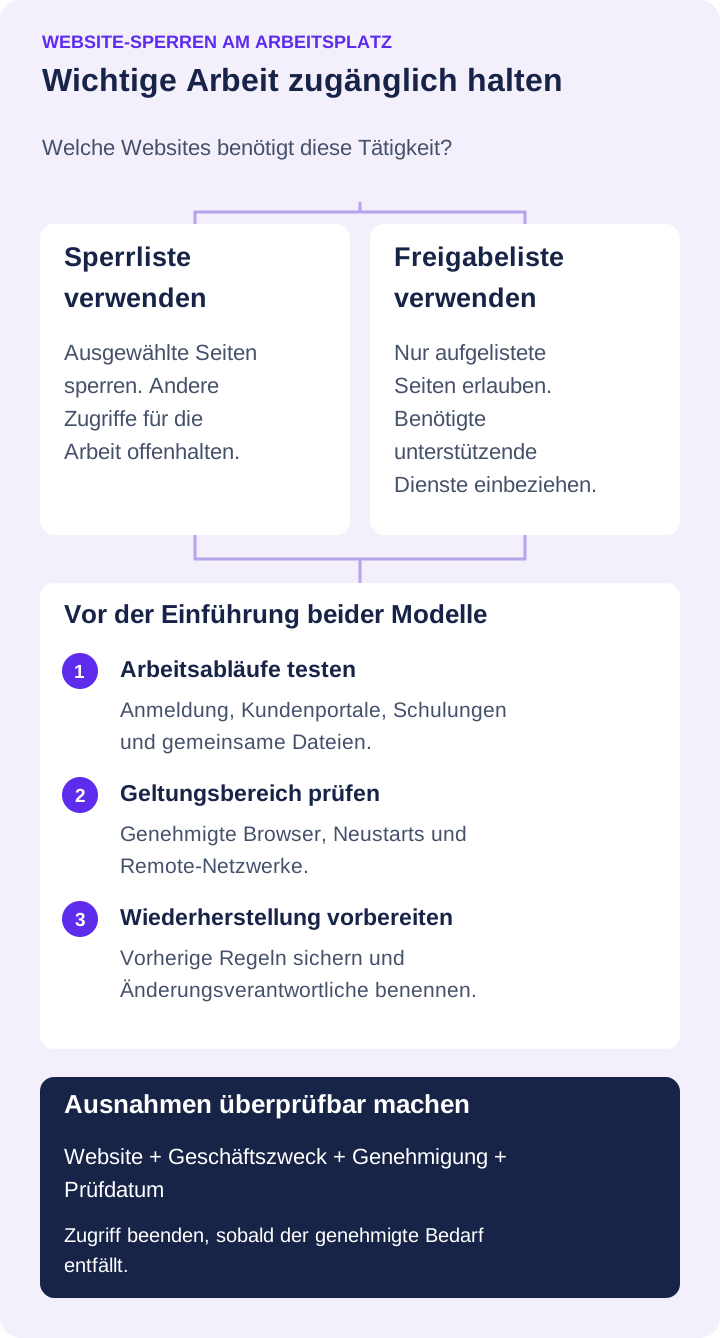
- Eine Sperrliste beschränkt ausgewählte Websites und lässt andere Zugriffe zu. Sie eignet sich meist für Teams mit vielfältigen Recherchen, Kundenportalen und wechselnden geschäftlichen Ressourcen.
- Eine Freigabeliste erlaubt ausschließlich festgelegte Websites. Sie kann für Kiosksysteme, gemeinsam genutzte Arbeitsplätze oder eng umrissene Aufgaben passen. Sie erfordert mehr Tests, weil auch Anmeldedienste, eingebettete Inhalte und zugehörige Domains benötigt werden können.
Beginnen Sie mit dem zur Aufgabe passenden Modus. Ein Supportarbeitsplatz mit drei benötigten Diensten hat andere Anforderungen als ein Recherchecomputer. Bewahren Sie die vorherige Liste auf, damit Sie störende Regeln zurücknehmen können.
03Die passende Methode zum Sperren von Websites wählen
Es gibt keinen Kontrollpunkt, der für jedes Unternehmen optimal ist. Entscheidend ist, ob Geräte im Büro oder remote eingesetzt, zentral verwaltet oder in mehreren Netzwerken genutzt werden.
Netzwerkfilter für Bürostandorte
Firewall, sicheres Web-Gateway oder DNS-Filter können Websites für Geräte beschränken, deren Verkehr diese Kontrolle durchläuft. Für Büros, Callcenter und Niederlassungen ist das effizient, da die IT Regeln zentral anwenden kann. Prüfen Sie den Filterumfang: Eine Domain-Regel unterscheidet sich von einer Regel für eine einzelne Unterseite.
Die Grenze liegt in der Abdeckung. Eine reine Büronetzwerk-Regel folgt einem Laptop nicht automatisch nach Hause, ins Hotel oder an einen Smartphone-Hotspot. Remote-Verkehr muss eine vorgeschriebene Unternehmensverbindung oder eine separat konfigurierte mobile beziehungsweise gerätebasierte Kontrolle nutzen. Testen Sie den tatsächlichen Verbindungsweg, statt einen Schutz aller Geräte an jedem Ort vorauszusetzen.
Verwaltete Browserrichtlinien für Chrome und Edge
Verwaltete Browser bieten einen weiteren Kontrollpunkt. Administratoren können URL-Sperren und Freigaben konfigurieren, die jedoch nur innerhalb des verwalteten Browsers und ihres unterstützten Umfangs gelten. Lesen Sie vor Ausnahmen Googles Anleitung zu Chrome-Zugriffsrichtlinien und Microsofts Dokumentation zu Edge URLAllowlist. Testen Sie URL-Muster und erforderliche Anmeldeabläufe; eine Browserrichtlinie beschränkt nicht automatisch alle anderen Browser und Anwendungen auf dem Computer.
Website-Beschränkungen auf Geräten mobiler Teams
Gerätekontrollen werden auf dem Firmencomputer installiert und können Regeln auch außerhalb des Büronetzwerks durchsetzen, sofern die Umgebung unterstützt und entsprechend eingerichtet ist. Sie helfen hybriden Teams, Reisenden und Remote-Beschäftigten. Bewerten Sie Website-Regeln zusammen mit Anwendungssperren und Geräteverwaltung und prüfen Sie unterstützte Betriebssysteme, Browser und Verbindungsbedingungen.
Gerätesperren erfordern sorgfältige Einführung und Tests. Browserupdates, verschlüsselter Verkehr, alternative Browser und wechselnde Domains können das Ergebnis beeinflussen. Testen Sie die Richtlinie zunächst mit einer kleinen Gruppe, prüfen Sie erforderliche Websites und erweitern Sie die Regel anschließend auf die zuständige Abteilung.
Website-Sperren mit Einblick und Reaktionsmöglichkeiten verbinden
Eine Sperrmeldung verhindert eine Aktion innerhalb des Regelumfangs. Sie erklärt weder den geschäftlichen Zweck des versuchten Besuchs noch, ob jemand einen anderen Weg genutzt hat. Überwachung und Geräteverwaltung liefern Kontext. Nutzen Sie Protokolle blockierter Anfragen, sofern Ihr Filtersystem sie bereitstellt, und unterscheiden Sie diese von Berichten über tatsächlich besuchte Websites.
Net Monitor for Employees Pro verbindet Website-Beschränkungen mit Live-Bildschirmansichten, Website- und Anwendungsberichten, Desktopaufzeichnung und Fernsteuerung. Administratoren können relevante Aktivitäten prüfen, den Arbeitsbezug klären und angemessen reagieren. Richten Sie für die Verwaltung über das Internet die Cloud-Verbindung und abonnementbasierte Cloud-Lizenz ein. Prüfen Sie die Durchsetzung auf Ihren eigenen Geräten; eine funktionierende Fernverbindung beweist nicht, dass jede Regel aktiv ist.
Den Ort der Website-Durchsetzung vergleichen
- Netzwerk oder DNS: erfasst Verkehr über den konfigurierten Dienst. Remote-Verbindungsweg und Domain-Abgleich prüfen; Ausnahmen beim Netzwerkverantwortlichen führen.
- Verwalteter Browser: wirkt im jeweiligen Browser und Richtlinienumfang. Effektive Regeln, Profile und andere Browser prüfen; dazu die Richtlinienprüfung für Chrome und Edge nutzen.
- URL-Kontrolle am Endgerät: unterstützte Browser, Startverhalten und Umfang testen. Gesperrte Seite und erlaubtes Portal samt Weiterleitungen prüfen; keine inhaltsbezogene Datenkontrolle voraussetzen.
Pro Ebene Verantwortliche, Geräte, Ausnahme und Rücknahme dokumentieren. Ein erfolgreicher Bürotest belegt keine Durchsetzung im Heimnetz.
04Website-Sperren in Net Monitor for Employees Pro einrichten
Die Hilfe zu Internet Control beschreibt URL- und Schlüsselwortlisten, Freigabe- und Sperrmodi, Startverhalten und Aktionen bei gesperrten Seiten. Erproben Sie folgende Schritte auf einem Testcomputer, bevor Sie den Zugriff eines ganzen Teams ändern.
- Computer und Richtlinienumfang wählen. Öffnen Sie Internet Control für die verwalteten Computer. Prüfen Sie Use the same settings for all computers sorgfältig: Ein globales Profil passt nur, wenn diese Computer dieselben Regeln benötigen.
- Zugriffsmodus auswählen. Wählen Sie in Blocking Websites, ob alle Websites erlaubt, alle gesperrt, nur aufgelistete gesperrt oder nur aufgelistete erlaubt werden. Eine kurze Sperrliste ist oft ein sinnvoller Einstieg für einen Pilotversuch.
- Benötigte Adressen hinzufügen. Erstellen Sie die entsprechende Website-Liste. Mit Load... und Save... importieren oder exportieren Sie Listen. Nutzen Sie Block sites that contain those words vorsichtig: Allgemeine Wörter in Adressen können auch berechtigte Geschäftswebsites treffen.
- Die Anzeige für Beschäftigte festlegen. Die Registerkarte Settings bietet Show message, Redirect oder Close browser. Eine verständliche Meldung mit einem Kontakt für Ausnahmen erklärt die Einschränkung. Testen Sie das Schließen des Browsers sorgfältig, da es andere geöffnete Aufgaben unterbrechen kann.
- Konfiguration anwenden und prüfen. Nutzen Sie Apply settings. Testen Sie eine gesperrte Seite und mehrere genehmigte Arbeitsabläufe. Soll die Richtlinie Neustarts überstehen, konfigurieren Sie Automatically start rules when computer is started und prüfen Sie das Ergebnis nach einem Neustart des Testgeräts.
- Erweiterte und vorübergehende Einstellungen prüfen. Testen Sie Use Advanced Blocking mit der vorgesehenen Gerätekonfiguration vor einem breiten Einsatz. Temporary allow all websites setzt Sperren aus, bis die Richtlinie erneut angewendet wird. Nutzen Sie dies gezielt und prüfen Sie anschließend die Wiederherstellung der Beschränkungen.
Diese Funktionen steuern Website-Zugriffe; sie bilden keinen automatischen Genehmigungsprozess. Erfassen Sie Freigaben, Ablaufdaten und Änderungsverantwortliche in Ihrem Supportverfahren. Testen Sie das unterstützte Verhalten auf jeder vorgesehenen Geräteplattform.
05Regeln nach Tätigkeit, Gerät und Arbeitszeit anwenden
Eine sinnvolle Einschränkung für eine Gruppe kann berechtigte Arbeit einer anderen verhindern. Ordnen Sie Richtlinien nach Aufgaben zu, statt jeden Arbeitsplatz gleich zu behandeln. Finanzwesen, Kundenservice, Lager, Entwicklung und Marketing haben oft unterschiedliche Browseranforderungen und Risiken.
Arbeitszeitbezogene Regeln können Konflikte verringern. Ein Unternehmen sperrt vielleicht Unterhaltungsseiten während der Schicht und erlaubt sie begrenzt in Mittagspausen. Ein anderes nutzt strengere Regeln für öffentlich zugängliche Computer, gemeinsam genutzte Arbeitsplätze oder regulierte Bereiche und offenere Regeln für Recherchegeräte. Unterstützt Ihr Filtersystem Zeitpläne, testen Sie diese. Andernfalls legen Sie fest, wer die Richtlinie wann ändert. Eine schriftliche Pausenausnahme wird nicht automatisch von der Software umgesetzt.
Gerätegruppen erleichtern die Einführung. Trennen Sie je nach Bedarf Bürocomputer, Führungskräfte-Laptops, Remote-Geräte, Kiosksysteme und Verwaltungsarbeitsplätze. Testen Sie neue Regeln in einer Pilotgruppe. Dokumentieren Sie Richtlinienversion, betroffene Computer, Zweck und Genehmigung. Prüfen Sie bei globalen Einstellungen, ob die vorgesehenen Unterschiede zwischen Gruppen erhalten bleiben.
06Versuche zur Umgehung von Website-Sperren prüfen
Mögliche Lücken sind alternative Netzwerkverbindungen, nicht genehmigte Browser, Proxy-Dienste, VPN-Erweiterungen und Fernzugriffsanwendungen. Ob sie eine Regel umgehen, hängt vom Kontrollpunkt ab. Eine Website zu sperren, ohne die tatsächliche Abdeckung zu prüfen, kann falsche Sicherheit erzeugen.
Die IT muss deshalb nicht jeden denkbaren Umweg mit immer stärkeren Eingriffen verfolgen. Das Unternehmen sollte vielmehr klar festlegen, dass Beschäftigte Kontrollen auf Firmensystemen nicht durch unerlaubte Werkzeuge oder alternative Verbindungen umgehen dürfen. Verwenden Sie genehmigte Browserverwaltung, Anwendungsbeschränkungen und relevante Aktivitätsdaten, um wiederkehrende Probleme zu untersuchen.
Bewerten Sie jeden Verdacht im Kontext. Beim Zugriff auf eine gesperrte Nachrichtenseite genügt vielleicht eine Erinnerung oder eine berechtigte Ausnahme. Wiederholte Übertragungen von Firmendateien über einen unerlaubten Dienst können eine Sicherheitsuntersuchung erfordern. Reaktion, Risiko und Belege müssen zusammenpassen. Website-Sperren sind eine Schutzebene und ersetzen weder Gerätesicherheit noch Kontrollen für sensible Dateifreigaben.
07Website-Ausnahmen konkret festlegen und dokumentieren
Jedes Sperrkonzept benötigt einen schnellen, dokumentierten Weg zu berechtigtem Zugriff. Andernfalls warten Beschäftigte auf die IT, geben nützliche Aufgaben auf oder suchen Umwege. Ein Antrag sollte Website, Geschäftszweck, antragstellende Person, gegebenenfalls die Zustimmung der Führungskraft und die gewünschte Dauer nennen.
Befristete Ausnahmen können unnötigen Dauerzugriff verringern. Ein Rechercheprojekt benötigt eine Website vielleicht nur einmal, ein Lieferantenportal nur ein bestimmtes Team. Hinterlegen Sie ein Ablauf- oder Prüfdatum im Anfragesystem und bestimmen Sie eine verantwortliche Person für die Aufhebung, falls das Filterwerkzeug die Ausnahme nicht automatisch beendet.
Trennen Sie die Genehmigung von der technischen Umsetzung. Führungskräfte bestätigen den geschäftlichen Bedarf; IT oder Sicherheit bewerten das Risiko der Website und den Änderungsumfang. So bleibt Bequemlichkeit nicht der einzige Maßstab.
Genehmigen Sie die kleinste praktikable Änderung. Scheitert eine Lieferantenanmeldung, identifizieren Sie zuerst die nötige Anmelde- oder unterstützende Domain, bevor Sie eine ganze Kategorie freigeben. Testen Sie die Ausnahme mit der betroffenen Person, dokumentieren Sie die Änderung und bewahren Sie die vorherige Konfiguration für eine Wiederherstellung auf.
08Einführung testen und betriebliche Wirkung messen
Ziel ist nicht, möglichst viele blockierte Seiten zu zählen. Hohe Zahlen können wirksame Regeln, eine zu breite Liste oder wiederholte Versuche eines einzelnen Nutzers anzeigen. Sind solche Werte verfügbar, betrachten Sie sie zusammen mit Arbeitsergebnissen, Vorfalltickets, Malwaremeldungen, Bandbreitennutzung und Rückmeldungen der Führungskräfte.
Checkliste zum Testen von Website-Sperren
- Wichtige Aufgaben: Funktionieren E-Mail-Anmeldung, Kundenportale, Schulungen und genehmigte Cloudwerkzeuge einschließlich ihrer unterstützenden Seiten?
- Regelgenauigkeit: Sind die vorgesehenen Seiten gesperrt, während ähnlich benannte Geschäftswebsites erreichbar bleiben?
- Abdeckung: Greift die Richtlinie in genehmigten Browsern, nach Neustarts sowie über die verwendeten Büro- und Remote-Verbindungen wie erwartet?
- Wiederherstellung: Kann die IT schnell die vorherige Konfiguration wiederherstellen, wenn eine Regel wichtige Arbeit stört?
- Ausnahmen: Gibt es eine verantwortliche prüfende Person, ein Ablauf- oder Prüfdatum und eine Bestätigung, dass vorübergehender Zugriff beendet wurde?
Überprüfen Sie die Daten regelmäßig. Führt eine Einschränkung häufig zu berechtigten Anträgen, passen Sie die Richtlinie an. Betreffen wiederholte Zugriffsversuche ein Team oder einen Standort, untersuchen Sie den Arbeitsablauf dahinter. Manchmal hilft eine Sperre, manchmal eine Schulung, ein genehmigtes Ersatzwerkzeug oder ein Gespräch über Arbeitslast und Verantwortung.
Website-Sperren wirken am besten, wenn sie verständlich, gezielt und durchsetzbar sind. Definieren Sie die Regel, wenden Sie sie am Einsatzort des Geräts an, sichern Sie relevante Belege und ermöglichen Sie berechtigte Arbeit. So erhalten Führungskräfte Kontrolle, ohne jeden gewöhnlichen Webzugriff zum betrieblichen Hindernis zu machen.
09Häufige Fragen zu Website-Sperren am Arbeitsplatz
Kann ich Websites sperren, ohne das gesamte Internet zu blockieren?
Ja. Eine Sperrliste beschränkt ausgewählte Websites und lässt andere Zugriffe zu. Net Monitor for Employees Pro bietet einen Modus, der nur aufgelistete Websites sperrt. Beginnen Sie mit konkreten Adressen, prüfen Sie die Ergebnisse und erweitern Sie die Liste nur bei klarem geschäftlichem Bedarf.
Gelten dieselben Website-Beschränkungen auch im Homeoffice?
Das hängt vom Kontrollpunkt und der Konfiguration ab. Eine reine Büronetzwerk-Regel erfasst keinen Laptop an einer unabhängigen Heimverbindung. Prüfen Sie gerätebasierte oder mobile Filter beziehungsweise eine vorgeschriebene Unternehmensverbindung und testen Sie die Regeln mit den tatsächlich genutzten unterstützten Geräten und Netzwerken.
Wie gebe ich eine gesperrte Geschäftswebsite frei?
Bestätigen Sie den geschäftlichen Bedarf, identifizieren Sie die genaue Website und notwendige Abhängigkeiten und passen Sie die Liste oder Regel für die passenden Computer an. Dokumentieren Sie Genehmigung und Prüfdatum. Eine vorübergehende Freigabe aller Websites geht weiter als eine konkrete Ausnahme und verlangt die sorgfältige Wiederherstellung der Richtlinie.
Zeigen Website-Sperren, wie produktiv Beschäftigte sind?
Nein. Zugriffsregeln setzen Browsing-Richtlinien durch; sie messen keine Arbeitsqualität. Nutzen Sie Aktivitätsberichte als Kontext und vergleichen Sie diese vor einer Leistungsbewertung mit zugewiesenen Aufgaben, Ergebnissen und berechtigten Ausnahmen.