स्क्रीन रिकॉर्डिंग
कर्मचारी स्क्रीन रिकॉर्डिंग सॉफ्टवेयर: कैप्चर और समीक्षा
स्पष्ट कैप्चर से सही ऐतिहासिक समयखंड और सुरक्षित, उपयोग योग्य समीक्षा कॉपी तक पूरा रास्ता जाँचें।
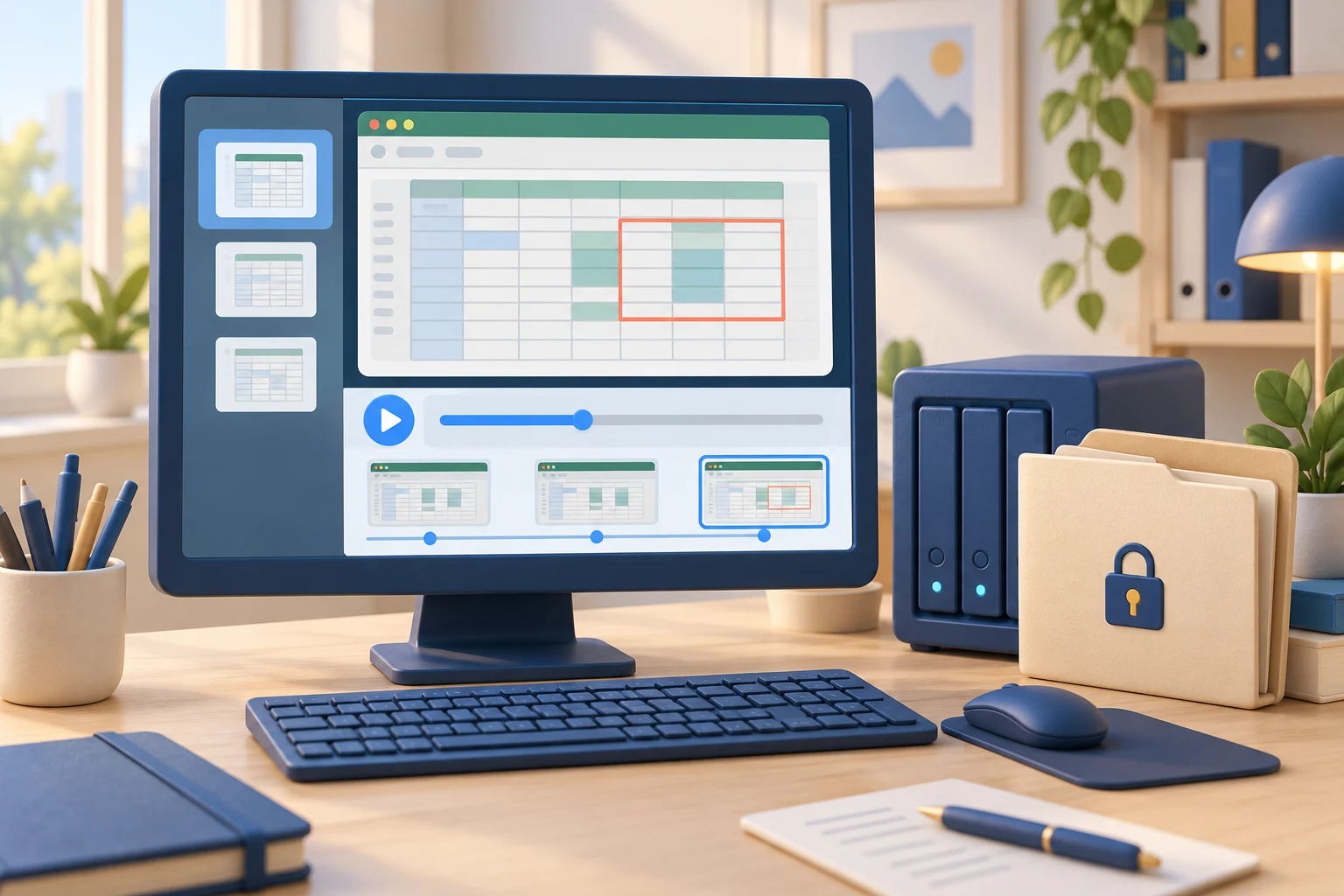
ऐप बंद होने के बाद ग्राहक गलत बदलाव बताता है। कर्मचारी स्क्रीन रिकॉर्डिंग सॉफ़्टवेयर उस समय चालू था तो घटनाक्रम बाद में दिखा सकता है। प्राथमिकता उपयोगी प्लेबैक है: सही कंप्यूटर, सही अवधि, पढ़ने योग्य विवरण और अधिकृत समीक्षकों को मिलने वाला संग्रह।
छोटे और मध्यम व्यवसायों के लिए यह अंतर महत्वपूर्ण है। आपको और अस्पष्ट गतिविधि स्कोर या हर सप्ताह यह वादा नहीं चाहिए कि काम सही दिशा में चल रहा है। आपको देखना है कि कंपनी के उपकरणों पर क्या हुआ, असामान्य मामलों की जल्दी जाँच करनी है और उत्पादकता में कमी या जोखिमपूर्ण व्यवहार के बड़े परिचालन खर्च में बदलने से पहले कार्रवाई करनी है।
01उपयोगी कर्मचारी स्क्रीन रिकॉर्डिंग बनाएँ और पाएँ
स्क्रीन रिकॉर्डिंग केवल वीडियो कैप्चर की सुविधा नहीं है। व्यावसायिक वातावरण में यह उत्पादकता की समीक्षा, सुरक्षा जाँच, प्रशिक्षण के सत्यापन और नीति लागू करने के लिए डेस्कटॉप गतिविधि सुरक्षित रखने का तरीका है। उपयोगी प्रश्न यह नहीं है कि कोई सिस्टम स्क्रीन रिकॉर्ड कर सकता है या नहीं। अधिकांश ऐसा कर सकते हैं। प्रश्न यह है कि क्या रिकॉर्डिंग किसी निर्णय का आधार बनाने के लिए पर्याप्त संदर्भ देती हैं।
रिकॉर्डिंग कॉन्फ़िगरेशन को ज्ञात कार्य पर परखें। छोटा नमूना रिकॉर्ड करें, प्राप्त करें और देखें कि पाठ व ऐप बदलाव पढ़े जा सकते हैं। टाइमस्टैम्प और चुना डेस्कटॉप जाँचें। भंडारण अवधि बढ़ाने से अस्पष्ट रिकॉर्डिंग या छूटा हिस्सा नहीं सुधरता।
रिकॉर्डिंग से पहले ज्ञात परीक्षण क्रम बनाएँ: नमूना दस्तावेज खोलें, हानिरहित मान बदलें और संवाद बंद करें। कंप्यूटर, उपयोगकर्ता, डिस्प्ले और समय लिखें। लाइव सत्र न देखने वाला समीक्षक भी प्लेबैक में ये चरण पहचान सके।
कुछ भूमिकाओं और कंपनी के स्वामित्व वाले वर्कस्टेशन के लिए ऑडियो रिकॉर्डिंग भी उपयुक्त हो सकती है, खासकर जब आंतरिक नीति, सहमति संबंधी आवश्यकताएँ और व्यावसायिक ज़रूरत इसका समर्थन करती हों। इसे बिना सोचे-समझे चालू नहीं करना चाहिए। रिकॉर्डिंग का दायरा उस जोखिम के अनुरूप होना चाहिए जिसे संभाला जा रहा है।
02कैप्चर विवरण और रिकॉर्डिंग दायरा जाँचें
Monitors से डिस्प्ले चुनें और नमूने पर Quality तथा Refresh interval (s) जाँचें। छोटा पाठ पठनीय रहे। लंबा अंतराल क्षणिक संवाद छोड़ सकता है; स्पष्ट फ़्रेम केवल कैप्चर के समय दिखाई देने वाली चीज साबित करता है।
Desktop Recorder में दायरा बदलने से पहले Use the same settings for all computers जाँचें। Apply settings, Start या Stop मजबूर किए बिना कॉन्फ़िगरेशन भेजता है। सभी एजेंटों तक प्रोफ़ाइल पहुँचने का अनुमान लगाने के बजाय लक्ष्य उपकरणों की नई रिकॉर्डिंग जाँचें।
आरोप गलत होने पर स्क्रीन रिकॉर्डिंग कर्मचारियों की रक्षा भी करती है। पूरा रिकॉर्ड दिखा सकता है कि कोई व्यक्ति वैध व्यावसायिक एप्लिकेशन में काम कर रहा था, ग्राहक की समस्या सुलझा रहा था या स्वीकृत प्रक्रिया का पालन कर रहा था जो साधारण समय रिपोर्ट में नहीं दिखी। निगरानी सबसे अच्छी तब होती है जब वह संदेह के बजाय सत्यापित किए जा सकने वाले तथ्यों पर आधारित हो।
दूरस्थ और हाइब्रिड टीमों के लिए यह विशेष रूप से उपयोगी है। प्रबंधक कार्यालय में अनौपचारिक रूप से दिखने वाली गतिविधि पर निर्भर नहीं रह सकते और आईटी यह नहीं मान सकता कि कंपनी के सिस्टम से जुड़ने भर से हर उपकरण नीति का पालन कर रहा है। रिकॉर्डिंग अलग-अलग स्थानों में समीक्षा योग्य इतिहास बनाती है।
03संबंधित रिकॉर्डिंग समयखंड खोजें और सुरक्षित करें
समीक्षा उदाहरण: ग्राहक 14:20 पर गलत ऑर्डर की सूचना देता है। उपकरण और रिपोर्ट का समय क्षेत्र पक्का करें, उपयोगकर्ता व दिन चुनें, फिर कार्रवाई से पहले और बाद का समय देखें। घड़ियों का कोई अंतर नोट्स में स्पष्ट रखें।
Recordings में समूह User → Year → Month → Day के क्रम में हैं। Date/Time आइटम पहचानता है; टाइमलाइन चुने फ़िल्टर की सभी रिकॉर्डिंग समेटती है। पास की फ़ाइलें और अंतराल जाँचें; फ़ाइल की सीमा घटना का अंत जरूरी नहीं है।
समीक्षा कॉपी बनाने से पहले मूल सुरक्षित रखें। Save as video... चयनित रिकॉर्डिंग समयक्रम में जोड़ता है; केवल एजेंट पर मौजूद सामग्री पहले डाउनलोड करनी होगी। एन्क्रिप्टेड सामग्री को सही कुंजी चाहिए। स्रोत व चयन लिखें ताकि निर्यातित क्लिप को पूरा संग्रह न माना जाए।
घटना आने पर गतिविधि रिपोर्ट से अवधि सीमित करें और संबंधित कार्रवाई से पहले व बाद की रिकॉर्डिंग देखें। मूल फ़ाइल रखें तथा कंप्यूटर, अवधि, स्रोत स्थान और समीक्षक लिखें। दिखती कार्रवाई संदर्भ देती है; केवल रिकॉर्डिंग हस्तांतरण पूरा होने या नीयत का प्रमाण नहीं है।
04तैनाती से पहले रिकॉर्डिंग नीति बनाएँ
स्क्रीन रिकॉर्डिंग के वैध व्यावसायिक उपयोग हैं, लेकिन इसके लिए स्पष्ट शासन-व्यवस्था भी चाहिए। तय नियमों के बिना निगरानी सॉफ़्टवेयर लगाने वाली कंपनी कर्मचारी संबंधों और कानून से जुड़े ऐसे जोखिम पैदा करती है जिनसे बचा जा सकता है। उद्देश्य कंपनी के संचालन की रक्षा करना है, अनियंत्रित निगरानी अभिलेख बनाना नहीं।
ऐसी लिखित नीति से शुरुआत करें जो बताए कि कंपनी के किन उपकरणों की निगरानी होती है, कौन-सी जानकारी एकत्र की जाती है, उसे क्यों एकत्र किया जाता है, किसे पहुँच मिलती है और उसे कितने समय तक रखा जाता है। कर्मचारियों को लागू संघीय, राज्य और स्थानीय आवश्यकताओं के अनुसार सूचना मिलनी चाहिए। अमेरिका के कई राज्यों में काम करने वाले नियोक्ताओं को अपने तरीके की कानूनी सलाहकार से समीक्षा करानी चाहिए, खासकर जब ऑडियो रिकॉर्डिंग, निजी उपकरण, यूनियन वाले कर्मचारी या अधिक कड़े राज्य गोपनीयता नियम शामिल हों।
पहुँच भूमिका के आधार पर सीमित होनी चाहिए। विभागीय प्रबंधक को अपनी टीम की उत्पादकता रिपोर्ट और चुनिंदा रिकॉर्डिंग चाहिए हो सकती हैं। किसी घटना के दौरान आईटी को व्यापक पहुँच चाहिए हो सकती है। हर पर्यवेक्षक को सभी कर्मचारियों की समस्त गतिविधि तक असीमित पहुँच की ज़रूरत नहीं है। पहुँच सीमित करने से गोपनीयता बनाए रखने और दुरुपयोग रोकने में मदद मिलती है।
रिकॉर्ड रखने की अवधि पर भी वास्तविक निर्णय लेना चाहिए। हर रिकॉर्डिंग अनिश्चितकाल तक रखने से स्टोरेज खर्च बढ़ता है और व्यवसाय अनावश्यक डेटा जोखिम में पड़ता है। नियमित उत्पादकता रिकॉर्ड के लिए छोटी अवधि उपयुक्त हो सकती है, जबकि घटना से जुड़े वीडियो को दस्तावेज़ में दर्ज संरक्षण आदेश के तहत सुरक्षित रखा जा सकता है। आपकी अवधि परिचालन आवश्यकता, स्टोरेज क्षमता, आंतरिक नीति और अनुपालन संबंधी दायित्वों के अनुसार होनी चाहिए।
05स्टोरेज तय करता है कि रिकॉर्डिंग उपयोगी बनी रहेंगी या नहीं
रिकॉर्डिंग तभी मूल्यवान है जब ज़रूरत के समय प्रमाण उपलब्ध रहें। केवल स्थानीय स्टोरेज छोटे कार्यालय के लिए सरल हो सकता है, लेकिन उपकरण खराब होने, कर्मचारियों के दूरस्थ काम करने या व्यवस्थापकों को केंद्रीय पहुँच चाहिए होने पर यह कमज़ोर पड़ जाता है। अलग-अलग स्थानों की टीमों को ऐसी स्टोरेज योजना चाहिए जो एक ही वर्कस्टेशन के ऑनलाइन और सही-सलामत रहने पर निर्भर न हो।
ऐसा सॉफ़्टवेयर चुनें जो उन स्टोरेज तरीकों का समर्थन करता हो जिन्हें आपका संगठन संभाल सकता है। केंद्रीय रिकॉर्डिंग संग्रह आईटी को प्रमाण प्राप्त करने और प्रतिधारण नियम लागू करने के लिए एक निश्चित स्थान देते हैं। क्लाउड-संगत स्टोरेज दूरस्थ एंडपॉइंट का समर्थन कर सकता है और कार्यालय के बुनियादी ढाँचे पर निर्भरता घटा सकता है, बशर्ते अनुमतियाँ, एन्क्रिप्शन और पहुँच नियंत्रण सही तरह कॉन्फ़िगर किए गए हों।
Net Monitor for Employees Pro में SMB, FTP, SFTP, WebDAV, Amazon S3-संगत स्टोरेज, Google Cloud Storage और Azure Blob Storage के माध्यम से रिकॉर्डिंग रखने का समर्थन है। यह लचीलापन महत्वपूर्ण है क्योंकि पाँच व्यक्तियों के कार्यालय और 200 व्यक्तियों वाले हाइब्रिड व्यवसाय के बुनियादी ढाँचे, बजट और प्रशासनिक क्षमताएँ बहुत अलग हो सकती हैं।
क्लाउड स्टोरेज को अपने-आप सुरक्षित न मानें। अलग क्रेडेंशियल, न्यूनतम आवश्यक अधिकारों वाली अनुमतियाँ, सुरक्षित व्यवस्थापक खाते और यह समीक्षा करने की प्रक्रिया अपनाएँ कि कौन रिकॉर्डिंग प्राप्त या हटा सकता है। बहाली और प्लेबैक का परीक्षण भी करें। जिस रिकॉर्डिंग संग्रह में जाँच के दौरान खोज न हो सके, पहुँच न मिले या वीडियो न चले, वह केवल महँगा फ़ाइल-संग्रह है।
मापे गए रिकॉर्डिंग आकार, रखने की अवधि और अतिरिक्त प्रतियों को क्षमता योजना में बदलने के लिए स्क्रीन रिकॉर्डिंग स्टोरेज का आकार तय करने की गाइड इस्तेमाल करें।
06कर्मचारी स्क्रीन रिकॉर्डिंग सॉफ़्टवेयर कैसे लागू करें
हर जगह एजेंट इंस्टॉल करके मनमाने वीडियो देखने की तुलना में नियंत्रित शुरुआत बेहतर परिणाम देती है। उस व्यावसायिक समस्या से शुरू करें जिसे आप हल करना चाहते हैं। यह दूरस्थ विभाग में काम के समय की चोरी, निषिद्ध एप्लिकेशन का बार-बार इस्तेमाल, संवेदनशील कार्यप्रवाह को समझना या अंदरूनी जोखिम की घटनाओं की जाँच में सहायता हो सकती है।
कैप्चर से प्राप्ति तक स्वीकृति परीक्षण करें: ज्ञात क्रम रिकॉर्ड करें, सही उपयोगकर्ता/दिन खोजें, समयखंड चलाएँ और अधिकृत समीक्षक की पहुँच से उपयोग योग्य कॉपी लें। गंतव्य व कुंजी पुनर्प्राप्ति अलग जाँचें। सफलता के साथ विफलताएँ भी लिखें।
प्रतिधारण को वास्तविक समीक्षा जरूरत से मिलाएँ। एजेंट की कॉपी पर भरोसे से पहले Delete recordings older than (days) और डाउनलोड बाद हटाने की सेटिंग जाँचें। घटना की सामग्री स्वीकृत प्रक्रिया से बचाएँ; क्लिप कॉपी करने से सभी संबंधित स्रोत सुरक्षित होने का प्रमाण नहीं मिलता।
अंत में, मामलों को आगे बढ़ाने की प्रक्रिया बनाएँ। तय करें कि अलर्ट कौन देखता है, रिकॉर्डिंग तक पहुँच कौन मंज़ूर करता है, मानव संसाधन विभाग कब शामिल होता है और आईटी को तकनीकी नियंत्रण कब लगाने चाहिए। इससे असंगत प्रवर्तन रुकता है और प्रमाणों का ज़िम्मेदारी से प्रबंधन सुनिश्चित होता है।
07निगरानी को कार्रवाई में बदलें
कर्मचारी स्क्रीन रिकॉर्डिंग को प्रबंधकों को पूरे समय वीडियो देखने वाला नहीं बना देना चाहिए। उद्देश्य असामान्य मामले खोजना, तथ्य सत्यापित करना और समस्याएँ जल्दी सुधारना है। रिपोर्ट से समयावधि और उपयोगकर्ता सीमित करें, फिर रिकॉर्डिंग से पुष्टि करें कि क्या हुआ। किसी पैटर्न की पुष्टि होने पर उचित कदम उठाएँ: मार्गदर्शन, प्रशिक्षण, नीति की याद दिलाना, पहुँच सीमित करना, एप्लिकेशन ब्लॉक करना या औपचारिक जाँच।
सबसे मज़बूत निगरानी कार्यक्रम पारदर्शी, दस्तावेज़ में दर्ज और व्यावसायिक संचालन से जुड़ा होता है। कर्मचारियों को समझना चाहिए कि कंपनी के उपकरण प्रबंधित हैं, कार्य गतिविधि की समीक्षा हो सकती है और सुरक्षा नियम लागू किए जा सकते हैं। यह स्पष्टता दुरुपयोग हतोत्साहित करती है और ज़िम्मेदार कर्मचारियों को एक समान मानक देती है।
निःशुल्क ट्रायल डाउनलोड करें और अपने वातावरण के किसी वास्तविक परिचालन प्रश्न पर कर्मचारी स्क्रीन रिकॉर्डिंग सॉफ़्टवेयर परखें। उपयोगी परिणाम अधिक वीडियो नहीं है। वह है तेज़ उत्तर, लागू किए जा सकने वाले नियंत्रण और आपके व्यवसाय को कार्रवाई करनी हो तब अधिक स्पष्ट रिकॉर्ड।