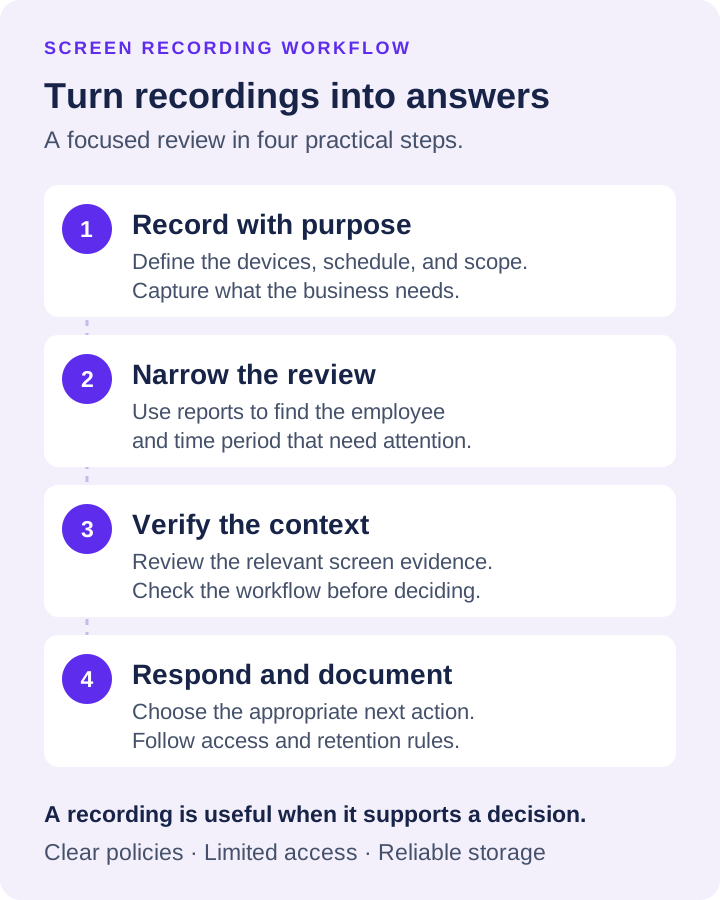
画面録画・実践ガイド
従業員画面録画ソフトウェア: キャプチャとレビュー
読み取り可能なキャプチャから、適切な履歴間隔および保護された使用可能なレビュー コピーまでの完全なパスをテストします。
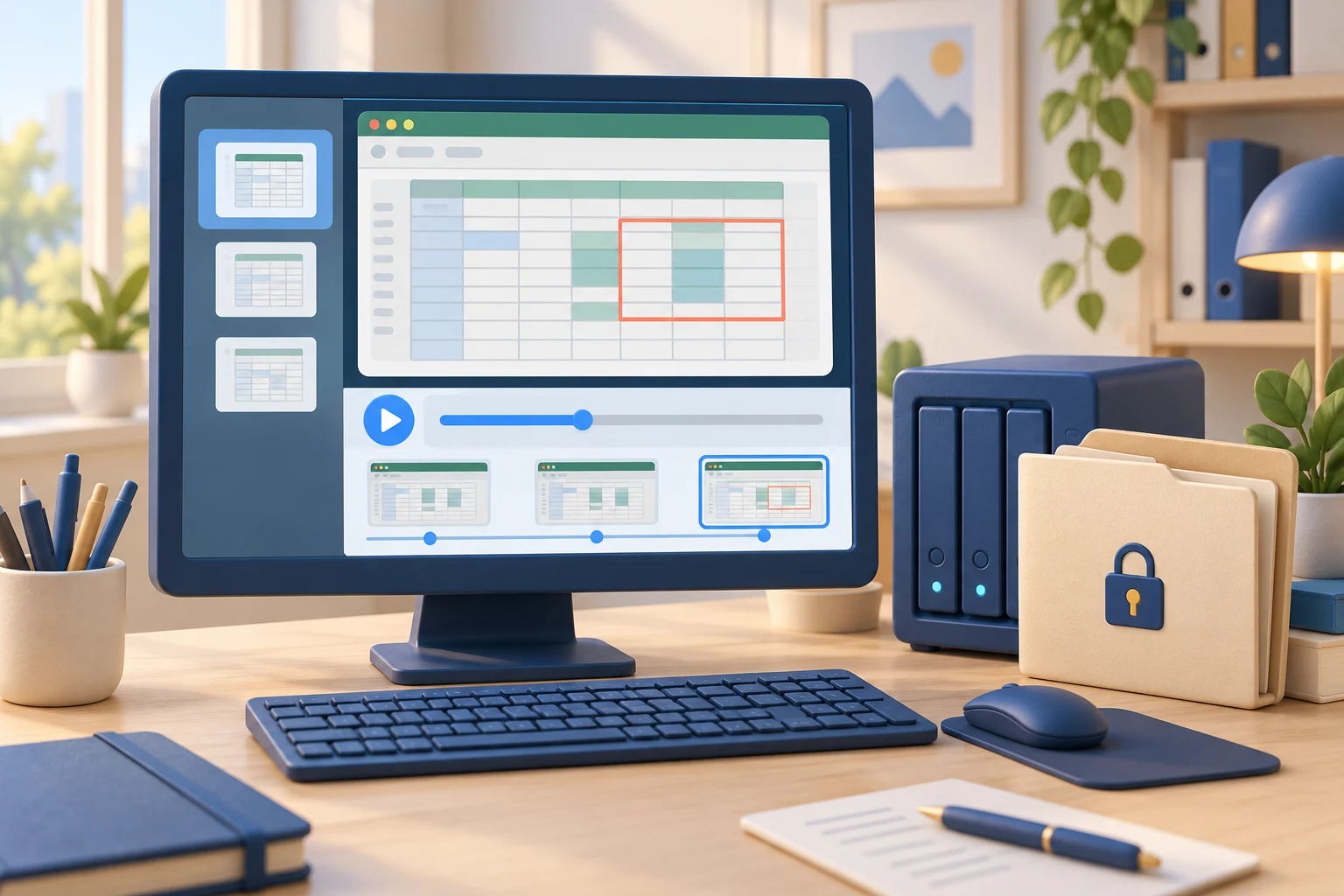
従業員がアプリケーションを閉じた後、顧客が誤った変更を報告しました。従業員の画面録画ソフトウェアは、その時点で録画が有効になっていた場合、後で確認できるようにデスクトップ シーケンスを保存できます。優先されるのは有用な再生です。つまり、適切なコンピュータ、適切な間隔、読み取り可能な詳細、および承認されたレビュー担当者が取得できるアーカイブです。
中小企業にとって、その区別は重要です。曖昧なアクティビティ スコアや、仕事が順調に進んでいることを毎週約束する必要はありません。会社のデバイスで何が起こったのかを確認し、例外を迅速に調査し、生産性の低下や危険な行為が大きな運用コストにつながる前に措置を講じる必要があります。
01有用な従業員の画面録画をキャプチャして取得する
画面録画は単なるビデオ キャプチャ機能ではありません。ビジネス環境では、生産性のレビュー、セキュリティ調査、トレーニングの検証、ポリシーの適用のためにデスクトップのアクティビティを保存する方法です。有益な問題は、システムが画面を記録できるかどうかではありません。ほとんどの場合は可能です。問題は、録音が決定を裏付ける十分なコンテキストを提供するかどうかです。
既知のタスクに依存する前に、そのタスクで記録設定をテストしてください。短いサンプルをキャプチャして取得し、テキストとアプリケーションの変更が読み取れることを確認します。タイムスタンプと選択したデスクトップを確認します。読み取り不能な録音やキャプチャのギャップは、後で保存期間を増やしても修復できません。
記録する前に既知のテスト シーケンスを定義します。サンプル ドキュメントを開き、無害な値を変更して、ダイアログを閉じます。コンピューター、ユーザー、ディスプレイ、および時間をメモします。再生では、ライブ セッションを視聴していないレビュー担当者にとっても、これらの手順が十分に明確に表示される必要があります。
音声録音は、特に内部ポリシー、同意要件、ビジネス ニーズがサポートしている場合、選択した役割や会社所有のワークステーションにも適している場合があります。むやみに有効にしないでください。記録範囲は管理対象のリスクと一致する必要があります。
02テストキャプチャの詳細と記録範囲
モニターを使用して必要な表示を選択し、キャプチャ品質とサンプルに対するリフレッシュ間隔を確認します。小さなテキストは読みやすくなければなりません。キャプチャ間隔が長いと、短いダイアログを見逃す可能性があります。透明なフレームは、撮影時に見えていたものだけを証明します。
Desktop Recorder で、スコープを変更する前に、すべてのコンピュータで同じ設定を使用することを確認してください。設定を適用すると、開始または停止を強制せずに構成が送信されます。編集したプロファイルがすべてのエージェントに到達したと仮定するのではなく、目的のデバイスでテストし、新しく記録されたサンプルを検証します。
画面録画は、告発が間違っている場合にも従業員を保護します。完全な記録は、誰かが正当なビジネス アプリケーションで作業していたこと、顧客の問題を解決していたこと、または単純な時間レポートでは表示されなかった承認された手順に従っていたことを示すことができます。監視は疑惑ではなく検証可能な事実に基づいた場合に最も効果を発揮します。
リモートチームとハイブリッドチームにとって、これは特に価値があります。管理者は、フロアのカジュアルな可視性に依存することはできません。また、IT 部門は、企業システムに接続されているからといって、すべてのデバイスがポリシー内で動作していると想定することはできません。記録により、複数の場所にわたるレビュー可能な証跡が確立されます。
03関連する記録間隔を見つけて保存します
図解レビュー: 顧客が 14:20 に間違った注文を報告しました。デバイスとレポートのタイムゾーンを確認し、関連するユーザーと日付を選択し、レポートされたアクションの前後の間隔を確認します。時計の違いをメモに残しておいてください。
録画ブラウザはアイテムをユーザー→年→月→日ごとにグループ化します。日付/時刻はアイテムを識別し、プレーヤーのタイムラインは選択したフィルターの録音にまたがります。隣接するファイルと目に見える隙間を確認します。ファイル境界は必ずしもイベントの終わりではありません。
レビュー コピーを作成する前に、オリジナルを保存してください。ビデオとして保存...選択した録画を時間順に結合します。エージェント専用の録画は最初にダウンロードする必要があります。暗号化されたマテリアルには一致するキーが必要です。エクスポートされたクリップが完全なアーカイブと間違われないように、ソースと選択内容を文書化します。
インシデントが報告されると、アクティビティ報告の間隔を狭め、関連するアクションの前後の記録を確認します。元のファイルを保存し、コンピュータ、時間範囲、ソースの場所、レビュー担当者を文書化します。目に見えるアクションによってコンテキストを追加できます。録音だけでは転送が完了したことを証明したり、意図を確立したりすることはできません。
04展開前に録画ポリシーを構築する
画面録画には正当なビジネス用途がありますが、明確なガバナンスも必要です。ルールを定義せずに監視ソフトウェアをインストールする企業は、回避可能な従業員間の関係や法的リスクを生み出します。目標は企業運営を保護することであり、制御されていない監視アーカイブを作成することではありません。
どの企業のデバイスが監視されるか、どのような情報が収集されるか、収集される理由、誰がアクセスできるか、およびその保持期間を説明する書面によるポリシーから始めます。従業員は、適用される連邦、州、地方の要件に従って通知を受け取る必要があります。複数の州にまたがる雇用主は、特に音声録音、個人用デバイス、労働組合の結成、またはより制限的な州のプライバシー規則が関係する場合には、弁護士に自社のアプローチを検討してもらう必要がある。
アクセスはロールによって制限される必要があります。部門マネージャーは、自分のチームの生産性レポートと選択された録音を必要とする場合があります。インシデント発生時には、IT 部門がより広範なアクセスを必要とする場合があります。すべての上司が従業員のすべてのアクティビティに無制限にアクセスする必要があるわけではありません。アクセスを制限すると、機密性が維持され、悪用が制限されます。
保持も実際の決定に値します。すべての記録を無期限に保持すると、ストレージ コストが増加し、ビジネスが不必要なデータ リスクにさらされることになります。日常的な生産性記録には保存期間を短くするのが適切ですが、インシデント関連の映像は文書化して保存できます。保存期間は、運用上のニーズ、ストレージ容量、内部ポリシー、およびコンプライアンス義務を反映する必要があります。
05録画が有用であり続けるかどうかはストレージによって決まります
記録は、必要なときに証拠が残っている場合にのみ価値があります。ローカル専用ストレージは小規模オフィスにとってはシンプルですが、デバイスに障害が発生したり、従業員がリモートで作業したり、管理者が集中アクセスを必要としたりすると脆弱になります。分散チームには、1 台のワークステーションがオンラインで無傷のままであることに依存しないストレージ プランが必要です。
組織が管理できるストレージ方法をサポートするソフトウェアを選択してください。一元化された記録リポジトリにより、IT 部門は証拠を取得し、保持ルールを適用するための一貫した場所が提供されます。クラウド互換ストレージは、アクセス許可、暗号化、およびアクセス制御が正しく構成されていれば、リモート エンドポイントをサポートし、オフィス インフラストラクチャへの依存を軽減できます。
Net Monitor for Employees Pro は、SMB、FTP、SFTP、WebDAV、Amazon S3 互換ストレージ、Google Cloud Storage、および Azure Blob Storage。 5 人のオフィスと 200 人のハイブリッド ビジネスでは、インフラストラクチャ、予算、管理能力が大きく異なる可能性があるため、柔軟性が重要です。
クラウド ストレージを自動セキュリティとして扱いません。専用の資格情報、最小限の権限のアクセス許可、保護された管理者アカウント、および誰が録画を取得または削除できるかを確認するプロセスを使用します。復元と再生もテストします。調査中に検索、アクセス、再生できない録音アーカイブは、単なる高価なファイルのコレクションにすぎません。
06従業員画面録画ソフトウェアを展開する方法
どこにでもエージェントをインストールしてランダムな映像を確認するよりも、制御されたロールアウトの方が良い結果が得られます。解決しようとしているビジネス上の問題から始めます。それは、遠隔部門での時間の盗難、禁止されているアプリケーションの繰り返し使用、機密性の高いワークフローの可視化、またはインサイダーリスクイベントの調査サポートなどである可能性があります。
キャプチャから取得までの受け入れテストを実行します。既知のシーケンスを記録し、正しいユーザー/日付を見つけ、関連する間隔を再生し、承認されたレビューアのアクセスを使用して使用可能なコピーを取得します。目的の宛先と暗号化キーの回復を個別にテストします。成功した再生だけでなく、失敗した記録も記録します。
実際のレビュー要件に対して保持をチェックします。エージェント コピーに頼る前に、[日数] より古い録画を削除することと、ダウンロード後の削除オプションを確認してください。承認された手順に従って事件資料を保存します。クリップをコピーしても、関連するすべてのソースが保護されたままになるわけではありません。
最後に、エスカレーション パスを作成します。誰がアラートをレビューするか、誰が記録へのアクセスを承認するか、いつ人事が関与するか、いつ IT が技術的制御を適用する必要があるかを定義します。これにより、一貫性のない執行が防止され、証拠が責任を持って取り扱われることが保証されます。
07監視を行い行動を起こす
従業員の画面録画により、マネージャーがフルタイムのビデオレビュー担当者になってはいけません。目的は、例外を見つけて事実を確認し、問題を迅速に修正することです。レポートを使用して期間とユーザーを絞り込み、記録を使用して何が起こったかを確認します。パターンが確認された場合は、コーチング、トレーニング、ポリシーのリマインダー、アクセス制限、アプリケーションのブロック、正式な調査などの適切な手段で対応します。
最強の監視プログラムは可視化され、文書化され、業務運営に結び付けられます。従業員は、会社のデバイスが管理され、作業活動が見直される可能性があり、セキュリティ ルールが強制可能であることを理解する必要があります。これにより、責任ある従業員に一貫した基準が与えられると同時に、悪用が防止されます。
無料試用版をダウンロードし、従業員の画面録画ソフトウェアをお客様の環境での実際の運用上の問題に対してテストしてください。有益な結果は、映像が増えることではありません。ビジネスが行動する必要がある場合、より迅速な回答、強制的な管理、より明確な記録が得られます。