Záznam obrazovky / Praktický průvodce
Software pro nahrávání obrazovky zaměstnanců: Snímání a kontrola
Otestujte úplnou cestu od čitelného zachycení ke správnému historickému intervalu a chráněné použitelné kopii recenze.
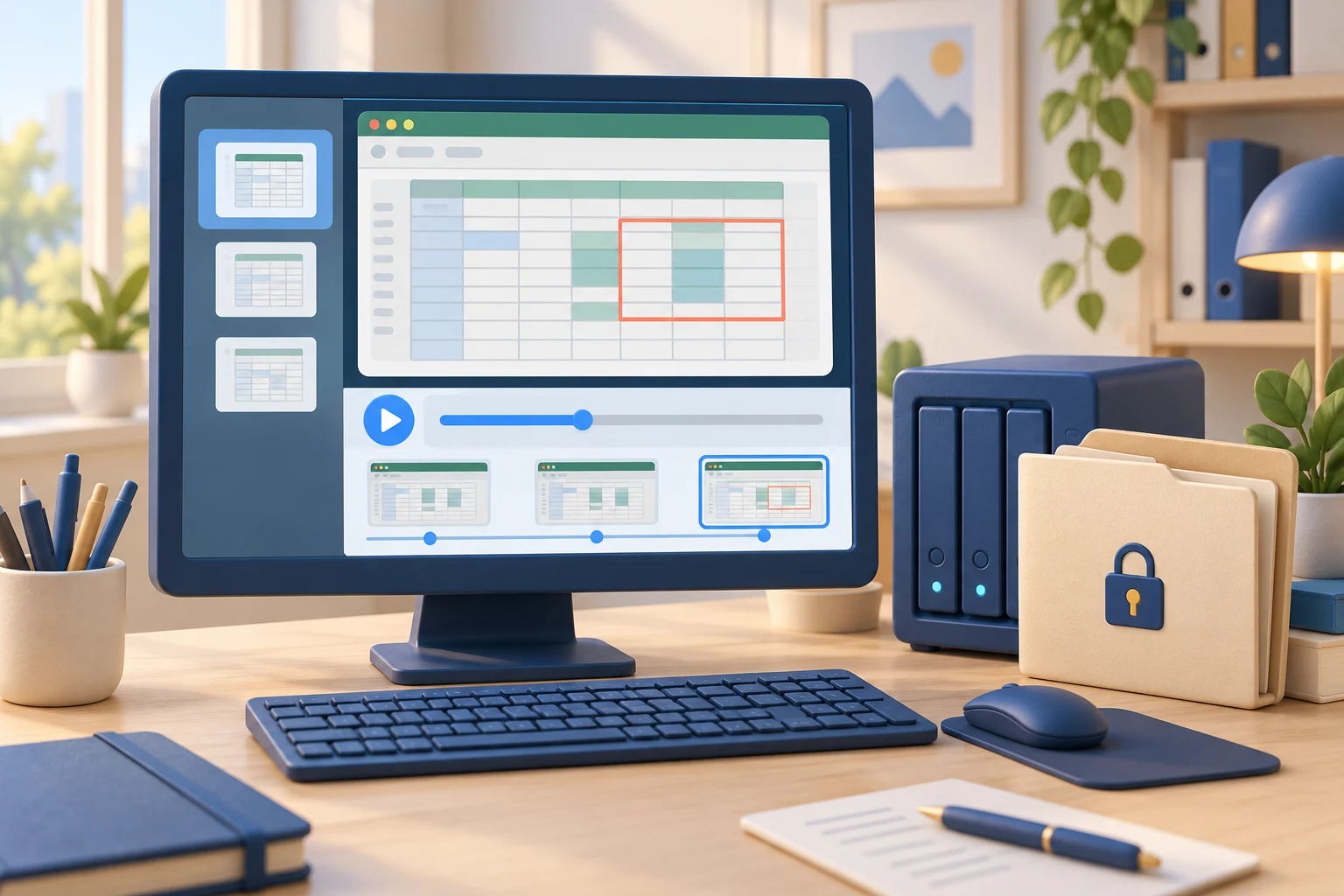
Zákazník hlásí nesprávnou změnu poté, co zaměstnanec aplikaci zavře. Software pro nahrávání obrazovky zaměstnanců může zachovat sekvenci pracovní plochy pro pozdější kontrolu, pokud bylo nahrávání v té době povoleno. Prioritou je užitečné přehrávání: správný počítač, správný interval, čitelné detaily a archiv mohou získat oprávnění recenzenti.
Pro malé a středně velké podniky je tento rozdíl důležitý. Nepotřebujete další vágní skóre aktivit nebo týdenní slib, že práce je na dobré cestě. Musíte vidět, co se stalo na firemních zařízeních, rychle prozkoumat výjimky a přijmout opatření, než se ztráta produktivity nebo rizikové chování stane vyššími provozními náklady.
01Zachyťte a získejte užitečné záznamy obrazovky zaměstnanců
Nahrávání obrazovky není pouze funkce zachycení videa. V obchodním prostředí je to způsob, jak zachovat aktivitu na počítači pro kontrolu produktivity, bezpečnostní šetření, ověřování školení a prosazování zásad. Užitečnou otázkou není, zda systém dokáže zaznamenat obrazovku. Většina umí. Otázkou je, zda nahrávky poskytují dostatek kontextu k podpoře rozhodnutí.
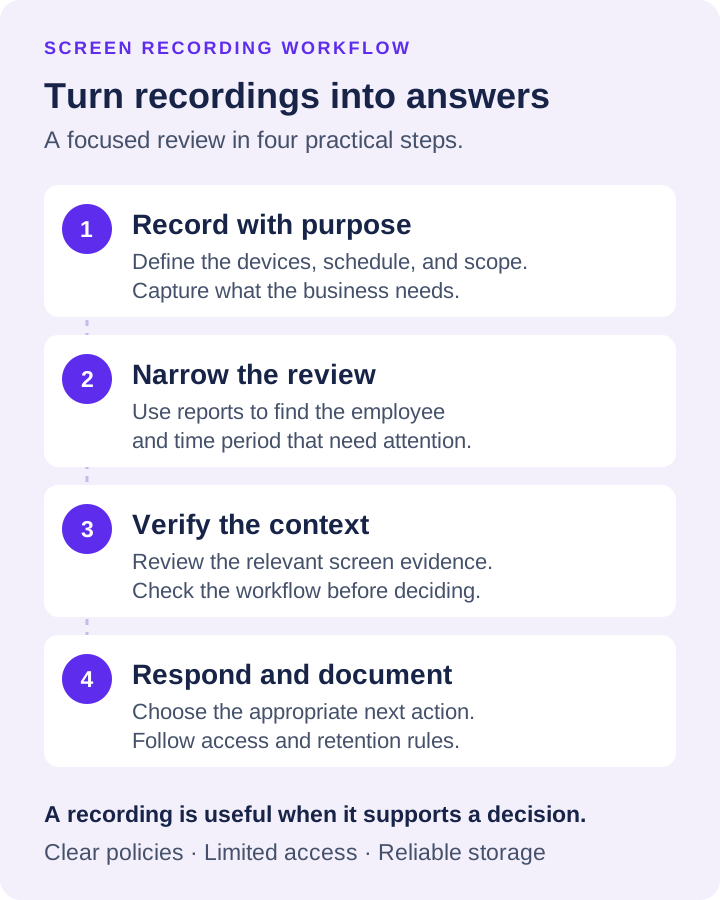
Otestujte konfiguraci nahrávání na známé úloze, než se na ni spolehnete. Zachyťte krátkou ukázku, načtěte ji a potvrďte, že změny textu a aplikace jsou čitelné. Zkontrolujte časová razítka a vybranou plochu. Nečitelný záznam nebo mezeru v záznamu nelze opravit pozdějším zvýšením uchovávání.
Před záznamem definujte známou testovací sekvenci: otevřete vzorový dokument, změňte nezávadnou hodnotu a zavřete dialog. Poznamenejte si počítač, uživatele, displej a čas. Přehrávání by mělo tyto kroky ukazovat dostatečně jasně pro recenzenta, který nesledoval živou relaci.
Nahrávání zvuku může být také vhodné pro vybrané role a pracovní stanice vlastněné společností, zejména tam, kde to vyžadují interní zásady, požadavky na souhlas a podnikání. Nemělo by být povoleno náhodně. Rozsah záznamu musí odpovídat spravovanému riziku.
02Podrobnosti testovacího zachycení a rozsahu záznamu
Použijte Monitory k výběru požadovaného zobrazení a ke kontrole kvality zachycení a intervalu obnovování (s) se vzorkem. Malý text musí zůstat čitelný. Při delším intervalu snímání může chybět krátký dialog; jasný rám dokazuje pouze to, co bylo vidět, když bylo zachyceno.
V Desktop Recorder potvrďte Před změnou rozsahu použijte stejná nastavení pro všechny počítače. Použít nastavení odešle konfiguraci bez vynucení Start nebo Stop. Otestujte na zamýšlených zařízeních a poté ověřte nově zaznamenaný vzorek místo toho, abyste předpokládali, že upravený profil dosáhl každého agenta.
Záznam obrazovky také chrání zaměstnance, když je obvinění nesprávné. Úplný záznam může ukázat, že někdo pracoval v legitimní obchodní aplikaci, řešil problém zákazníka nebo dodržoval schválený postup, který nebyl viditelný v jednoduché časové zprávě. Dohled funguje nejlépe, když je založen na ověřitelných faktech spíše než na podezření.
Pro vzdálené a hybridní týmy je to obzvláště cenné. Manažeři se nemohou spoléhat na příležitostnou viditelnost podlahy a IT nemůže předpokládat, že každé zařízení funguje v rámci zásad jen proto, že se připojuje k firemním systémům. Záznam vytvoří přehlednou stopu napříč místy.
03Najděte a uložte příslušný interval záznamu
Ilustrativní recenze: zákazník nahlásí chybnou objednávku ve 14:20. Potvrďte zařízení a časové pásmo zprávy, vyberte příslušného uživatele a datum a zkontrolujte interval před a po nahlášené akci. Udržujte ve svých poznámkách viditelný jakýkoli rozdíl hodin.
Prohlížeč Nahrávek seskupuje položky podle Uživatel → Rok → Měsíc → Den. Datum/čas identifikuje položku, zatímco časová osa přehrávače zahrnuje záznamy vybraného filtru. Zkontrolujte sousední soubory a všechny viditelné mezery; hranice souboru nemusí nutně znamenat konec události.
Před přípravou recenzní kopie si originál uschovejte. Uložit jako video... kombinuje vybrané nahrávky v časovém pořadí; nahrávky pouze pro agenty je nutné nejprve stáhnout. Šifrovaný materiál potřebuje odpovídající klíč. Zdroje dokumentu a výběr, aby exportovaný klip nebyl zaměněn za celý archiv.
Když je nahlášen incident, zúžte interval s hlášeními o aktivitě a poté zkontrolujte záznam před a po příslušné akci. Zachovejte původní soubor a zdokumentujte počítač, časový rozsah, zdrojové umístění a recenzenta. Viditelná akce může přidat kontext; nahrávka sama o sobě neprokazuje, že převod byl dokončen nebo že byl prokázán úmysl.
04Před nasazením vytvořte zásady nahrávání
Záznam obrazovky má legitimní obchodní využití, ale také vyžaduje jasné řízení. Společnost, která instaluje monitorovací software bez definovaných pravidel, vytváří vztahy se zaměstnanci a právní riziko, kterým se lze vyhnout. Cílem je chránit provoz společnosti, nikoli vytvářet nekontrolované sledovací archivy.
Začněte písemnou politikou, která vysvětluje, která firemní zařízení jsou monitorována, jaké informace jsou shromažďovány, proč jsou shromažďovány, kdo k nim může mít přístup a jak dlouho jsou uchovávány. Zaměstnanci by měli obdržet upozornění v souladu s platnými federálními, státními a místními požadavky. Zaměstnavatelé z více států by měli mít poradce, aby přezkoumal jejich přístup, zejména pokud jde o zvukové nahrávky, osobní zařízení, odborovou pracovní sílu nebo přísnější státní pravidla ochrany soukromí.
Přístup by měl být omezen rolí. Vedoucí oddělení může potřebovat zprávy o produktivitě a vybrané nahrávky pro svůj vlastní tým. IT může během incidentu potřebovat širší přístup. Ne každý nadřízený potřebuje neomezený přístup ke všem aktivitám zaměstnanců. Omezení přístupu pomáhá zachovat důvěrnost a omezuje zneužití.
Retention si také zaslouží skutečné rozhodnutí. Uchovávání každého záznamu na dobu neurčitou zvyšuje náklady na úložiště a vystavuje podnik zbytečnému datovému riziku. Kratší uchovávání může být vhodné pro rutinní záznamy o produktivitě, zatímco záznamy související s incidenty lze uchovat pod dokumentovaným držením. Vaše doba uchování by měla odrážet provozní potřeby, kapacitu úložiště, interní zásady a veškeré povinnosti týkající se souladu.
05Úložiště určuje, zda nahrávky zůstanou užitečné
Záznam je cenný pouze tehdy, když jsou důkazy dostupné, když je potřebujete. Pouze místní úložiště může být pro malou kancelář jednoduché, ale stává se křehkým, když zařízení selžou, zaměstnanci pracují vzdáleně nebo správci potřebují centralizovaný přístup. Distribuované týmy potřebují plán úložiště, který nezávisí na tom, že jedna pracovní stanice zůstane online a nedotčená.
Vyberte software, který podporuje způsoby ukládání, které může vaše organizace spravovat. Centralizovaná úložiště záznamů poskytují IT konzistentní místo pro získávání důkazů a uplatňování pravidel uchovávání. Úložiště kompatibilní s cloudem může podporovat vzdálené koncové body a snížit závislost na kancelářské infrastruktuře, pokud jsou správně nakonfigurována oprávnění, šifrování a řízení přístupu.
Net Monitor for Employees Pro podporuje úložiště nahrávání prostřednictvím SMB, FTP, SFTP, WebDAV, Amazon S3 kompatibilního úložiště, Google Cloud Storage a Azure Blob Storage. Tato flexibilita je důležitá, protože kancelář pro pět lidí a hybridní podnik s 200 lidmi mohou mít velmi odlišnou infrastrukturu, rozpočty a administrativní možnosti.
Nepovažujte cloudové úložiště za automatické zabezpečení. Používejte vyhrazená pověření, oprávnění s nejnižšími oprávněními, chráněné účty správců a proces kontroly, kdo může získávat nebo mazat nahrávky. Test obnovení a přehrávání také. Archiv nahrávek, který nelze prohledávat, zpřístupňovat nebo přehrávat během vyšetřování, je jen drahá sbírka souborů.
06Jak zavést software pro nahrávání obrazovky zaměstnanců
Řízené zavádění přináší lepší výsledky než instalace agentů všude a prohlížení náhodných záznamů. Začněte s obchodním problémem, který se snažíte vyřešit. Může to být krádež času ve vzdáleném oddělení, opakované používání zakázaných aplikací, nahlédnutí do citlivého pracovního postupu nebo podpora vyšetřování zasvěcených rizikových událostí.
Spusťte akceptační test od zachycení k načtení: zaznamenejte známou sekvenci, najděte správného uživatele/datum, přehrajte příslušný interval a získejte použitelnou kopii pomocí přístupu autorizovaného recenzenta. Otestujte zamýšlený cíl a obnovu šifrovacího klíče samostatně. Selhání záznamu i úspěšné přehrávání.
Zkontrolujte uchování oproti skutečnému požadavku na kontrolu. Než se budete spoléhat na kopii agenta, potvrďte Odstranit nahrávky starší než (dny) a jakoukoli možnost smazání po stažení. Chraňte materiál incidentu podle schváleného postupu; kopírování klipu neznamená, že každý související zdroj zůstane chráněn.
Nakonec vytvořte cestu eskalace. Definujte, kdo kontroluje výstrahy, kdo schvaluje přístup k nahrávkám, kdy je zapojeno HR a kdy má IT používat technické kontroly. Tím se zabrání nekonzistentnímu vymáhání a zajistí se zodpovědné zacházení s důkazy.
07Zahájit akci dozorem
Záznam obrazovky zaměstnanců by neměl z manažerů udělat recenzenty videa na plný úvazek. Cílem je rychle najít výjimky, ověřit fakta a opravit problémy. Použijte zprávy k zúžení časového období a uživatele a poté použijte záznamy k potvrzení toho, co se stalo. Když je vzor potvrzen, odpovězte příslušným opatřením: školením, školením, připomenutím zásad, omezením přístupu, blokováním aplikací nebo formálním vyšetřováním.
Nejsilnější monitorovací program je viditelný, zdokumentovaný a propojený s obchodními operacemi. Zaměstnanci by měli pochopit, že firemní zařízení jsou spravována, pracovní činnost může být kontrolována a bezpečnostní pravidla jsou vymahatelná. Tato jasnost odrazuje od zneužití a zároveň dává odpovědným zaměstnancům konzistentní standard.
Stáhněte si bezplatnou zkušební verzi a otestujte software pro nahrávání obrazovky zaměstnanců proti skutečné provozní otázce ve vašem prostředí. Užitečným výsledkem není větší stopáž. Jedná se o rychlejší odpovědi, vynutitelné kontroly a jasnější záznamy, když vaše firma potřebuje jednat.