Pagre-record ng screen
Employee Screen Recording Software: Capture at Review
Subukan ang buong daan mula malinaw na capture hanggang tamang historical interval at protektadong review copy.
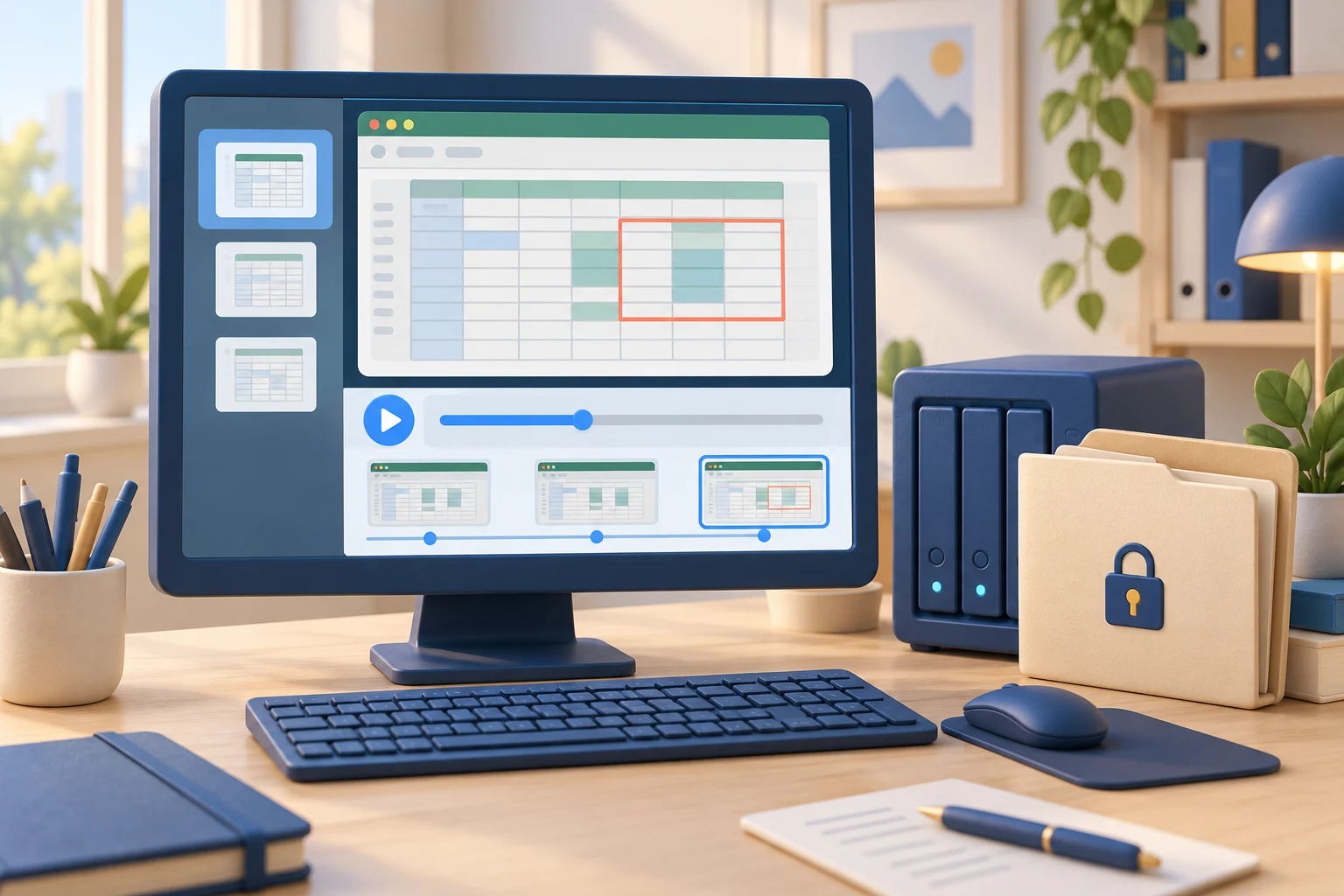
Nag-ulat ang kliyente ng maling pagbabago matapos isara ang application. Maaaring mapanatili ng screen recording software ang desktop sequence kung aktibo ang recording noong oras na iyon. Mahalaga ang tamang computer at panahon, malinaw na detalye, at archive na maa-access ng awtorisadong tagasuri.
Para sa maliliit at katamtamang laki ng negosyo, mahalaga ang pagkakaibang iyon. Hindi ninyo kailangan ng mas marami pang malabong activity score o lingguhang pangakong nasa tamang direksiyon ang trabaho. Kailangan ninyong makita ang nangyari sa mga device ng kumpanya, siyasatin agad ang mga hindi pangkaraniwang pangyayari, at kumilos bago maging mas malaking gastos sa operasyon ang nawawalang produktibidad o mapanganib na asal.
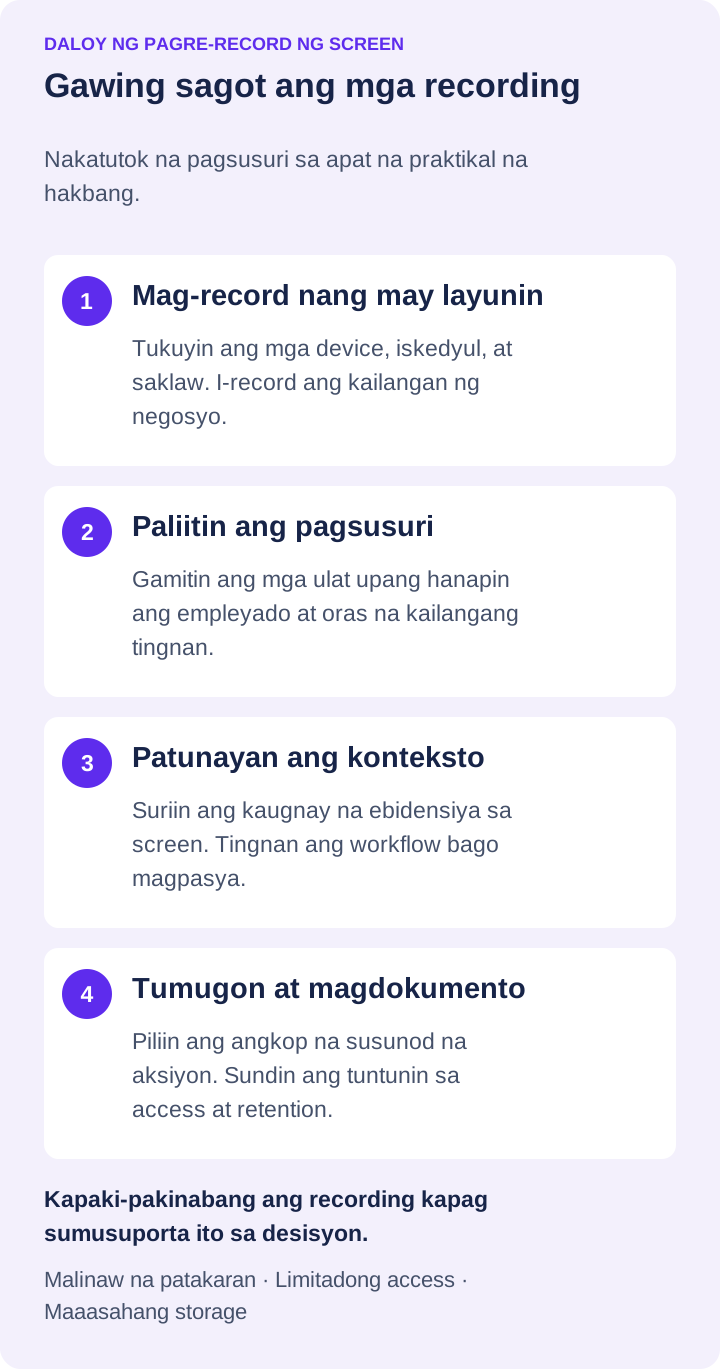
01Kumuha at kunin muli ang kapaki-pakinabang na screen recording
Ang pagre-record ng screen ay hindi lang isang feature sa pagkuha ng video. Sa negosyo, paraan ito upang panatilihin ang aktibidad sa desktop para sa pagsusuri ng produktibidad, imbestigasyon sa seguridad, pagpapatunay ng pagsasanay, at pagpapatupad ng patakaran. Ang mahalagang tanong ay hindi kung kayang mag-record ng screen ng isang sistema. Kaya iyon ng karamihan. Ang tanong ay kung sapat ang kontekstong ibinibigay ng mga recording upang suportahan ang isang desisyon.
Subukan ang recording configuration sa kilalang gawain. Kumuha ng maikling sample, kunin ito, at tiyaking nababasa ang teksto at pagbabago. Suriin ang timestamp at napiling desktop. Hindi naaayos ng mas mahabang retention ang malabong recording o nawawalang bahagi.
Magtakda ng kilalang test sequence: buksan ang sample document, baguhin ang ligtas na value, at isara ang dialog. Itala ang computer, user, display, at oras. Dapat makilala sa playback ang mga hakbang kahit hindi napanood ng reviewer ang live session.
Maaaring angkop din ang pagre-record ng audio para sa piling tungkulin at mga workstation na pag-aari ng kumpanya, lalo na kung sinusuportahan ito ng panloob na patakaran, mga kinakailangan sa pahintulot, at pangangailangan ng negosyo. Hindi ito dapat basta-bastang i-enable. Kailangang tumugma ang saklaw ng pagre-record sa panganib na pinamamahalaan.
02Subukan ang capture detail at saklaw ng recording
Piliin ang display gamit ang Monitors at suriin ang Quality at Refresh interval (s) sa sample. Dapat nababasa ang maliit na text. Maaaring hindi makuha ng mahabang interval ang maikling dialog; ang malinaw na frame ay patunay lamang ng nakikita noong kunan ito.
Sa Desktop Recorder, tiyakin ang Use the same settings for all computers bago baguhin ang saklaw. Ipinapadala ng Apply settings ang configuration nang hindi pinipilit ang Start o Stop. Suriin ang bagong sample sa target devices sa halip na ipalagay na natanggap ng lahat ang profile.
Pinoprotektahan din ng screen recording ang mga empleyado kapag mali ang isang paratang. Maaaring ipakita ng kumpletong tala na nagtatrabaho ang isang tao sa lehitimong business application, lumulutas ng problema ng customer, o sumusunod sa aprubadong pamamaraang hindi nakikita sa simpleng ulat ng oras. Pinakamabisa ang pangangasiwa kapag nakabatay sa mga mapatutunayang katotohanan sa halip na hinala.
Lalong mahalaga ito para sa mga remote at hybrid na team. Hindi makaaasa ang mga manager sa impormal na pagmamasid sa opisina, at hindi maaaring ipalagay ng IT na sumusunod sa patakaran ang bawat device dahil lang nakakonekta ito sa mga sistema ng kumpanya. Lumilikha ang pagre-record ng masusuring kasaysayan sa iba’t ibang lokasyon.
03Hanapin at panatilihin ang kaugnay na recording interval
Halimbawang review: may maling order na iniulat ang customer nang 14:20. Tiyakin ang device at time zone ng ulat, piliin ang user at petsa, at suriin bago at pagkatapos ng aksiyon. Ilahad sa notes ang anumang diperensiya ng oras.
Inuuri ng Recordings ang mga item sa User → Year → Month → Day. Tinutukoy ng Date/Time ang item; saklaw ng timeline ang recordings sa napiling filter. Suriin ang katabing file at gaps: hindi palaging katapusan ng insidente ang hangganan ng file.
Panatilihin ang orihinal bago gumawa ng review copy. Pinagsasama ng Save as video... ang napiling recordings ayon sa oras; kailangan munang i-download ang agent-only recordings. Kailangan ng encrypted material ang katugmang key. Itala ang sources at selection para hindi mapagkamalang buong archive ang clip.
Kapag may insidente, paliitin ang panahon gamit ang activity report at suriin ang recording bago at pagkatapos ng aksiyon. Ingatan ang orihinal at itala ang computer, panahon, pinanggalingang lokasyon, at tagasuri. Nagbibigay ng konteksto ang nakitang kilos; hindi nito mag-isang pinatutunayan na natapos ang transfer o kung ano ang intensiyon.
04Bumuo ng Patakaran sa Pagre-record Bago Mag-deploy
May lehitimong gamit sa negosyo ang screen recording, ngunit nangangailangan din ito ng malinaw na pamamahala. Ang kumpanyang nag-i-install ng monitoring software nang walang tiyak na tuntunin ay lumilikha ng maiiwasang panganib sa ugnayan sa mga empleyado at sa batas. Ang layunin ay protektahan ang operasyon ng kumpanya, hindi lumikha ng mga arkibo ng pagmamatyag na walang kontrol.
Magsimula sa nakasulat na patakarang nagpapaliwanag kung aling device ng kumpanya ang minomonitor, anong impormasyon ang kinokolekta, bakit ito kinokolekta, sino ang maaaring makakita nito, at gaano ito katagal itinatago. Dapat mabigyan ng abiso ang mga empleyado alinsunod sa naaangkop na pederal, pang-estado, at lokal na kinakailangan. Dapat ipasuri ng mga employer na may operasyon sa maraming estado ng US ang kanilang paraan sa legal na tagapayo, lalo na kapag may audio recording, personal na device, manggagawang may unyon, o mas mahigpit na tuntunin sa privacy ng estado.
Dapat limitahan ang access ayon sa tungkulin. Maaaring kailangan ng department manager ang mga ulat ng produktibidad at piling recording ng sarili niyang team. Maaaring kailangan ng IT ng mas malawak na access kapag may insidente. Hindi lahat ng supervisor ay nangangailangan ng walang limitasyong access sa lahat ng aktibidad ng empleyado. Nakakatulong ang paghihigpit ng access upang mapanatili ang pagiging kompidensiyal at mabawasan ang maling paggamit.
Kailangan ding pagdesisyunan nang mabuti ang retention. Ang pag-iingat ng lahat ng recording nang walang takdang katapusan ay nagpapataas ng gastos sa storage at naglalantad sa negosyo sa hindi kailangang panganib sa data. Maaaring angkop ang mas maikling retention para sa karaniwang tala ng produktibidad, habang maaaring panatilihin ang footage na may kaugnayan sa insidente sa ilalim ng dokumentadong utos na huwag munang burahin. Dapat tumugma ang retention period sa pangangailangan ng operasyon, kapasidad ng storage, panloob na patakaran, at mga obligasyon sa pagsunod.
05Ang Storage ang Nagtatakda Kung Mananatiling Kapaki-pakinabang ang mga Recording
Mahalaga lamang ang pagre-record kung makukuha pa rin ang ebidensiya kapag kailangan. Maaaring simple ang lokal lang na storage para sa maliit na opisina, ngunit nagiging marupok ito kapag nasira ang mga device, nagtatrabaho nang remote ang mga empleyado, o kailangan ng mga administrator ng sentralisadong access. Kailangan ng magkakahiwalay na team ng plano sa storage na hindi umaasa sa iisang workstation na laging online at buo.
Pumili ng software na sumusuporta sa mga paraan ng storage na kayang pamahalaan ng iyong organisasyon. Ang sentralisadong repository ng recording ay nagbibigay sa IT ng iisang lugar para kumuha ng ebidensiya at magpatupad ng tuntunin sa retention. Maaaring suportahan ng cloud-compatible na storage ang mga remote endpoint at bawasan ang pagdepende sa imprastraktura ng opisina, basta tama ang pagkaka-configure ng mga pahintulot, encryption, at kontrol sa access.
Sinusuportahan ng Net Monitor for Employees Pro ang pag-iimbak ng recording gamit ang SMB, FTP, SFTP, WebDAV, Amazon S3-compatible na storage, Google Cloud Storage, at Azure Blob Storage. Mahalaga ang kakayahang ito dahil maaaring magkaiba nang malaki ang imprastraktura, badyet, at kakayahan sa administrasyon ng opisina na may limang tao at hybrid na negosyong may 200 tao.
Huwag ituring na awtomatikong ligtas ang cloud storage. Gumamit ng nakalaang credentials, pinakamababang kinakailangang pahintulot, protektadong administrator account, at proseso sa pagsusuri kung sino ang maaaring kumuha o magtanggal ng mga recording. Subukan din ang restoration at playback. Ang arkibong hindi mahahanap, maa-access, o mapapanooran sa panahon ng imbestigasyon ay isa lamang magastos na koleksiyon ng mga file.
Gamitin ang gabay sa pagkalkula ng screen recording storage upang gawing capacity plan ang nasukat na recording size, retention at dagdag na kopya.
06Paano Ipatupad ang Software sa Pagre-record ng Screen ng Empleyado
Mas mahusay ang resulta ng kontroladong rollout kaysa pag-install ng mga agent kung saan-saan at pagsusuri ng random na footage. Magsimula sa problemang pangnegosyong nais mong lutasin. Maaaring ito ay pagnanakaw ng oras sa remote na departamento, paulit-ulit na paggamit ng ipinagbabawal na application, pangangailangang makita ang sensitibong workflow, o suporta sa imbestigasyon ng panganib mula sa loob.
Subukan mula capture hanggang retrieval: i-record ang sequence, hanapin ang user/petsa, i-play ang interval, at kunin ang magagamit na kopya sa access ng awtorisadong reviewer. Hiwalay na subukan ang destination at key recovery. Itala ang kabiguan pati matagumpay na playback.
Itugma ang retention sa tunay na pangangailangan sa review. Tiyakin ang Delete recordings older than (days) at delete-after-download bago umasa sa agent copy. Protektahan ang incident material ayon sa proseso; hindi pinatutunayan ng clip copy na ligtas ang lahat ng kaugnay na source.
Panghuli, gumawa ng malinaw na paraan ng pag-escalate. Tukuyin kung sino ang sumusuri sa mga alerto, sino ang nag-aapruba ng access sa recording, kailan isinasangkot ang HR, at kailan dapat magpatupad ang IT ng mga teknikal na kontrol. Iniiwasan nito ang hindi pare-parehong pagpapatupad at tinitiyak na responsableng hinahawakan ang ebidensiya.
07Gawing Aksiyon ang Pangangasiwa
Hindi dapat gawing full-time na tagasuri ng video ang mga manager dahil sa pagre-record ng screen ng empleyado. Ang layunin ay hanapin ang mga hindi pangkaraniwang kaso, patunayan ang mga katotohanan, at ayusin agad ang mga problema. Gamitin ang ulat upang paliitin ang saklaw ng oras at user, at saka gamitin ang recording upang kumpirmahin ang nangyari. Kapag napatunayan ang isang pattern, tumugon sa angkop na paraan: coaching, pagsasanay, paalala ng patakaran, paghihigpit ng access, pag-block ng application, o pormal na imbestigasyon.
Ang pinakamatibay na monitoring program ay malinaw sa lahat, dokumentado, at kaugnay ng operasyon ng negosyo. Dapat maunawaan ng mga empleyado na pinamamahalaan ang mga device ng kumpanya, maaaring suriin ang aktibidad sa trabaho, at maaaring ipatupad ang mga tuntunin sa seguridad. Pinipigilan ng kalinawang iyon ang maling paggamit habang nagbibigay ng pare-parehong pamantayan sa mga responsableng empleyado.
I-download ang libreng trial at subukan ang software sa pagre-record ng screen ng empleyado sa isang tunay na tanong sa operasyon ng iyong kapaligiran. Ang kapaki-pakinabang na resulta ay hindi mas maraming footage. Ito ay mas mabilis na sagot, mga kontrol na naipapatupad, at mas malinaw na tala kapag kailangang kumilos ang iyong negosyo.