Bildschirmaufzeichnung
Mitarbeiter-Bildschirmaufzeichnung: Erfassen und Prüfen
Testen Sie den Weg von der lesbaren Aufnahme zum richtigen Zeitraum und einer geschützten, nutzbaren Prüfkopie.
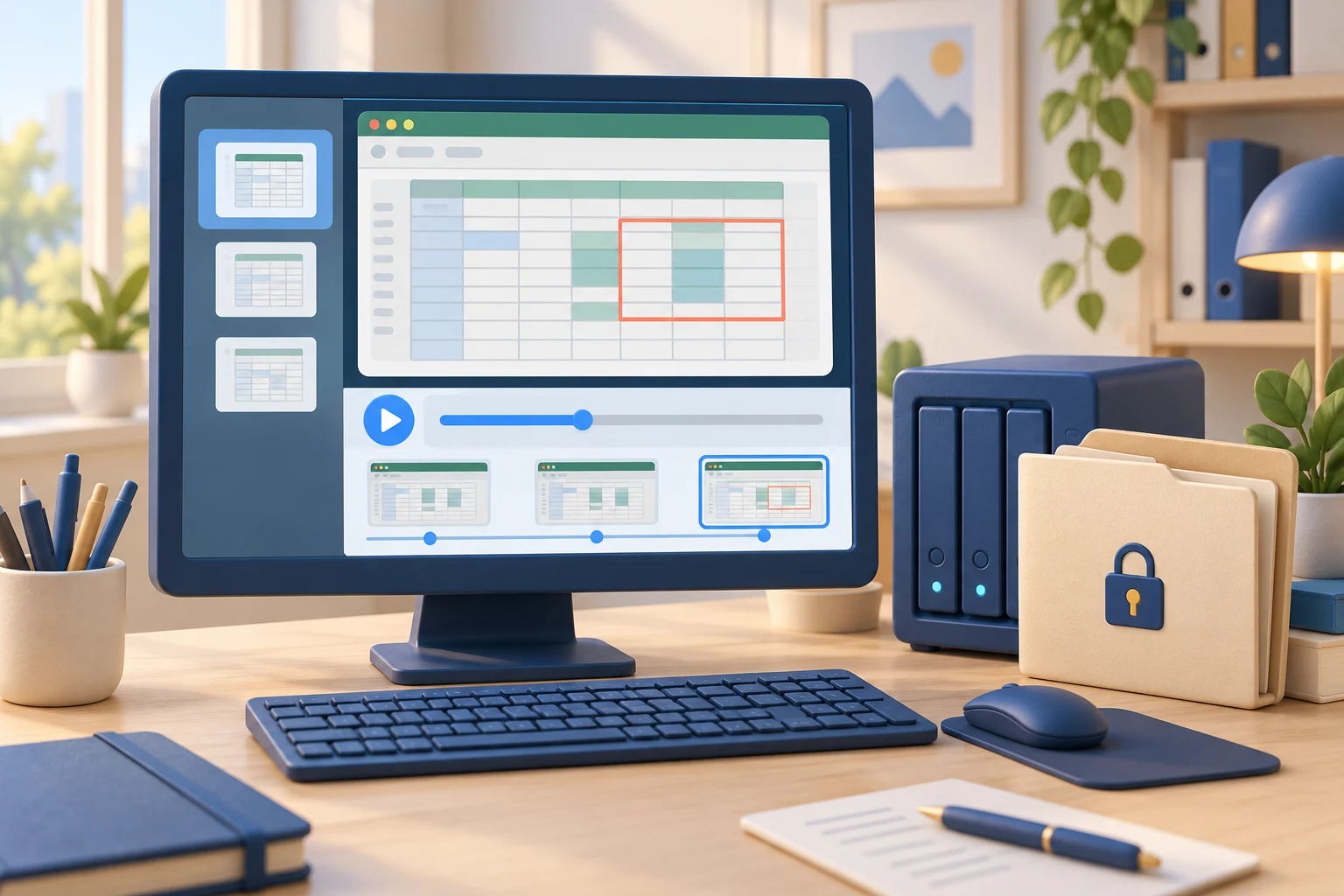
Ein Kunde meldet eine fehlerhafte Änderung, nachdem die Anwendung geschlossen wurde. Mitarbeiter-Bildschirmaufzeichnungssoftware kann den Desktopablauf für spätere Prüfungen bewahren, sofern sie zu diesem Zeitpunkt aktiv war. Entscheidend sind der richtige Computer und Zeitraum, lesbare Details und ein Archiv, das berechtigte Prüfer abrufen können.
Für kleine und mittlere Unternehmen ist dieser Unterschied entscheidend. Sie brauchen keine weiteren unklaren Aktivitätswerte oder das wöchentliche Versprechen, dass die Arbeit planmäßig läuft. Sie müssen sehen, was auf Firmengeräten passiert ist, Ausnahmen schnell untersuchen und eingreifen, bevor Produktivitätsverluste oder riskantes Verhalten zu höheren Betriebskosten führen.
01Nützliche Mitarbeiter-Bildschirmaufzeichnungen erfassen und abrufen
Bildschirmaufzeichnung ist mehr als eine Funktion zur Videoaufnahme. Im Unternehmen bewahrt sie Desktopaktivitäten für Produktivitätsprüfungen, Sicherheitsuntersuchungen, Schulungsnachweise und die Durchsetzung von Richtlinien. Die entscheidende Frage lautet nicht, ob ein System einen Bildschirm aufzeichnen kann. Das können die meisten. Entscheidend ist, ob die Aufzeichnungen genügend Kontext für eine Entscheidung liefern.
Testen Sie die Aufzeichnungskonfiguration an einer bekannten Aufgabe. Erstellen Sie eine kurze Probe, rufen Sie sie ab und prüfen Sie die Lesbarkeit von Text und Anwendungsänderungen. Kontrollieren Sie Zeitstempel und Desktopauswahl. Unlesbare Aufnahmen oder Erfassungslücken lassen sich später nicht durch längere Aufbewahrung beheben.
Legen Sie vor der Aufnahme eine bekannte Testfolge fest: Beispieldokument öffnen, einen unkritischen Wert ändern und den Dialog schließen. Notieren Sie Computer, Benutzer, Display und Uhrzeit. Ein Prüfer ohne Kenntnis der Live-Sitzung muss die Schritte bei der Wiedergabe erkennen können.
Auch Audioaufzeichnungen können für ausgewählte Tätigkeiten und firmeneigene Arbeitsplätze angemessen sein, insbesondere wenn interne Richtlinien, Einwilligungsanforderungen und der Geschäftsbedarf dies rechtfertigen. Sie sollten nicht beiläufig aktiviert werden. Der Aufzeichnungsumfang muss zum zu beherrschenden Risiko passen.
02Aufnahmedetails und Geltungsbereich testen
Wählen Sie das Display mit Monitors und prüfen Sie Quality sowie Refresh interval (s) anhand des Beispiels. Kleine Texte müssen lesbar bleiben. Ein längeres Intervall kann kurze Dialoge verpassen; ein klares Einzelbild belegt nur den sichtbaren Zustand seines Aufnahmezeitpunkts.
Prüfen Sie in Desktop Recorder vor einer Änderung Use the same settings for all computers. Apply settings übermittelt die Konfiguration, ohne Start oder Stop auszulösen. Testen Sie die vorgesehenen Geräte anhand neuer Aufnahmen, statt die Übernahme des geänderten Profils bei allen Agents anzunehmen.
Bildschirmaufzeichnungen schützen Beschäftigte auch vor falschen Vorwürfen. Ein vollständiger Verlauf kann zeigen, dass jemand in einer legitimen Geschäftsanwendung gearbeitet, ein Kundenproblem gelöst oder ein genehmigtes Verfahren befolgt hat, das in einem einfachen Zeitbericht nicht erkennbar war. Aufsicht funktioniert am besten, wenn sie auf überprüfbaren Fakten statt auf Verdacht beruht.
Für Remote- und Hybridteams ist dies besonders wertvoll. Führungskräfte können sich nicht auf beiläufige Beobachtungen im Büro verlassen, und die IT darf nicht annehmen, dass jedes Gerät regelkonform arbeitet, nur weil es mit Unternehmenssystemen verbunden ist. Aufzeichnungen schaffen einen standortübergreifend prüfbaren Verlauf.
03Den relevanten Aufnahmezeitraum finden und sichern
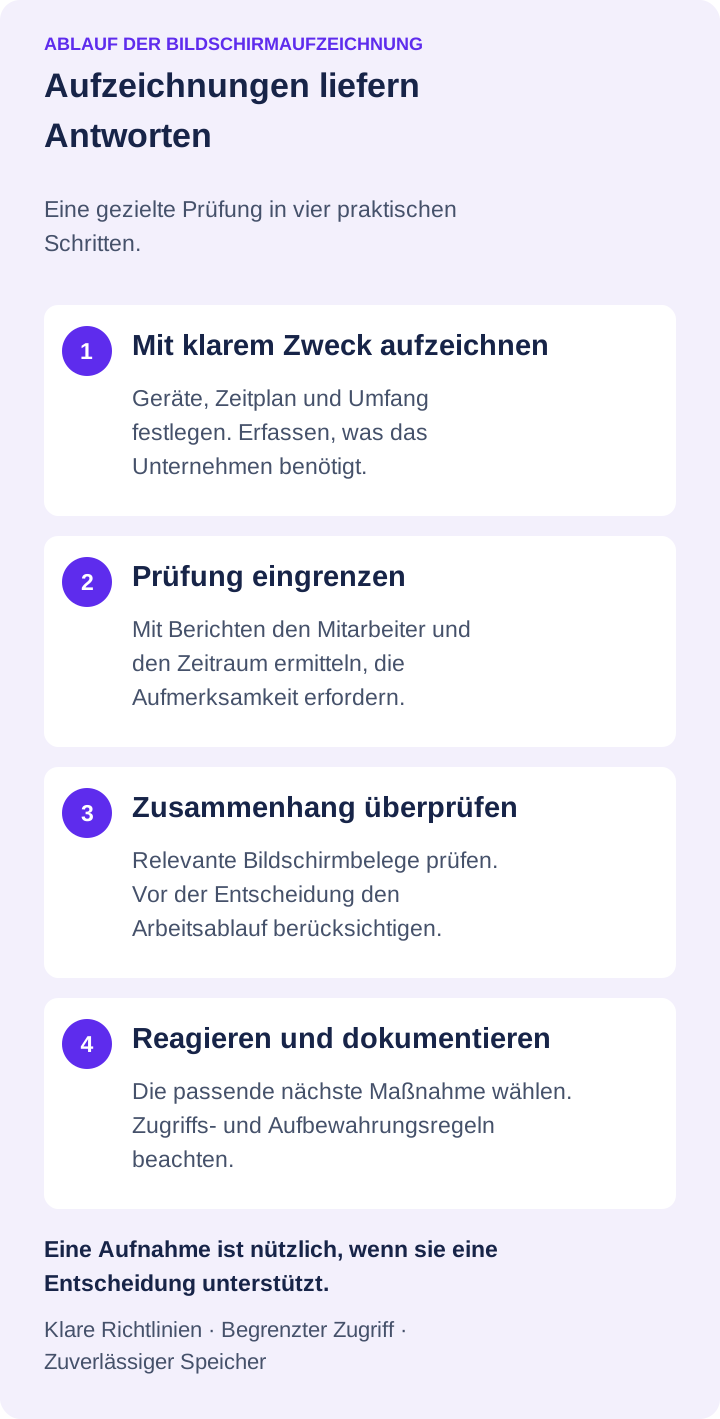
Prüfbeispiel: Ein Kunde meldet um 14:20 Uhr eine fehlerhafte Bestellung. Bestätigen Sie Gerät und Zeitzone der Meldung, wählen Sie Benutzer und Datum und prüfen Sie den Zeitraum vor und nach der Handlung. Halten Sie erkennbare Uhrzeitabweichungen in den Notizen fest.
Der Browser Recordings gruppiert nach User → Year → Month → Day. Date/Time kennzeichnet den Eintrag; die Zeitleiste umfasst alle Aufzeichnungen des gewählten Filters. Prüfen Sie benachbarte Dateien und Lücken. Eine Dateigrenze ist nicht zwangsläufig das Ende des Ereignisses.
Sichern Sie das Original vor einer Prüfkopie. Save as video... verbindet ausgewählte Aufnahmen zeitlich geordnet; reine Agent-Aufnahmen müssen zuerst heruntergeladen werden. Verschlüsseltes Material benötigt den passenden Schlüssel. Dokumentieren Sie Quellen und Auswahl, damit ein Export nicht als vollständiges Archiv gilt.
Grenzen Sie bei einem Vorfall den Zeitraum mit Aktivitätsberichten ein und prüfen Sie die Aufnahme vor und nach der betreffenden Handlung. Bewahren Sie die Originaldatei und dokumentieren Sie Computer, Zeitraum, Quellort und Prüfer. Eine sichtbare Handlung liefert Kontext; die Aufnahme allein beweist weder den Abschluss einer Übertragung noch eine Absicht.
04Vor der Einführung eine Aufzeichnungsrichtlinie erstellen
Bildschirmaufzeichnung hat legitime geschäftliche Einsatzbereiche, verlangt aber klare Regeln und Verantwortlichkeiten. Ein Unternehmen, das Überwachungssoftware ohne definierte Vorgaben installiert, schafft vermeidbare Risiken für das Verhältnis zu Beschäftigten und für die rechtliche Absicherung. Ziel ist der Schutz des Betriebs, nicht die Entstehung unkontrollierter Überwachungsarchive.
Beginnen Sie mit einer schriftlichen Richtlinie, die erklärt, welche Firmengeräte überwacht werden, welche Informationen erhoben werden, warum dies geschieht, wer darauf zugreifen darf und wie lange sie aufbewahrt werden. Beschäftigte sollten entsprechend den geltenden Anforderungen auf Bundes-, einzelstaatlicher und lokaler Ebene informiert werden. Arbeitgeber mit Beschäftigten in mehreren US-Bundesstaaten sollten ihr Vorgehen rechtlich prüfen lassen, insbesondere bei Audioaufzeichnungen, privaten Geräten, gewerkschaftlich organisierten Belegschaften oder strengeren einzelstaatlichen Datenschutzregeln.
Der Zugriff sollte nach Rolle begrenzt werden. Eine Abteilungsleitung benötigt möglicherweise Produktivitätsberichte und ausgewählte Aufzeichnungen ihres eigenen Teams. Die IT kann bei einem Vorfall weitergehenden Zugriff brauchen. Nicht jede Führungskraft benötigt unbeschränkten Zugang zu sämtlichen Mitarbeiteraktivitäten. Zugriffsbeschränkungen schützen die Vertraulichkeit und begrenzen Missbrauch.
Auch über die Aufbewahrung muss bewusst entschieden werden. Jede Aufnahme unbegrenzt zu speichern, erhöht die Speicherkosten und setzt das Unternehmen unnötigen Datenrisiken aus. Für routinemäßige Produktivitätsaufzeichnungen können kürzere Fristen angemessen sein, während vorfallsbezogenes Material aufgrund einer dokumentierten Aufbewahrungsanordnung gesichert werden kann. Die Frist sollte sich nach Betriebsbedarf, Speicherkapazität, internen Richtlinien und geltenden Compliance-Pflichten richten.
05Der Speicher entscheidet über den Nutzen der Aufzeichnungen
Aufzeichnungen sind nur wertvoll, wenn die Belege bei Bedarf verfügbar bleiben. Ausschließlich lokaler Speicher kann für ein kleines Büro einfach sein, wird aber anfällig, wenn Geräte ausfallen, Beschäftigte aus der Ferne arbeiten oder Administratoren zentralen Zugriff benötigen. Verteilte Teams brauchen einen Speicherplan, der nicht davon abhängt, dass ein einzelner Arbeitsplatz online und unbeschädigt bleibt.
Wählen Sie Software, die Speicherverfahren unterstützt, welche Ihr Unternehmen verwalten kann. Zentrale Aufzeichnungsarchive bieten der IT einen einheitlichen Ort, um Belege abzurufen und Aufbewahrungsregeln anzuwenden. Cloud-kompatibler Speicher kann entfernte Endgeräte unterstützen und die Abhängigkeit von der Büroinfrastruktur verringern, sofern Berechtigungen, Verschlüsselung und Zugriffskontrollen richtig eingerichtet sind.
Net Monitor for Employees Pro unterstützt die Speicherung von Aufzeichnungen über SMB, FTP, SFTP, WebDAV, Amazon-S3-kompatiblen Speicher, Google Cloud Storage und Azure Blob Storage. Diese Flexibilität ist wichtig, denn ein Büro mit fünf Personen und ein Hybridunternehmen mit 200 Beschäftigten können sehr unterschiedliche Infrastrukturen, Budgets und Verwaltungsmöglichkeiten haben.
Betrachten Sie Cloud-Speicher nicht als automatisch sicher. Verwenden Sie eigene Zugangsdaten, Berechtigungen nach dem Minimalprinzip, geschützte Administratorkonten und ein Verfahren zur Prüfung, wer Aufzeichnungen abrufen oder löschen darf. Testen Sie außerdem Wiederherstellung und Wiedergabe. Ein Archiv, das sich während einer Untersuchung nicht durchsuchen, öffnen oder abspielen lässt, ist lediglich eine teure Dateisammlung.
Mit dem Leitfaden zur Speicherplanung für Bildschirmaufzeichnungen erstellen Sie aus gemessenen Aufzeichnungsgrößen, Aufbewahrung und zusätzlichen Kopien einen Kapazitätsplan.
06Software zur Mitarbeiter-Bildschirmaufzeichnung schrittweise einführen
Eine kontrollierte Einführung bringt bessere Ergebnisse, als überall Agenten zu installieren und zufällige Aufnahmen anzusehen. Beginnen Sie mit dem Geschäftsproblem, das Sie lösen möchten. Das kann Arbeitszeitmissbrauch in einer entfernten Abteilung, wiederholte Nutzung verbotener Anwendungen, Einblick in einen sensiblen Arbeitsablauf oder die Unterstützung von Untersuchungen interner Risiken sein.
Prüfen Sie den gesamten Weg: bekannte Folge aufnehmen, Benutzer und Datum finden, Zeitraum abspielen und mit dem Zugriff eines berechtigten Prüfers eine nutzbare Kopie abrufen. Testen Sie Speicherziel und Schlüsselwiederherstellung gesondert. Dokumentieren Sie auch Fehler, nicht nur erfolgreiche Wiedergaben.
Prüfen Sie die Aufbewahrung anhand des tatsächlichen Prüfbedarfs. Kontrollieren Sie Delete recordings older than (days) und die Löschung nach Download, bevor Sie auf Agent-Kopien vertrauen. Sichern Sie Vorfallmaterial gemäß Verfahren; eine Clipkopie beweist nicht den Schutz aller zugehörigen Quellen.
Legen Sie schließlich einen Eskalationsweg fest. Definieren Sie, wer Warnmeldungen prüft, wer den Zugriff auf Aufzeichnungen genehmigt, wann die Personalabteilung beteiligt wird und wann die IT technische Kontrollen anwenden soll. Das verhindert uneinheitliche Durchsetzung und gewährleistet einen verantwortungsvollen Umgang mit Belegen.
07Aus Aufsicht wirksames Handeln machen
Die Aufzeichnung von Mitarbeiterbildschirmen sollte Führungskräfte nicht zu hauptberuflichen Videosichtern machen. Ziel ist es, Ausnahmen zu finden, Fakten zu prüfen und Probleme schnell zu beheben. Grenzen Sie mit Berichten Zeitraum und Benutzer ein und bestätigen Sie anschließend anhand der Aufnahmen, was geschehen ist. Ist ein Muster bestätigt, reagieren Sie angemessen: mit Coaching, Schulung, einer Erinnerung an Richtlinien, Zugriffsbeschränkung, Anwendungssperre oder einer formellen Untersuchung.
Das wirksamste Überwachungsprogramm ist transparent, dokumentiert und mit den betrieblichen Abläufen verbunden. Beschäftigte sollten wissen, dass Firmengeräte verwaltet werden, Arbeitsaktivitäten geprüft werden können und Sicherheitsregeln durchsetzbar sind. Diese Klarheit wirkt Missbrauch entgegen und gibt verantwortungsvollen Mitarbeitern einen einheitlichen Maßstab.
Laden Sie die kostenlose Testversion herunter und prüfen Sie die Software zur Mitarbeiter-Bildschirmaufzeichnung anhand einer echten betrieblichen Frage in Ihrer Umgebung. Der Nutzen besteht nicht in mehr Videomaterial, sondern in schnelleren Antworten, durchsetzbaren Kontrollen und klareren Belegen, wenn Ihr Unternehmen handeln muss.