रिकॉर्डिंग और स्टोरेज
स्क्रीन रिकॉर्डिंग के लिए स्टोरेज की ज़रूरत कैसे आंकें
गणना करें कि स्क्रीन रिकॉर्डिंग को कितनी जगह चाहिए, हर स्टोरेज स्थान की योजना बनाएं और जांचें कि अपलोड कनेक्शन डेटा उत्पादन के साथ चल सकता है या नहीं।

01स्क्रीन रिकॉर्डिंग स्टोरेज की ज़रूरत: इस सूत्र से शुरू करें
स्क्रीन रिकॉर्डिंग की स्टोरेज ज़रूरत का अनुमान लगाने के लिए प्रति घंटे मापे गए रिकॉर्डिंग आकार को रिकॉर्ड किए गए घंटों, कंप्यूटरों की संख्या और रखे गए रिकॉर्डिंग दिनों से गुणा करें। फिर डाउनलोड की गई प्रतियों, बैकअप, अस्थायी फ़ाइलों और खाली क्षमता का अलग प्रावधान रखें। केवल रिज़ॉल्यूशन से ज़रूरी डिस्क स्थान का पता नहीं चलता।
कम बदलती स्प्रेडशीट और लगातार बदलती स्क्रीन समान रिकॉर्डिंग सेटिंग्स पर भी अलग फ़ाइल आकार बना सकती हैं। इसलिए उपयोगी अनुमान कंपनी के प्रतिनिधि कंप्यूटरों पर छोटे पायलट से शुरू होता है, इस सार्वभौमिक दावे से नहीं कि एक घंटे की स्क्रीन रिकॉर्डिंग हमेशा निश्चित गीगाबाइट लेती है।
आर्काइव की गणना
आर्काइव GB = प्रति रिकॉर्ड किए घंटे मापे गए MB × रोज़ के रिकॉर्ड किए घंटे × कंप्यूटर × रखे गए रिकॉर्डिंग दिन ÷ 1,000
हर रिकॉर्डिंग प्रोफ़ाइल की अलग गणना करके परिणाम जोड़ें। यह लेख दशमलव इकाइयों का उपयोग करता है: 1 GB = 1,000 MB और 1 TB = 1,000 GB। GiB दिखाने वाला उपकरण दूसरी इकाई इस्तेमाल करता है, इसलिए तुलना से पहले रूपांतरण करें।
उदाहरण के लिए, प्रति घंटे मापी गई 100 MB की दर पर 10 कंप्यूटर रोज़ छह घंटे रिकॉर्ड हों और 20 रिकॉर्डिंग दिनों का डेटा रखा जाए, तो आर्काइव 120 GB होगा। यह रिकॉर्डिंग की एक प्रति का आकार है। इसमें दूसरा आर्काइव, बैकअप इतिहास या स्टोरेज सिस्टम चलाने के लिए ज़रूरी खाली जगह शामिल नहीं है।
यह गाइड क्षमता और ट्रांसफ़र की योजना पर केंद्रित है। क्या रिकॉर्ड करना है और उसकी समीक्षा कैसे करनी है, यह तय करने के लिए कर्मचारी स्क्रीन रिकॉर्डिंग गाइड देखें। सॉफ़्टवेयर लाइसेंस और संचालन खर्च के लिए कर्मचारी निगरानी लागत गाइड देखें।
02प्रतिनिधि कंप्यूटरों पर रिकॉर्डिंग आकार मापें
ऐसा छोटा पायलट समूह चुनें जो वास्तविक काम दर्शाता हो: कार्यालय दस्तावेज़, ब्राउज़र एप्लिकेशन, तकनीकी उपकरण, कई मॉनिटर और वीडियो वाले वे कार्य जिन्हें आप रिकॉर्ड करना चाहते हैं। कई सामान्य कार्यदिवस और कम से कम एक व्यस्त अवधि रिकॉर्ड करें। निष्क्रिय डेस्कटॉप का छोटा परीक्षण वास्तविक आर्काइव का आकार तय करने का अच्छा आधार नहीं है।
- इच्छित प्रोफ़ाइल तय करें। नियोजित फ़ॉर्मैट, चित्र गुणवत्ता, कैप्चर अंतराल, मॉनिटर चयन और समय-सारणी इस्तेमाल करें। यदि एन्क्रिप्शन और ऑडियो तैनाती में शामिल हैं, तो पायलट में भी शामिल करें; अलग स्टोर किए जाने पर ऑडियो को अलग मापें।
- नया बना डेटा मापें। परीक्षण अवधि की पूरी हो चुकी रिकॉर्डिंग के आकार जोड़ें। यदि पुरानी फ़ाइलें भी हटी या स्थानांतरित हुई हों, तो फ़ोल्डर की शुद्ध बढ़ोतरी न लें: इससे उत्पादन कम आंका जाएगा।
- वास्तविक रिकॉर्डिंग समय से भाग दें। यदि छह रिकॉर्ड किए घंटों की पूरी फ़ाइलों का आकार 480 MB है, तो मापी गई दर 80 MB प्रति घंटा है। रिकॉर्डिंग सिर्फ छह घंटे चली हो तो पूरे 24 घंटे के दिन से भाग न दें।
- प्रोफ़ाइल अलग रखें। हर समूह के डिवाइस की संख्या और मापी गई दर दर्ज करें। कम बदलते एक मॉनिटर का परिणाम कई बदलती स्क्रीन इस्तेमाल करने वाली टीम पर लागू न करें।
- ज़रूरी परिणाम की पठनीयता जांचें। रिकॉर्डिंग खोलकर छोटा टेक्स्ट, एप्लिकेशन विवरण और समीक्षकों के लिए आवश्यक घटनाएं जांचें। छोटी फ़ाइलें तभी उपयोगी हैं जब रखा गया रिकॉर्ड अब भी व्यावसायिक प्रश्न का उत्तर देता हो।
औसत और व्यस्त दिन, दोनों के माप रखें। जहां जगह खत्म होने से आवश्यक रिकॉर्डिंग रुक सकती है, वहां अधिक मापी गई मांग लें और अतिरिक्त प्रावधान दर्ज करें। मॉनिटर व्यवस्था, काम के घंटे, सॉफ़्टवेयर उपयोग या रिकॉर्डिंग सेटिंग्स बदलने पर दोबारा मापें।
बिटरेट से वीडियो स्टोरेज का अनुमान
यदि पूरी वीडियो का वास्तविक औसत बिटरेट पता है, तो रूपांतरण है प्रति घंटा GB = Mbps × 0.45। एक घंटे तक एक मेगाबिट प्रति सेकंड की दर 0.45 GB होती है; 2 Mbps का मतलब 0.9 GB प्रति घंटा है। ये इकाइयों के रूपांतरण हैं, Net Monitor for Employees Pro की अपेक्षित रिकॉर्डिंग दरें नहीं। सभी स्ट्रीम और फ़ाइल ओवरहेड शामिल करें, या उन्हें सीधे शामिल करने के लिए पूरी फ़ाइलें मापें।
गुणवत्ता प्रतिशत बिटरेट नहीं है। बिटरेट सूत्र में 50% गुणवत्ता सेटिंग न डालें और यह न मानें कि उसे आधा करने से फ़ाइल भी आधी होगी। JPEG क्रम का भी अपना माप चाहिए: वीडियो बिटरेट का अनुमान लेने के बजाय बने चित्रों का कुल आकार निकालें।
03आर्काइव क्षमता और रखने की अवधि साथ गणना करें
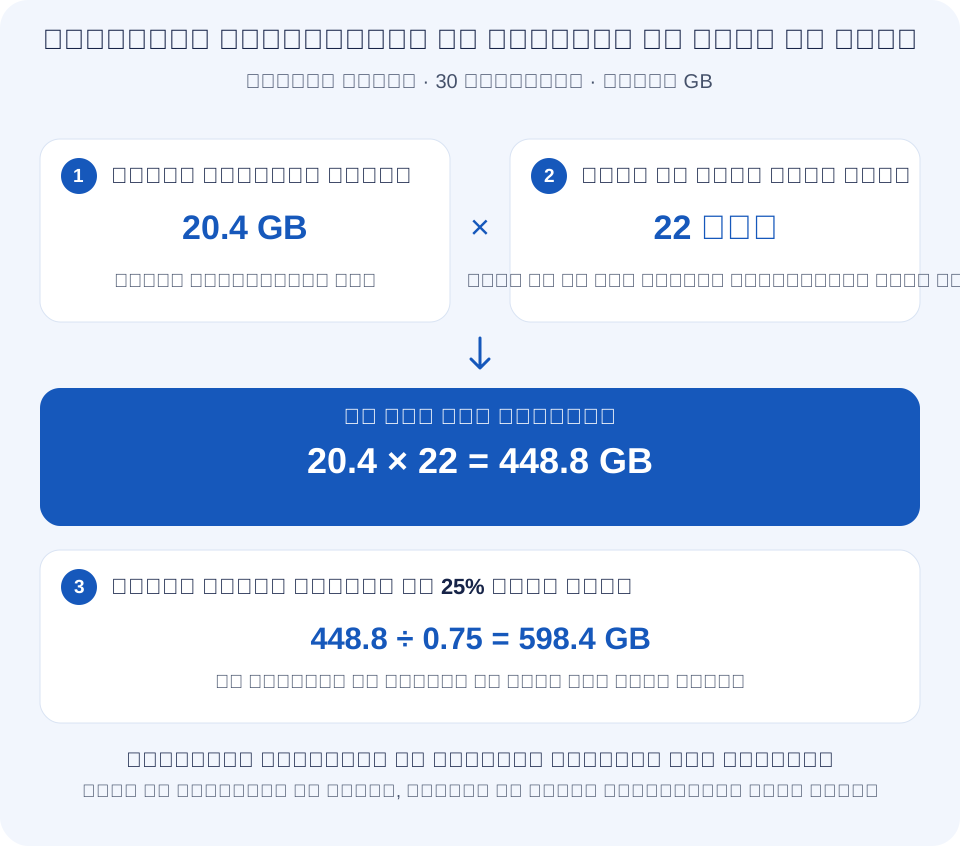
नीचे के उदाहरण में कंपनी के 30 कंप्यूटर और ऐसा संग्रह अंतराल है जिसमें 22 रिकॉर्डिंग दिन आते हैं। हर कंप्यूटर रोज़ छह घंटे रिकॉर्ड करता है। मापी गई दरें उदाहरण के लिए योजना इनपुट हैं, उत्पाद बेंचमार्क या सुझाए गए डिफ़ॉल्ट नहीं।
| पायलट समूह | कंप्यूटर | मापे गए MB/घंटा | पूरे समूह के GB/दिन | रखे गए GB |
|---|---|---|---|---|
| कार्यालय कार्य, एक मॉनिटर | 20 | 80 | 9.6 | 211.2 |
| अधिक सक्रिय कार्य, कई मॉनिटर | 10 | 180 | 10.8 | 237.6 |
| संयुक्त आर्काइव | 30 | समूह के अनुसार मापा गया | 20.4 | 448.8 |
पहली पंक्ति है 20 × 80 × 6 × 22 ÷ 1,000 = 211.2 GB। दूसरी से 237.6 GB जुड़ते हैं। दोनों मिलकर हर रिकॉर्डिंग दिन 20.4 GB बनाते हैं और एक आर्काइव में 448.8 GB रखते हैं। समान सेटिंग्स पर 10 रिकॉर्डिंग दिन रखने के लिए 204 GB चाहिए; 44 दिनों के लिए 897.6 GB चाहिए।
रिकॉर्डिंग दिन और कैलेंडर दिन अलग हैं। सिर्फ कार्यदिवसों की समय-सारणी सप्ताहांत की फ़ुटेज नहीं बनाती, जबकि सातों दिन चलने वाला संचालन बनाता है। 30 कैलेंडर दिनों के संग्रह अंतराल में तारीखों के अनुसार कार्यदिवसों की संख्या बदल सकती है। अंतराल में वास्तव में रिकॉर्डिंग बनाने वाले दिन और शिफ्ट गिनें; सिर्फ कार्यदिवसों की गणना में अपने-आप 30 न डालें।
निश्चित मात्रा में जगह खाली रखें
यदि योजना का नियम उपयोग योग्य क्षमता का 25% खाली रखना है, तो अनुमानित भरी जगह को 0.75 से भाग दें। 448.8 GB आर्काइव के लिए इससे 598.4 GB उपयोग योग्य क्षमता मिलती है, जिसमें अलग से बजट की गई अस्थायी फ़ाइलें या अतिरिक्त कार्यभार अभी शामिल नहीं हैं। आर्काइव में 25% जोड़ने पर 561 GB मिलेंगे और कुल का केवल 20% खाली रहेगा। बजट में इस्तेमाल की गई विधि स्पष्ट करें।
ड्राइव लेबल की क्षमताएं जोड़ने के बजाय फ़ाइल सिस्टम, RAID और अन्य स्टोरेज ओवरहेड के बाद रिकॉर्डिंग के लिए उपलब्ध क्षमता लें। RAID की अतिरिक्त प्रतियां स्वतंत्र बैकअप नहीं हैं। यदि दो गंतव्य हर एक पूरी 448.8 GB प्रति रखते हैं और हर एक को 25% खाली जगह चाहिए, तो हर स्थान पर 598.4 GB रखें: दोनों सिस्टमों में बांटे हुए कुल 1,196.8 GB।
04रिकॉर्डिंग जहां भी जगह लेती है, उसका प्रावधान करें
एक आर्काइव का अनुमान ज़रूरी नहीं कि कुल स्टोरेज उपयोग हो। कैप्चर से समीक्षा तक वास्तविक रास्ता बनाएं, फिर उन स्थानों और सफ़ाई के ज़िम्मेदारों की सूची बनाएं जहां फ़ाइलें रहती हैं। एजेंट की स्थानीय प्रति, बाहरी ऑब्जेक्ट और कंसोल डाउनलोड एक ही रिकॉर्डिंग हो सकते हैं, लेकिन अलग स्थानों की क्षमता लेते हैं।
- निगरानी वाले कंप्यूटर: जहां प्लेटफ़ॉर्म समर्थन करता हो, वहां स्थानीय रिकॉर्डिंग और लंबित अपलोड के लिए जगह रखें। डिवाइस की मापी गई उत्पादन दर और सहन की जाने वाली बाधा की अवधि से बफ़र का अनुमान लगाएं।
- केंद्रीय आर्काइव: सभी समूहों के रखे गए रिकॉर्ड, वृद्धि और व्यस्त अवधि का अतिरिक्त प्रावधान शामिल करें। उसी वॉल्यूम का उपयोग करने वाले अन्य एप्लिकेशन भी क्षमता योजना में रखें।
- प्रशासक के कंप्यूटर: डाउनलोड की गई रिकॉर्डिंग, काम की प्रतियां, अस्थायी ट्रांसफ़र और निर्यात किए क्लिप का प्रावधान करें। कई समीक्षक कई स्थानीय प्रतियां बना सकते हैं।
- बैकअप और प्रदाता का इतिहास: जांचें कि स्नैपशॉट, ऑब्जेक्ट के पुराने संस्करण, रेप्लिका या हटाए गए डेटा का संरक्षण सक्रिय आर्काइव से गायब होने के बाद भी डेटा रखता है या नहीं। उनकी रखने की अवधि रिकॉर्डिंग एप्लिकेशन से अलग हो सकती है।
उदाहरण के लिए, प्रति रिकॉर्डिंग दिन 1.08 GB बनाने वाले डिवाइस को बिना सफल अपलोड के तीन ऐसे दिनों के लिए 3.24 GB चाहिए, कार्य स्थान और रिज़र्व से पहले। यह बाधा के बफ़र की गणना है, हर प्लेटफ़ॉर्म पर ऑफ़लाइन रिकॉर्डिंग व्यवहार की गारंटी नहीं। ChromeOS रिकॉर्डिंग स्थानीय Chromebook आर्काइव में रखने के बजाय सीधे समर्थित बाहरी स्टोरेज में अपलोड होती हैं। इस तैनाती को ChromeOS रिकॉर्डिंग दस्तावेज़ की मदद से अलग जांचें।
हटाने की नीति गंतव्य पर काम करनी चाहिए, सिर्फ एप्लिकेशन की सूची में नहीं। वर्ज़निंग या संरक्षण लॉक ऑब्जेक्ट रख सकते हैं या हटाना रोक सकते हैं। स्टोरेज प्रशासक के साथ बाहरी स्टोरेज सेटअप और कोटा मार्गदर्शन देखें। यह मानने के बजाय कि हर हटाई रिकॉर्डिंग तुरंत बिल की जाने वाली क्षमता खाली करती है, प्रदाता द्वारा रखे इतिहास को अलग गिनें।
लक्षित सुरक्षा सेटिंग्स के साथ पहुंच और रिकवरी भी जांचें। रिकॉर्डिंग एन्क्रिप्शन गाइड कुंजी बैकअप और रिकवरी की ज़रूरतें समझाती है। यदि आवश्यक डिक्रिप्शन कुंजी नहीं है, तो पर्याप्त डिस्क जगह एन्क्रिप्टेड आर्काइव को उपयोग योग्य नहीं बनाती।
05डिस्क क्षमता के साथ अपलोड बैंडविड्थ भी जांचें
आर्काइव में बहुत जगह हो सकती है जबकि रिकॉर्डिंग धीमे कनेक्शन पर प्रतीक्षा करती हैं। दिए ट्रांसफ़र अंतराल के लिए न्यूनतम औसत उपयोगी डेटा प्रवाह निकालें: Mbps = ट्रांसफ़र किए जाने वाले GB × 8,000 ÷ ट्रांसफ़र अंतराल के सेकंड। यह दशमलव GB इस्तेमाल करता है और प्रोटोकॉल ओवरहेड, दोबारा कोशिशों तथा अन्य ट्रैफ़िक को शामिल नहीं करता।
उदाहरण समूह हर रिकॉर्डिंग दिन 20.4 GB बनाता है। इसे छह घंटे में भेजने के लिए लगभग 7.56 Mbps का लगातार कुल उपयोगी डेटा प्रवाह चाहिए। दो घंटे में भेजने के लिए लगभग 22.67 Mbps चाहिए। वास्तविक कनेक्शन में अतिरिक्त क्षमता चाहिए और सामान्य व्यावसायिक ट्रैफ़िक के दौरान परीक्षण होना चाहिए; विज्ञापित इंटरनेट गति मापी गई अपलोड दर नहीं है।
जहां डेटा वास्तव में गुजरता है, उस लिंक की योजना बनाएं। कार्यालय एक अपस्ट्रीम कनेक्शन साझा कर सकता है, जबकि घर से काम करने वालों की बाधाएं अलग होती हैं। स्टोरेज गंतव्य को भी संयुक्त ट्रैफ़िक स्वीकार करना होगा। अलग समय पर फ़ाइल पूरी होना, दोबारा कोशिशें और जमा ऑफ़लाइन रिकॉर्डिंग ऐसे अचानक उछाल पैदा कर सकते हैं जो दैनिक औसत में छिपे रहते हैं।
लंबित अपलोड स्थानीय रूप से रखने वाले एजेंट पर, यदि अपलोड रिकॉर्डिंग उत्पादन से धीमा रहता है तो कतार बढ़ेगी। मापें कि व्यस्त दिन या बाधा के बाद यह खाली होती है या नहीं, फिर प्रोफ़ाइल, ट्रांसफ़र व्यवस्था या उपलब्ध बैंडविड्थ बदलें। रिमोट तैनाती गाइड इस क्षमता परीक्षण के साथ की जाने वाली कनेक्शन और पुनः कनेक्शन जांच बताती है।
06अनुमान को Net Monitor for Employees Pro में लागू करें
Desktop Recorder में Monitors, Quality, Recording format और रिकॉर्डिंग समय-सारणी को मापी गई प्रोफ़ाइल से मिलाएं। Record frames only when screen changes दोहराए कैप्चर कम कर सकता है; वास्तविक काम पर उसका परिणाम जांचें। स्क्रीन रिकॉर्डर सेटिंग्स गाइड ये नियंत्रण समझाती है।
Delete recordings older than (days) को स्वीकृत बीते-दिनों की संरक्षण अवधि पर रखें, उस अवधि में नियोजित रिकॉर्डिंग दिनों की संख्या पर नहीं। 30 दिनों की संरक्षण नीति में 22 निर्धारित रिकॉर्डिंग दिन हों, तो आयु सेटिंग 30 ही रहेगी। वीडियो की Max file size (Mb) सेटिंग आउटपुट को अलग फ़ाइलों में बांटती है; यह पूरे आर्काइव की सीमा नहीं है। बाहरी स्टोरेज कोटा भरने पर सबसे पुरानी रिकॉर्डिंग हटा सकता है या रिकॉर्डिंग रोक सकता है। तैनाती से पहले चुना व्यवहार पक्का करें।
बाहरी डेस्कटॉप रिकॉर्डिंग कोटा हर कंप्यूटर के रिकॉर्डिंग क्षेत्र के लिए जांचा जाता है; यह पूरे समूह का साझा क्षमता बजट नहीं है। हर कंप्यूटर का आवंटन और संयुक्त स्टोरेज गंतव्य अलग तय करें। आवश्यक आर्काइव से छोटा कोटा उपलब्ध इतिहास कम कर सकता है या कैप्चर रोक सकता है।
आयु-आधारित संरक्षण, स्टोरेज सीमा और प्रदाता की सफ़ाई के नियम एक-दूसरे के अनुरूप रखें। जांचें कि सफ़ाई के बाद सबसे पुरानी आवश्यक रिकॉर्डिंग उपलब्ध रहे और समीक्षकों के इस्तेमाल वाले स्थान से प्लेबैक अब भी चले।
तैनाती बढ़ाने से पहले छोटी क्षमता वर्कशीट में पायलट प्रोफ़ाइल, देखा गया दैनिक उत्पादन, आर्काइव क्षमता, खाली जगह का नियम और समीक्षा तारीख दर्ज करें। स्टोरेज वृद्धि और अपलोड प्रगति जांचने के लिए व्यक्ति नियुक्त करें। कंप्यूटर जोड़ने, काम का ढंग बदलने या अधिक विस्तृत कैप्चर सक्षम करने के बाद अनुमान दोबारा देखें।
07स्क्रीन रिकॉर्डिंग स्टोरेज: आम सवाल
एक घंटे की स्क्रीन रिकॉर्डिंग कितनी जगह इस्तेमाल करती है?
एक विश्वसनीय सार्वभौमिक संख्या नहीं है। इच्छित प्रोफ़ाइल से पूरी हुई रिकॉर्डिंग मापें और कुल आकार को रिकॉर्ड किए घंटों से भाग दें। 1 Mbps के मापे औसत बिटरेट वाली वीडियो में अकेली स्ट्रीम 0.45 GB प्रति घंटा होती है। वास्तविक फ़ाइल आकार कैप्चर किए कंटेंट और एन्कोडिंग पर भी निर्भर करता है।
30 दिनों की रिकॉर्डिंग के लिए कितना स्टोरेज चाहिए?
मापे गए दैनिक उत्पादन को 30 कैलेंडर दिनों के भीतर आने वाले रिकॉर्डिंग दिनों से गुणा करें। फिर हर गंतव्य पर अतिरिक्त प्रतियां, अस्थायी काम और खाली जगह की ज़रूरत शामिल करें। हर दिन चलने वाली और सिर्फ कार्यदिवसों पर चलने वाली समय-सारणी के इनपुट अलग होते हैं।
क्या कम रिकॉर्डिंग गुणवत्ता स्टोरेज उपयोग आधा कर देती है?
ज़रूरी नहीं। गुणवत्ता सेटिंग्स फ़ाइल आकार की रैखिक मापनी नहीं हैं। प्रस्तावित सेटिंग्स पर समान प्रतिनिधि काम चलाएं, पूरी फ़ाइलों के आकारों की तुलना करें और क्षमता योजना में कमी लागू करने से पहले पठनीयता जांचें।
क्या छोटी वीडियो फ़ाइल सीमा कुल आर्काइव आकार कम करती है?
उसी रिकॉर्डिंग को अधिक फ़ाइलों में बांटने से कुल आर्काइव छोटा होना सिद्ध नहीं होता। मापे गए उत्पादन और संरक्षण से कुल क्षमता की योजना बनाएं। फ़ाइल सीमाएं अलग ट्रांसफ़र संभालने में मदद कर सकती हैं, लेकिन संरक्षण या कोटा नीति का स्थान नहीं लेतीं।
क्या बैकअप स्टोरेज दो बार गिनना चाहिए?
आपका डिज़ाइन वास्तव में जितनी प्रतियां रखता है, उतनी गिनें। एक मुख्य आर्काइव और एक पूरी स्वतंत्र प्रति का अर्थ आम तौर पर इतिहास और ओवरहेड से पहले रिकॉर्डिंग डेटा के दो सेट है। अलग संरक्षण अवधि, डीडुप्लिकेशन या इन्क्रिमेंटल बैकअप के लिए अपने मापे अनुमान चाहिए; सार्वभौमिक गुणक न मानें।