
Compartir escritorio para presentaciones y capacitación remotas
Uso de la consola de monitoreo
Desktop Sharing se puede utilizar para mostrar una pantalla en todos los selected computers al mismo tiempo.
Esta función le permite centralizar demostraciones y comunicación con controles para el comportamiento y los permisos del espectador.
Los casos de uso típicos incluyen:
- Realización de sesiones de capacitación e incorporación de empleados.
- Mostrando un nuevo flujo de trabajo para todos los selected computers a la vez.
- Presentación de instrucciones de seguridad urgentes durante incidentes.
- Compartir la pantalla de un empleado como ejemplo de mejores prácticas.
- Guiar a los usuarios del examen o del aula a través de los mismos pasos juntos.
Uso compartido de escritorio
Desktop Sharing envía la pantalla del presentador a todos los selected computers.Puede compartir su propio escritorio o compartir una pantalla de computadora remota selected con todos los selected computers.
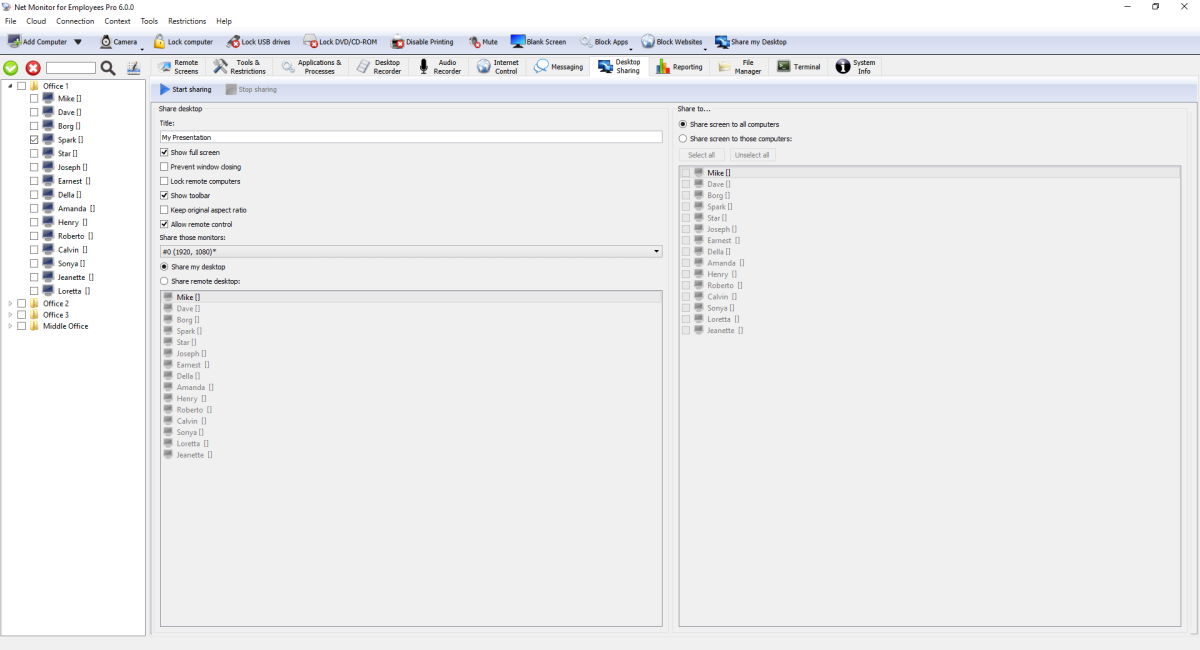
Selección de origen (qué comparte)
- Share my desktop usa la pantalla de la consola local como fuente.
- Share remote desktop utiliza una computadora remota conectada como pantalla de origen.
- Share those monitors selecciona todos los monitores o un monitor específico desde el lado de origen.
- Present on this monitor selecciona dónde se abre la ventana del presentador en su estación de trabajo.
Selección de destino (quién recibe)
- Share screen to all computers envía la sesión a todos los objetivos conectados.
- Share screen to those computers habilita la lista de objetivos manual.
- Select all y Unselect all aceleran la gestión de listas.
Explicación de las opciones de sesión
- Title establece el texto que los usuarios ven en la barra de título de la ventana para compartir.
- Show full screen abre el escritorio compartido en modo de pantalla completa en las computadoras de los empleados.
- Prevent window closing impide que los usuarios cierren la ventana para compartir durante la sesión.
- Lock remote computers bloquea el uso normal del teclado y el mouse para que los usuarios se mantengan concentrados en la presentación.
- Show toolbar muestra la barra de herramientas para compartir en la ventana del visor.
- Keep original aspect ratio mantiene la forma de la pantalla correcta y evita la imagen estirada.
- Allow remote control permite a los participantes controlar la pantalla compartida con el teclado y el mouse cuando sea necesario.
- Allow saving a screenshot permite a los participantes guardar una captura de pantalla de la sesión compartida.
- Start sharing inicia la sesión en todos los selected computers después de la confirmación.
- Stop sharing finaliza la sesión en todos los selected computers inmediatamente.
¿Listo para empezar a controlar a sus empleados?
Compre esta aplicación ahora. Nunca se arrepentirá de su decisión.
Comprar ahora