
Herramientas de monitoreo del personal y restricciones informáticas
Tools and Restrictions se puede utilizar para ejecutar acciones inmediatas en las computadoras de los empleados y aplicar reglas que permanecen activas.
Esta característica permite a los gerentes reaccionar rápidamente durante incidentes, hacer cumplir la política de trabajo y mantener bajo control el uso de la computadora de los empleados.
Los casos de uso típicos incluyen:
- Mostrando un mensaje urgente en todos los selected computers durante un incidente.
- Bloqueo de USB, impresión o Task Manager durante exámenes, auditorías o proyectos confidenciales.
- Establecer límites de tiempo diarios para que los empleados cierren sesión después del tiempo de uso permitido.
- Reiniciar o bloquear rápidamente selected computers cuando se infringe la política.
- Aplicar controles temporales mientras los gerentes investigan actividades sospechosas.
- Restaurando el acceso normal una vez finalizada la acción de monitoreo o incidente.
Ámbito de las restricciones y configuración sin conexión
En Tools & Restrictions, Use the same settings for all computers controla las pestañas Restrictions y Time restrictions. Mantenga la opción marcada para usar una configuración común. Desmárquela, seleccione uno o varios equipos y edite o confirme la restricción. Los cambios afectan solo a los equipos seleccionados, incluidos los que están sin conexión.
Haga clic en un equipo para ver su perfil guardado. La Console almacena los perfiles en su configuración y aplica los cambios sin conexión cuando ese equipo vuelve a conectarse a esta Console. Si no hay perfil, los ajustes de un equipo conectado se leen de su Agent; sin conexión se muestran valores predeterminados. Los perfiles comunes e individuales se guardan por separado.
Time restrictions cuenta los minutos diarios de uso activo por usuario, no el tiempo transcurrido desde la configuración. Marque Enabled y establezca los minutos. Las cuentas de administrador quedan excluidas salvo que marque Restrict Administrator accounts. Show message: muestra un aviso antes de la acción. Use versiones actuales de Console y Agent. Las acciones temporizadas funcionan en Windows, macOS y Linux según las funciones de energía y sesión del sistema; ChromeOS no es compatible.
El Agent aplica la última configuración recibida aunque la Console esté cerrada. Los cambios sin conexión esperan hasta que el equipo vuelva a conectarse a la Console que utiliza la configuración guardada.
Preguntas sobre la configuración de restricciones
Al alcanzar el límite diario de uso, el Agent bloquea el ratón y el teclado e inicia una cuenta atrás antes de ejecutar la acción. En Time restrictions, elija 15, 30, 60, 120 o 300 segundos en Countdown (seconds):; 15 es el mínimo y el valor predeterminado. Show message: muestra su mensaje y los segundos restantes.
Marque Allow countdown cancellation with a password (F10) para abrir el diálogo de contraseña. Introduzca y confirme una contraseña no vacía; si cancela, la casilla queda desmarcada. Password is set. confirma que hay una contraseña guardada. Use Change password... para cambiarla. Desmarcar la casilla elimina la contraseña; al activar la opción de nuevo debe volver a introducir una contraseña.
Durante la cuenta atrás, pulse F10, introduzca la contraseña y pulse Enter. La contraseña correcta cancela esa acción para el usuario hasta que cierre la sesión, incluso si la Console se reconecta. Una contraseña incorrecta no detiene la cuenta atrás.
Si cambia de equipo mientras está abierto un diálogo de confirmación de restricciones o de contraseña, se descarta el cambio pendiente. Seleccione los equipos deseados y repita el cambio.
Pestaña Tools (acciones inmediatas para computadoras de empleados)
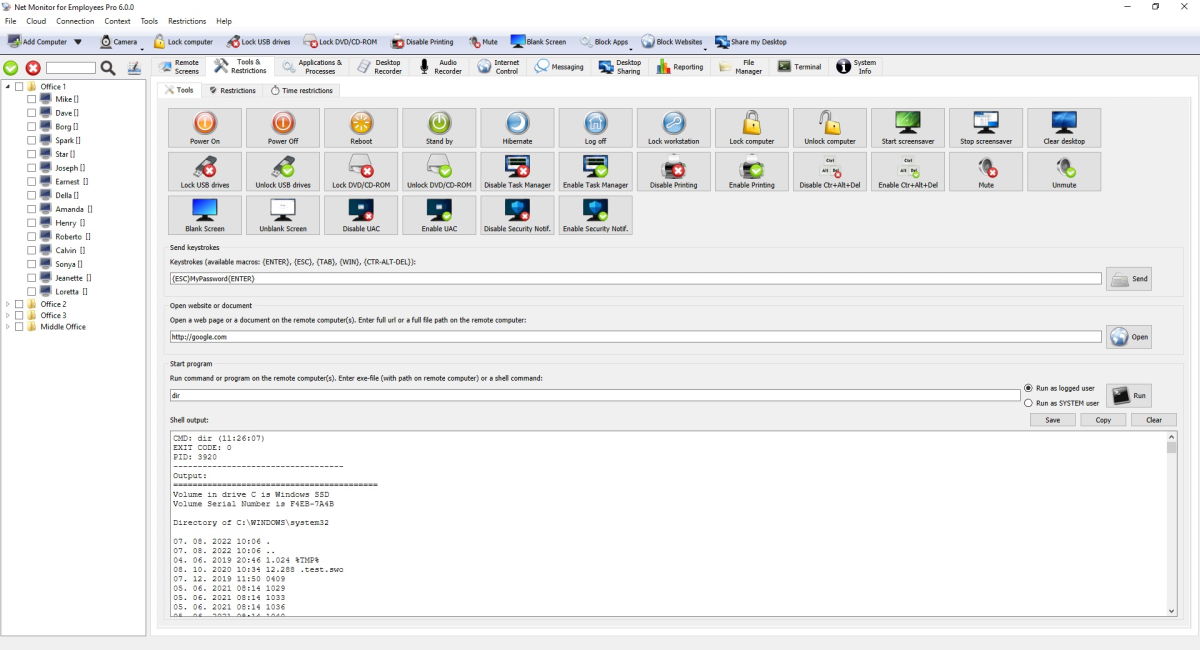
Esta pestaña ejecuta acciones inmediatamente en las computadoras selected. La consola ejecuta acciones directamente en las computadoras de los empleados selected.
Acciones de la pestaña Tools y qué hace cada acción:
| Acción | Qué hace |
|---|---|
| Power On | Activa selected computers (Wake-on-LAN, si está disponible). |
| Power Off | Apaga y apaga la computadora. |
| Reboot | Reinicia la computadora. |
| Stand by | Pone la computadora en suspensión. |
| Hibernate | Guarda el trabajo actual y se apaga. |
| Log off | Cierra la sesión del usuario actual. |
| Lock workstation | Bloquea la sesión de usuario actual. |
| Lock computer | En Windows, bloquea el teclado físico, el mouse y el trackpad de la computadora portátil, incluidas las pantallas de inicio de sesión y de seguridad, hasta que un administrador los desbloquee. |
| Unlock computer | Quita la cerradura establecida por Lock computer. |
| Start screensaver | Inicia el protector de pantalla en la computadora remota. |
| Stop screensaver | Stop muestra el protector de pantalla en la computadora remota. |
| Clear desktop | Borra los elementos del escritorio de la vista (depende de la compatibilidad del sistema operativo). |
| Lock USB drives | Bloques de uso de almacenamiento USB. |
| Unlock USB drives | Permite volver a utilizar el almacenamiento USB. |
| Lock DVD/CD-ROM | Bloques de uso de unidad de DVD/CD. |
| Unlock DVD/CD-ROM | Permite volver a utilizar la unidad de DVD/CD. |
| Disable Task Manager | Stops usuarios desde la apertura de Task Manager. |
| Enable Task Manager | Permite Task Manager nuevamente. |
| Disable Printing | Stops imprimiendo. |
| Enable Printing | Permite volver a imprimir. |
| Disable Ctr+Alt+Del | Desactiva las opciones de Ctrl+Alt+Del en sistemas compatibles. |
| Enable Ctr+Alt+Del | Vuelve a activar las opciones de Ctrl+Alt+Del. |
| Mute | MuteS sonido del sistema. |
| Unmute | UnmuteS sonido del sistema. |
| Blank Screen | Muestra una pantalla en blanco al usuario. |
| Unblank Screen | Vuelve a mostrar la pantalla normal. |
| Disable UAC | Desactiva los mensajes UAC en computadoras Windows compatibles. |
| Enable UAC | Vuelve a activar los avisos UAC. |
| Disable Security Notif. | Desactiva las notificaciones de seguridad en computadoras Windows compatibles. |
| Enable Security Notif. | Vuelve a activar las notificaciones de seguridad. |
Comandos adicionales en esta pestaña:
| Comando | Qué hace |
|---|---|
| Send Keystrokes | Envía la entrada del teclado a selected computers. Las macros admitidas son {ESC}, {TAB}, {ENTER}, {WIN}, {CTR}, {CTR-ALT-DEL}, {BACKSPACE}, {INSERT}, {DELETE}, {HOME}, {END}, {PGUP}, {PGDN}, {LEFT}, {UP}, {RIGHT}, {DOWN} y {F1} a {F12}. {CTR-ALT-DEL} envía la combinación de claves segura real (no se escribe como texto). |
| Open Website or Document | Abre un sitio web URL o ruta de documento en selected computers. |
| Start Program | Ejecuta un comando en selected computers como usuario registrado o SYSTEM y muestra el resultado del comando. |
Pestaña Restrictions (restricciones permanentes para computadoras de empleados)
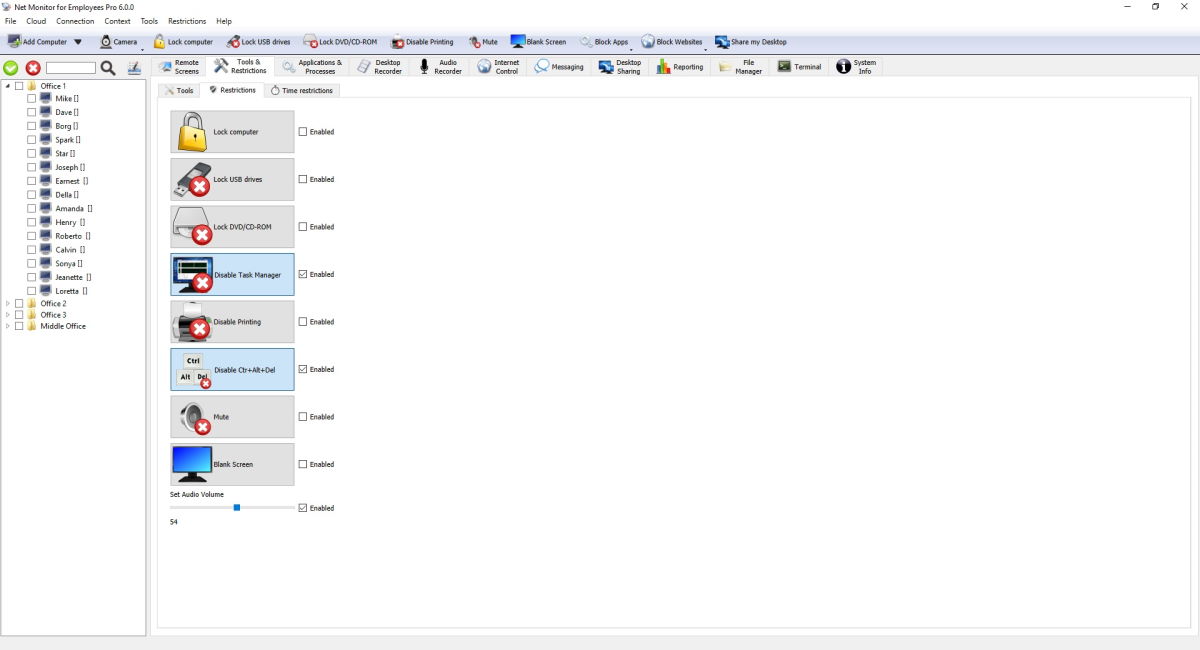
En Tools & Restrictions, Use the same settings for all computers controla las pestañas Restrictions y Time restrictions. Ámbito de las restricciones y configuración sin conexión
Restricciones persistentes disponibles en esta pantalla:
| Restricción | Qué hace cuando Enabled |
|---|---|
| Lock computer | En Windows, mantiene el teclado físico, el mouse y el trackpad de la computadora portátil bloqueados en las pantallas de escritorio, de inicio de sesión y de seguridad hasta que deshabilite esta restricción. |
| Lock USB drives | Mantiene el almacenamiento USB bloqueado. |
| Lock DVD/CD-ROM | Mantiene bloqueado el uso de la unidad de DVD/CD. |
| Disable Task Manager | Mantiene Task Manager desactivado. |
| Disable Printing | Mantiene la impresión deshabilitada. |
| Disable Ctr+Alt+Del | Mantiene las opciones de Ctrl+Alt+Del deshabilitadas en los sistemas compatibles. |
| Mute | Mantiene el sonido silenciado. |
| Blank Screen | Mantiene la pantalla en blanco. |
| Set Audio Volume | Mantiene un nivel sonoro fijo. |
Cuando habilita una restricción, la acción se aplica de inmediato. Cuando lo desactivas, se envía la acción inversa (por ejemplo bloquear USB/desbloquear USB). La configuración se almacena en la computadora remota y se aplica nuevamente después de volver a conectarse.
Pestaña Time Restrictions (límites diarios de tiempo de computadora)
Esta pestaña se basa en daily active usage minutes per user.
Acciones de restricción de tiempo disponibles en esta pantalla:
| Acción | Qué sucede después del umbral de uso diario configurado |
|---|---|
| Power Off | Apaga la computadora. |
| Reboot | Reinicia la computadora. |
| Stand by | Pone la computadora en suspensión. |
| Hibernate | Pone la computadora en hibernación. |
| Log off | Cierra la sesión del usuario actual. |
| Lock workstation | Bloquea la sesión de usuario actual. |
El agente comprueba el uso periódicamente. Cuando se alcanza el límite diario, ejecuta la acción selected. Si Show message está habilitado, los usuarios primero ven su mensaje y luego se ejecuta la acción.Restrict Administrator accounts decide si las sesiones de administración también son limitadas.
Inicio de sesión remoto en ordenadores Windows de empleados
Use Login para iniciar sesión o desbloquear los ordenadores Windows de empleados seleccionados. Introduzca Username y Password. Domain es opcional; si se deja vacío, cada ordenador remoto usa el dominio o grupo de trabajo de Windows detectado.
Si Username o Password está vacío, la consola muestra una advertencia y lleva el foco al campo que falta.
- Seleccione los ordenadores de empleados conectados.
- Introduzca Username, Password y, si es necesario, Domain.
- Haga clic en Login, revise la confirmación y elija Yes.
La contraseña se borra después de la solicitud. Los inicios de sesión correctos no muestran mensajes. Si falla alguno, la línea roja Status indica cada ordenador afectado y el motivo. Si Windows todavía muestra un aviso de contraseña incorrecta con el botón OK, envíe Login de nuevo.
Remote Login requiere un Agent de Windows actualizado y una conexión de servicio autenticada y cifrada. Úselo solo en ordenadores y cuentas para los que tenga autorización.
¿Listo para empezar a controlar a sus empleados?
Compre esta aplicación ahora. Nunca se arrepentirá de su decisión.
Comprar ahora