
Share Desktop pour la présentation et la formation à distance
Utilisation du Monitoring Console
Desktop Sharing peut être utilisé pour afficher un écran sur tous les ordinateurs sélectionnés en même temps.
Cette fonctionnalité vous permet de centraliser les démonstrations et la communication avec des contrôles pour le comportement et les autorisations des spectateurs.
Les cas d'utilisation typiques incluent :
- Animer des sessions d'intégration et de formation des employés.
- Affichage d'un nouveau flux de travail sur tous les ordinateurs sélectionnés à la fois.
- Présenter des consignes de sécurité urgentes lors d’incidents.
- Partager l’écran d’un employé comme exemple de bonne pratique.
- Guider les utilisateurs des examens ou des salles de classe à travers les mêmes étapes ensemble.
Desktop Sharing
Desktop Sharing envoie l'écran du présentateur à tous les ordinateurs sélectionnés. Vous pouvez partager votre propre bureau ou partager l'écran d'un ordinateur distant sélectionné avec tous les ordinateurs sélectionnés.
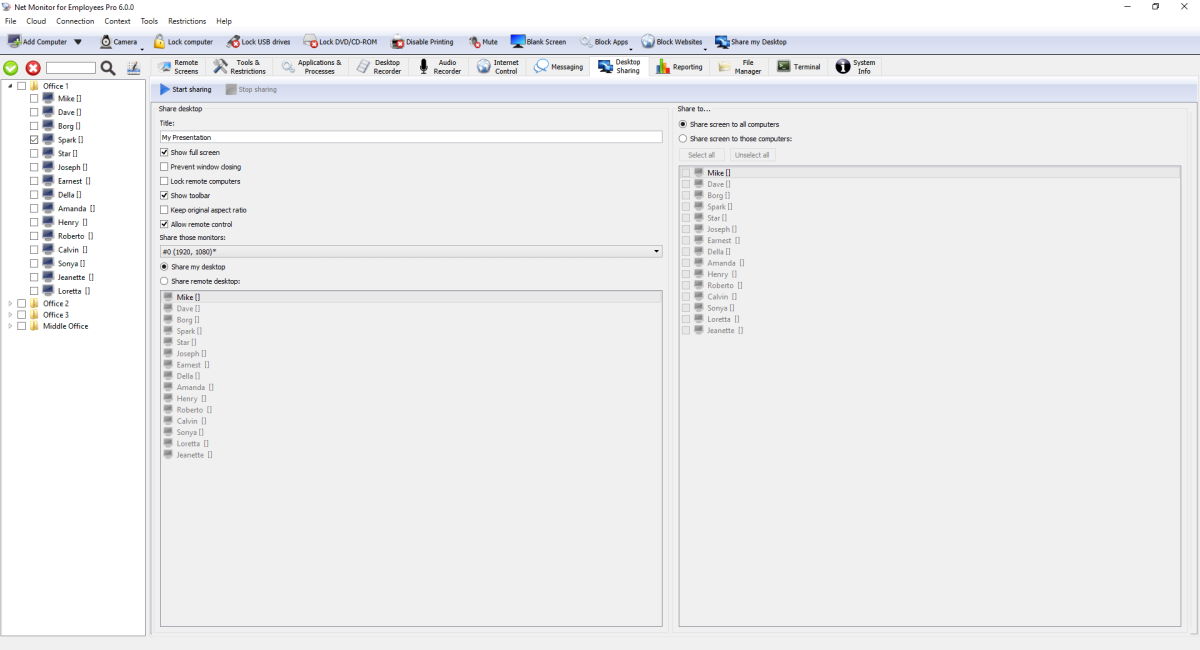
Sélection de la source (ce que vous partagez)
- Partager mon bureau utilise l'écran de la console locale comme source.
- Partager le bureau à distance utilise un ordinateur distant connecté comme écran source.
- Partagez ces moniteurs sélectionne tous les moniteurs ou un moniteur spécifique du côté source.
- Présent sur ce moniteur sélectionne l'endroit où la fenêtre du présentateur s'ouvre sur votre poste de travail.
Sélection de la cible (qui reçoit)
- Partager l'écran sur tous les ordinateurs envoie une session à toutes les cibles connectées.
- Partager l'écran avec ces ordinateurs active la liste de cibles manuelle.
- Tout sélectionner et Tout désélectionner accélérer la gestion des listes.
Session Options Explained
- Titre définit le texte que les utilisateurs voient dans la barre de titre de la fenêtre de partage.
- Afficher en plein écran ouvre le bureau partagé en mode plein écran sur les ordinateurs des employés.
- Empêcher la fermeture des fenêtres empêche les utilisateurs de fermer la fenêtre de partage pendant la session.
- Verrouiller les ordinateurs distants bloque l'utilisation normale du clavier et de la souris afin que les utilisateurs restent concentrés sur la présentation.
- Afficher la barre d'outils affiche la barre d'outils de partage dans la fenêtre de la visionneuse.
- Conserver les proportions d'origine maintient la forme de l'écran correcte et évite l'image étirée.
- Autoriser Remote Control permet aux participants de contrôler l'écran partagé avec le clavier et la souris en cas de besoin.
- Autoriser l'enregistrement d'une capture d'écran permet aux participants d'enregistrer une capture d'écran de la session partagée.
- Commencez à partager démarre la session sur tous les ordinateurs sélectionnés après confirmation.
- Arrêter de partager met immédiatement fin à la session sur tous les ordinateurs sélectionnés.
Prêt à commencer à surveiller vos employés ?
Achetez cette application maintenant. Vous ne regretterez jamais votre décision.
Acheter maintenant