Recording at storage
Paano Tantiyahin ang Storage para sa Screen Recording
Kalkulahin ang espasyong kailangan ng screen recording, planuhin ang bawat storage location, at suriin kung makasasabay ang upload connection.

01Storage requirements ng screen recording: magsimula sa formula na ito
Tantiyahin ang storage requirements ng screen recording sa pag-multiply ng nasukat na recording size bawat oras sa oras ng recording, bilang ng computer at bilang ng pinananatiling araw ng recording. Pagkatapos, maglaan nang hiwalay para sa downloaded copies, backup, temporary files at ekstrang kapasidad. Hindi resolution lamang ang makapagsasabi kung gaano kalaking disk space ang kailangan.
Maaaring magkaiba ang file size ng isang spreadsheet na bihirang magbago at isang screen na palaging nagbabago kahit pareho ang recording settings. Kaya nagsisimula ang kapaki-pakinabang na tantiya sa maikling pilot sa mga company computer na kumakatawan sa aktuwal na paggamit, hindi sa pangkalahatang pahayag na laging nakapirming dami ng gigabytes ang isang oras ng screen recording.
Ang kalkulasyon ng archive
Archive GB = nasukat na MB bawat oras ng recording × oras ng recording bawat araw × mga computer × pinananatiling araw ng recording ÷ 1,000
Kalkulahin nang hiwalay ang bawat recording profile at pagsamahin ang resulta. Decimal units ang ginagamit dito: 1 GB = 1,000 MB at 1 TB = 1,000 GB. Ibang unit ang gamit ng tool na nag-uulat ng GiB, kaya mag-convert muna bago maghambing ng mga numero.
Halimbawa, ang naobserbahang rate na 100 MB bawat oras sa 10 computer, na nire-record nang anim na oras bawat araw at pinananatili sa loob ng 20 araw ng recording, ay gumagawa ng 120 GB na archive. Isang kopya ng recording ang tinutukoy nito. Hindi pa kasama ang pangalawang archive, backup history o bakanteng espasyong kailangan upang patuloy na gumana ang storage system.
Sakop ng gabay na ito ang pagpaplano ng kapasidad at transfer. Para sa pagpapasya kung ano ang ire-record at paano susuriin, gamitin ang gabay sa employee screen recording. Para sa software licensing at operating expenses, gamitin ang gabay sa gastos ng employee monitoring.
02Sukatin ang recording size sa mga computer na kumakatawan sa trabaho
Pumili ng maliit na pilot group na kumakatawan sa tunay na trabaho: office documents, browser applications, technical tools, maraming monitor at anumang gawaing maraming video na balak i-record. Mag-record ng ilang normal na araw ng trabaho at kahit isang abalang panahon. Mahinang batayan sa pagplano ng production archive ang maikling test sa idle desktop.
- Itakda ang planong profile. Gamitin ang planong format, image quality, capture interval, monitor selection at schedule. Isama ang encryption at audio sa pilot kung bahagi ng deployment, at sukatin nang hiwalay ang audio kapag hiwalay itong iniimbak.
- Sukatin ang bagong nagawang data. Pagsamahin ang laki ng completed recordings sa test period. Huwag gamitin ang net folder growth kung may lumang file ding nabura o nailipat habang nagte-test: magiging mas mababa kaysa tunay na data production ang resulta.
- Hatiin sa aktuwal na oras ng recording. Kung 480 MB ang kabuuan ng completed files sa anim na oras ng recording, 80 MB bawat oras ang naobserbahang rate. Huwag hatiin sa buong 24-oras na araw kung anim na oras lamang tumakbo ang recording.
- Panatilihing magkahiwalay ang profiles. Itala ang bilang ng device at nasukat na rate para sa bawat grupo. Huwag ilapat ang resulta mula sa isang bihirang magbagong monitor sa team na gumagamit ng maraming nagbabagong display.
- Subukan ang resultang kailangang mabasa. Buksan ang recording at suriin ang maliliit na letra, detalye ng application at events na kailangan ng reviewers. Kapaki-pakinabang lamang ang mas maliit na file kung nasasagot pa rin ng pinananatiling materyal ang tanong ng negosyo.
Itago ang average at busy-day measurement. Gamitin ang mas mataas na naobserbahang pangangailangan kung maaantala ng pagkaubos ng espasyo ang kinakailangang recording, at idokumento ang dagdag na allowance. Sukatin muli kapag nagbago ang monitor layout, oras ng trabaho, software use o recording settings.
Pagtantiya ng video storage mula sa bitrate
Kung alam ang aktuwal na average bitrate ng completed video, ang conversion ay GB bawat oras = Mbps × 0.45. Ang isang megabit bawat segundo na tuloy-tuloy sa isang oras ay 0.45 GB; ang 2 Mbps ay 0.9 GB bawat oras. Unit conversions ang mga ito, hindi inaasahang recording rates ng Net Monitor for Employees Pro. Isama ang lahat ng stream at file overhead, o sukatin ang buong files upang direktang maisama ang lahat.
Hindi bitrate ang quality percentage. Huwag ipalit ang quality setting na 50% sa bitrate formula o ipagpalagay na hahati rin ang file size kapag hinati ang setting. Kailangan din ng sariling sukat ang JPEG sequences: pagsamahin ang generated images sa halip na gamitin ang tantiya ng video bitrate.
03Sabay na kalkulahin ang archive capacity at retention
Sakop ng sumusunod na halimbawa ang 30 company computer at retention window na may 22 araw ng recording. Anim na oras bawat araw ang recording ng bawat computer. Ang measured rates ay mga halimbawang input sa pagpaplano, hindi product benchmarks o inirerekomendang defaults.
| Grupo sa pagsubok | Mga computer | Nasukat na MB/oras | GB/araw ng lahat ng computer | Pinananatiling GB |
|---|---|---|---|---|
| Office work, isang monitor | 20 | 80 | 9.6 | 211.2 |
| Mas aktibo, maraming monitor | 10 | 180 | 10.8 | 237.6 |
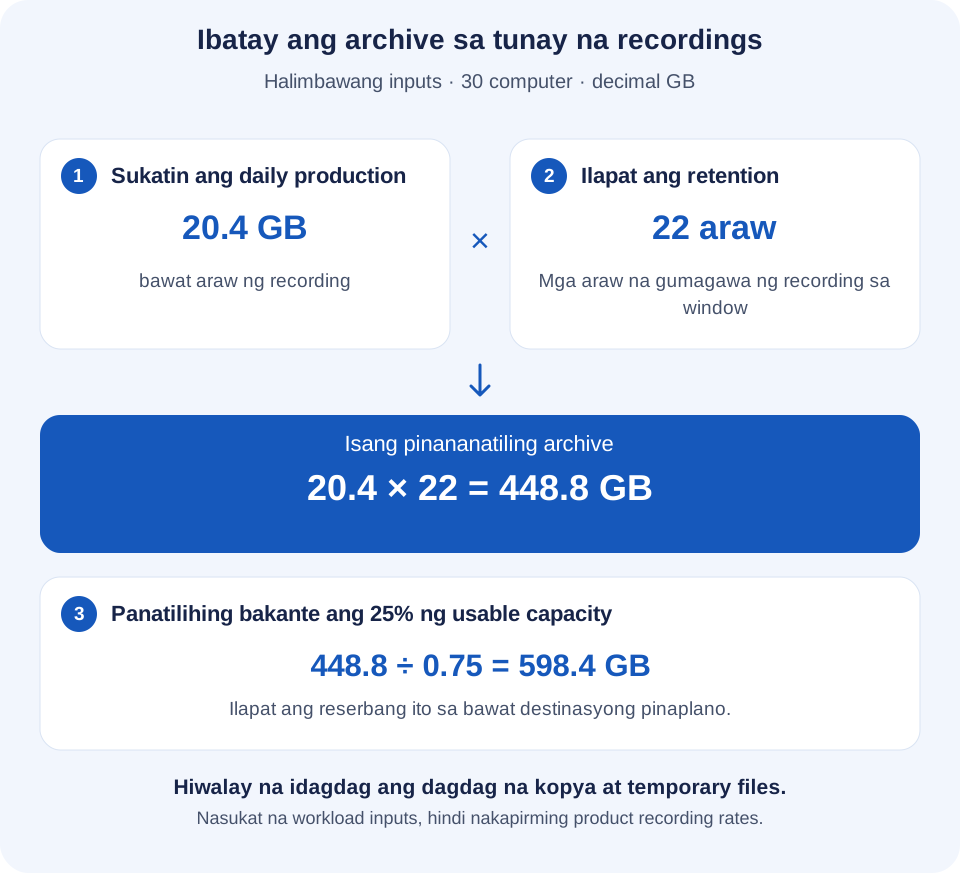
| Pinagsamang archive | 30 | Sinukat bawat grupo | 20.4 | 448.8 |
Ang unang row ay 20 × 80 × 6 × 22 ÷ 1,000 = 211.2 GB. Nag-aambag ang ikalawa ng 237.6 GB. Magkasama, gumagawa sila ng 20.4 GB bawat araw ng recording at nagpapanatili ng 448.8 GB sa isang archive. Sa parehong settings, kailangan ng 204 GB para sa 10 pinananatiling araw ng recording; kailangan ng 897.6 GB para sa 44.
Magkaiba ang recording days at calendar days. Walang weekend footage ang weekday-only schedule, habang mayroon sa operasyong pitong araw. Maaaring magkaiba ang bilang ng weekdays sa 30-calendar-day retention window depende sa mga petsa nito. Bilangin ang mga araw at shift na talagang gumagawa ng recording sa retention window; huwag awtomatikong ilagay ang 30 para sa weekday-only calculation.
Maglaan ng tiyak na bakanteng espasyo
Kung ang planning rule ay panatilihing bakante ang 25% ng usable capacity, hatiin ang inaasahang okupadong espasyo sa 0.75. Para sa 448.8 GB na archive, katumbas ito ng 598.4 GB na usable capacity bago ang hiwalay na inilaan para sa temporary files o dagdag na workload. Ang pagdagdag ng 25% sa archive ay magbibigay ng 561 GB at mag-iiwan lamang ng 20% ng kabuuang iyon na bakante. Sabihin kung aling paraan ang gamit ng badyet.
Gamitin ang kapasidad na available sa recording workload matapos ang filesystem, RAID at iba pang storage overhead, hindi ang kabuuan ng nasa label ng drive. Hindi independent backup ang RAID redundancy. Kung may dalawang destinasyong bawat isa ay may buong 448.8 GB na kopya at nangangailangan ng 25% na bakanteng espasyo, magplano ng 598.4 GB sa bawat lokasyon: 1,196.8 GB ang pinagsamang kabuuan, na nakahati sa dalawang system.
04Maglaan sa bawat lugar na maaaring okupahan ng recording
Hindi laging katumbas ng buong storage footprint ang tantiya ng iisang archive. Iguhit ang aktuwal na ruta mula capture hanggang review, saka ilista ang bawat lugar na may natitirang file at ang responsable sa cleanup. Maaaring kumatawan sa parehong recording ang local agent copy, external object at console download habang gumagamit ng kapasidad sa magkakaibang lokasyon.
- Mga mino-monitor na computer: maglaan para sa local recording files at pending uploads kung suportado ng platform. Tantiyahin ang buffer mula sa nasukat na generation rate ng device at tagal ng outage na nais kayanin.
- Central archive: isama ang pinananatiling recording mula sa lahat ng grupo, paglaki at reserba para sa abalang panahon. Isama sa capacity plan ang ibang application na gumagamit ng parehong volume.
- Administrator computers: maglaan para sa downloaded recordings, working copies, temporary transfers at anumang exported clips. Maaaring lumikha ng maraming local copy ang maraming reviewer.
- Backups at history ng provider: suriin kung ang snapshots, dating object versions, replicas o pinananatiling deletions ay may data pa matapos mawala ito sa active archive. Maaaring iba ang retention nila kaysa sa recording application.
Halimbawa, ang device na gumagawa ng 1.08 GB bawat araw ng recording ay nangangailangan ng 3.24 GB para sa tatlong ganoong araw na walang matagumpay na upload, bago ang working space at reserba. Outage-buffer calculation ito, hindi garantiya ng offline recording behavior sa bawat platform. Direktang ina-upload ang ChromeOS recordings sa suportadong external storage sa halip na itago sa local Chromebook archive. Subukan nang hiwalay ang deployment na iyon gamit ang dokumentasyon ng ChromeOS recording.
Kailangang gumana ang deletion policy sa destinasyon, hindi lang sa listahan ng application. Maaaring panatilihin ng versioning o retention locks ang objects o pigilan ang pagtanggal. Repasuhin ang gabay sa external storage setup at quota kasama ang storage administrator. Bilangin nang hiwalay ang history na pinananatili ng provider sa halip na ipagpalagay na agad nagpapalaya ng sinisingil na kapasidad ang bawat naburang recording.
Subukan din ang access at recovery gamit ang planong security settings. Ipinapaliwanag ng gabay sa recording encryption ang key backup at recovery requirements. Hindi nagiging magagamit ang encrypted archive dahil lamang sapat ang disk space kung wala ang kinakailangang decryption key.
05Suriin ang upload bandwidth kasama ng disk capacity
Maaaring maluwag ang archive habang naghihintay ang recording sa mabagal na koneksiyon. Para sa isang transfer window, kalkulahin ang minimum average payload throughput bilang Mbps = GB na ililipat × 8,000 ÷ segundo ng transfer window. Decimal GB ito at hindi kasama ang protocol overhead, retries at ibang traffic.
Gumagawa ang halimbawang grupo ng computer ng 20.4 GB bawat araw ng recording. Kailangan ng humigit-kumulang 7.56 Mbps na tuloy-tuloy na pinagsamang payload throughput upang mailipat iyon sa anim na oras. Kailangan ng humigit-kumulang 22.67 Mbps upang mailipat sa loob ng dalawang oras. Kailangan ng dagdag na kapasidad ang tunay na koneksiyon at dapat subukan habang normal ang business traffic; hindi nasukat na upload rate ang advertised Internet line speed.
Planuhin ang link kung saan talagang dumaraan ang traffic. Maaaring iisang upstream connection ang gamit ng opisina, habang may sariling bottleneck ang mga nasa bahay. Dapat kayanin din ng storage destination ang pinagsamang traffic. Maaaring gumawa ng biglaang dagsa ang magkakaibang oras ng pagkumpleto ng file, retries at naipong offline recordings na hindi nakikita sa daily average.
Sa agents na nagtatago ng pending uploads nang lokal, lalaki ang queue kung nananatiling mas mabagal ang upload kaysa paggawa ng recording. Sukatin kung nauubos ito matapos ang abalang araw o outage, saka baguhin ang recording profile, transfer arrangement o available bandwidth. Sakop ng gabay sa remote deployment ang connection at reconnection checks na dapat kasama ng capacity test na ito.
06Ilapat ang tantiya sa Net Monitor for Employees Pro
Sa Desktop Recorder, itugma ang Monitors, Quality, Recording format at recording schedule sa profile na sinukat. Maaaring bawasan ng Record frames only when screen changes ang paulit-ulit na capture; subukan ang resulta sa tunay na trabaho. Ipinapaliwanag ng gabay sa screen recorder settings ang mga control na ito.
Itakda ang Delete recordings older than (days) sa aprubadong retention period na bilang ng lumipas na araw, hindi sa bilang ng scheduled recording days sa panahong iyon. Para sa 30-araw na retention policy na may 22 scheduled recording days, nananatiling 30 ang age setting. Hinahati ng video setting na Max file size (Mb) ang output sa magkakahiwalay na file; hindi nito nililimitahan ang buong archive. Maaaring magtanggal ng pinakalumang recording o huminto sa recording ang external-storage quota kapag naabot ang kapasidad. Kumpirmahin ang napiling behavior bago rollout.
Sinusuri ang external desktop recording quota para sa recording area ng bawat computer; hindi ito iisang shared capacity budget para sa buong grupo. Sukatin nang magkahiwalay ang allowance ng bawat computer at ang pinagsamang storage destination. Maaaring paikliin ang available history o maantala ang capture kung mas maliit ang quota kaysa sa kinakailangang archive.
Panatilihing tugma ang age-based retention, storage limits at anumang cleanup rule ng provider. Tiyaking available pa rin ang pinakalumang kinakailangang recording matapos ang cleanup, at gumagana pa rin ang playback mula sa lokasyong gagamitin ng reviewers.
Bago palawakin ang deployment, itala sa maikling capacity worksheet ang pilot profile, naobserbahang daily production, archive capacity, spare-space rule at review date. Magtalaga ng magbabantay sa storage growth at upload progress. Balikan ang tantiya matapos magdagdag ng computer, magbago ng paraan ng trabaho o mag-enable ng mas detalyadong capture.
07Screen recording storage: mga karaniwang tanong
Gaano kalaking storage ang ginagamit ng isang oras ng screen recording?
Walang iisang numerong maaasahan sa lahat ng kaso. Sukatin ang completed recordings na ginawa ng planong profile at hatiin ang kabuuang laki sa oras ng recording. Para sa video na may nasukat na average bitrate na 1 Mbps, ang stream pa lamang ay 0.45 GB bawat oras. Nakadepende rin ang tunay na file size sa kinukunan at paraan ng encoding.
Gaano kalaking storage ang kailangan para sa 30 araw ng recording?
I-multiply ang nasukat na daily production sa recording days sa loob ng 30-calendar-day window. Pagkatapos, isama ang dagdag na kopya, temporary work at free-space requirements sa bawat destinasyon. Magkaiba ang input ng schedule na araw-araw at ng weekday-only schedule.
Mahahati ba ang storage use kapag binabaan ang recording quality?
Hindi kinakailangan. Hindi linear na file-size scale ang quality settings. Patakbuhin ang parehong representative workload gamit ang iminungkahing settings, ihambing ang completed file sizes at suriin ang readability bago gamitin ang kabawasan sa capacity plan.
Binabawasan ba ng mas maliit na video file limit ang kabuuang archive size?
Hindi nagiging mas maliit ang buong archive dahil lamang hinati ang parehong recording sa mas maraming file. Iplano ang kabuuang kapasidad mula sa nasukat na production at retention. Nakatutulong ang file boundaries sa paghawak ng bawat transfer, ngunit hindi nito pinapalitan ang retention o quota policy.
Dapat bang doble ang bilang ko sa backup storage?
Bilangin ang mga kopyang talagang pinananatili ng disenyo. Ang isang primary archive kasama ang isang buong independent copy ay karaniwang dalawang set ng recording data bago ang history at overhead. Kailangan ng sariling nasukat na tantiya ang magkakaibang retention windows, deduplication o incremental backups; huwag ipagpalagay na may iisang multiplier para sa lahat.