Remote power management
Remote Power Management ng Computer para Bawasan ang Gastos
Patayin, i-restart, at gisingin ang mga computer ayon sa planong nakakatipid ng kuryente habang pinoprotektahan ang trabaho, maintenance, at muling pagkonekta.

Ang computer na naiiwang bukas magdamag ay maaaring magdulot ng higit pa sa gastos sa kuryente. Maaaring may bukas na application, nakaimbak na kredensyal, at aktibong network access habang walang empleyadong tutugon sa problema. Sa remote power management ng computer, makokontrol ng IT at operations kung kailan magsa-shutdown, magre-restart, matutulog, o gigising ang mga suportadong device. Nakadepende sa koneksyon, hardware, at power state ang mga aksyong magagamit sa opisina, bahay, o biyahe.
Praktikal ang pakinabang para sa maliliit at katamtamang negosyo. Mababawasan ang hindi kailangang gastos, mare-restart nang walang pagbisita ang sistemang tumutugon pa sa management connection, maihahanda ang mga computer sa maintenance, at maipapatupad ang pare-parehong patakaran sa pagtatapos ng araw. Ituring ang power control bilang bahagi ng endpoint administration, hindi hiwalay na kaginhawahan lamang.
Ano ang remote power management ng computer?
Ito ang kontroladong paggamit ng shutdown, restart, sleep, hibernate, session lock, at suportadong wake actions sa mga computer ng kumpanya. Binabawasan ng praktikal na patakaran ang hindi kailangang oras na nakabukas ang device habang pinapanatili ang access para sa trabaho, updates, at suporta.
01Bakit bahagi ng endpoint administration ang power control
Pinakakapaki-pakinabang ang computer kapag handa ito sa tamang oras at patay kapag hindi kailangan. Kung walang sentral na kontrol, bawat empleyado ang nagpapasya. May tamang nagsa-shutdown; may nag-iiwang bukas ng desktop nang ilang araw, nagsasara ng laptop nang hindi tinatapos ang session, o nagpapatay bago mailagay ng IT ang agarang update.
Nakakaabala ang hindi pare-parehong gawain. Maaaring maghintay ang technician na mag-restart ang remote employee bago mag-diagnose. Maaaring mabigo ang panggabing patch dahil patay ang mga device. Maaaring bukas ang computer ng finance na may sensitibong rekord sa hindi naka-lock na session. Kapag naipon sa dose-dosenang o daan-daang endpoint, nagiging hindi kailangang gastos at panganib ang maliliit na isyung ito.
Binabago ng remote control ang proseso. Makakapagpatupad ng patakaran at makakapagpadala ng utos ang IT mula sa isang console sa halip na umasa sa perpektong pamamahala ng bawat empleyado. Nagkakaroon ng nauulit na proseso at mas mabilis na pagtugon. Itala sa service desk ang pahintulot, target na device, aksyon, at natiyak na resulta para sa malinaw na operational audit trail.
02Piliin ang tamang remote power action
Higit sa simpleng shutdown button ang kailangan. Dapat tumugma ang mga kontrol sa aktuwal na kondisyon ng magkakahiwalay na empleyado at device.
Dapat kayang mag-shutdown, restart, log off, lock, sleep, at wake ng mga suportadong device ang isang kapaki-pakinabang na sistema. Pinoprotektahan ng lock ang session sa maikling pagliban. Tinatapos ng log off ang session bago ang maintenance o reassignment. Nakakalutas ang restart ng maraming problema sa performance at koneksyon. Binabawasan ng shutdown ang kuryente at exposure sa labas ng oras ng trabaho.
Nasa Tools and Restrictions help ang mga kontrol ng Net Monitor for Employees Pro. Nagpapadala ang tab na Tools ng agarang aksyon sa napiling mga computer. Nakadepende sa operating system, hardware, at koneksyon ang availability at resulta.
Paghahambing ng shutdown, restart, sleep, at session controls
| Kontrol | Gamit | Suriin muna |
|---|---|---|
| Power Off | Patayin ang computer na hindi na kailangan pagkatapos ng trabaho. | Naka-save na gawain, tapos na mga task, at paraan ng muling pag-online. |
| Reboot | I-restart ang konektadong computer habang may aprubadong suporta o maintenance. | Pagsang-ayon ng user, bukas na gawain, at muling pagkonekta pagkatapos. |
| Stand by / Hibernate | Bawasan ang kuryente habang pinananatili ang session state sa suportadong sistema. | Suporta ng operating system at nasubok na resume o wake method. |
| Log off | Tapusin ang kasalukuyang user session. | Hindi pa nai-save na trabaho. Hindi pinapatay ng log off ang computer. |
| Lock workstation | Protektahan ang session na walang bantay habang nagpapatuloy ang trabaho. | Access control ang lock, hindi energy-saving power state. |
| Power On | Gisingin ang suportado at naaabot na hardware gamit ang Wake-on-LAN. | Firmware, network adapter, network path, at suportadong power state. |
Mahalaga rin ang oras. Kung may scheduling sa operating system o endpoint tools, makakapagtakda ang IT ng mga tuntunin nang hindi mano-manong inaasikaso ang bawat device. Maaaring patayin ang mga PC ng call center matapos ang shift at gisingin gamit ang nasubok na proseso bago dumating ang morning team. Iba ang tuntunin para sa overnight processing. Karaniwang kailangan ng remote laptop ng mas maluwag na iskedyul, lalo na sa magkaibang time zone.
Nakadepende ang diskarte sa tungkulin ng device. Maaaring makatipid ang blanket shutdown ngunit makagambala sa backup, software deployment, o suporta. Magtakda ng exception para sa server, kritikal na workstation, executive device, at sistemang kailangang online para sa aprubadong negosyo.
Ihiwalay ang mga mekanismo ng oras. Gumagamit ang Time Restrictions ng araw-araw na aktibong minuto bawat user at maaaring magsagawa ng aksyon kapag naabot ang limitasyon; nagbibigay ng paunang abiso ang Show message. Iba ito sa nakatakdang shutdown nang alas-siyete ng gabi. Hiwalay na subukan ang calendar-based automation sa scheduling tool na ginagamit ninyo.
03Wake-on-LAN: tiyakin ang remote wake-up bago mag-shutdown
Maaaring buhayin ng Wake-on-LAN ang suportadong computer sa pamamagitan ng signal sa network adapter nito. Mahalaga ito kung kailangan ng IT ang office workstation sa labas ng oras o nais itong ihanda bago ang nakaiskedyul na gawain.
Gayunman, nakadepende ito sa hardware settings, disenyo ng network, power state, at koneksyon. Mas madali karaniwan sa wired office network kaysa sa laptop na nasa home Wi-Fi. Maaaring patayin ng empleyado ang router, lumipat ng network, o gumamit ng device na hindi kayang gumising mula sa lahat ng sleep state.
Isama ang mga limitasyong ito sa plano sa halip na mangako ng palaging access. Suriin ang compatibility sa deployment, itala ang mga power state na puwedeng gisingin, at magpanatili ng prosesong magbubukas ng device ang empleyado kapag kailangan.
Magsimula sa mga kailangan para sa LAN o VPN connection at wake guidance ng manufacturer. Itala ang MAC address, paganahin ang suportadong firmware at adapter settings, at subukan mula sa network na aktuwal na magpapadala ng request. Huwag ipagpalagay na ipinapasa ng VPN ang wake packets sa magkaibang subnet nang walang network configuration.
Ipinapakita ng dokumentasyon ng Microsoft para sa Windows 10 Wake-on-LAN ang pagkakaiba ng sleep at tahasang hibernation sa Fast Startup shutdown, kasama ang hardware exceptions. Subukan ang eksaktong OS, firmware, at state. Hindi patunay ang pag-wake mula sa sleep na gagana rin ito mula sa shutdown.
Para sa mga nakakalat na device, nagbibigay ang dokumentadong Cloud connection ng Internet access sa online na agent gamit ang angkop na subscription-based Cloud license. Ang koneksyon sa management service ay hindi patunay na magigising ang patay na computer sa bahay. Panatilihin ang employee-assisted recovery para sa device na walang natiyak na wake path.
04Bumuo ng ligtas na shutdown at maintenance policy
Maaaring maputol ng automation na walang patakaran ang lehitimong trabaho. Ang designer na nagre-render, accountant na gumagawa ng report, o empleyadong nagtatrabaho nang late ay maaaring maabala ng nakapirming shutdown. Dapat malinaw ang kontrol at angkop sa operasyon.
Igrupo muna ang mga endpoint ayon sa gamit. Hindi dapat pareho ang iskedyul ng office desktop, shared kiosk, remote laptop, laboratory computer, at administrative system. Tukuyin ang normal na oras, aprubadong after-hours access, maintenance window, at may pananagutan sa exceptions.
Itakda ang mangyayari bago patayin. Nagbibigay ng oras ang babala para mag-save at tapusin ang task. Maaaring angkop ang forced shutdown sa unattended shared system ngunit may panganib sa hindi nai-save na trabaho sa nakatalagang computer. Mas praktikal kadalasan ang abiso, maikling palugit, at saka lock o shutdown ayon sa uri.
Isulat ang mga tuntunin sa acceptable-use at endpoint-management policies. Dapat maunawaan ng empleyado na pinamamahalaang asset ang computer ng kumpanya. Nababawasan din ng malinaw na abiso ang pagtatalo kapag nag-log off o nag-shutdown sa labas ng normal na oras.
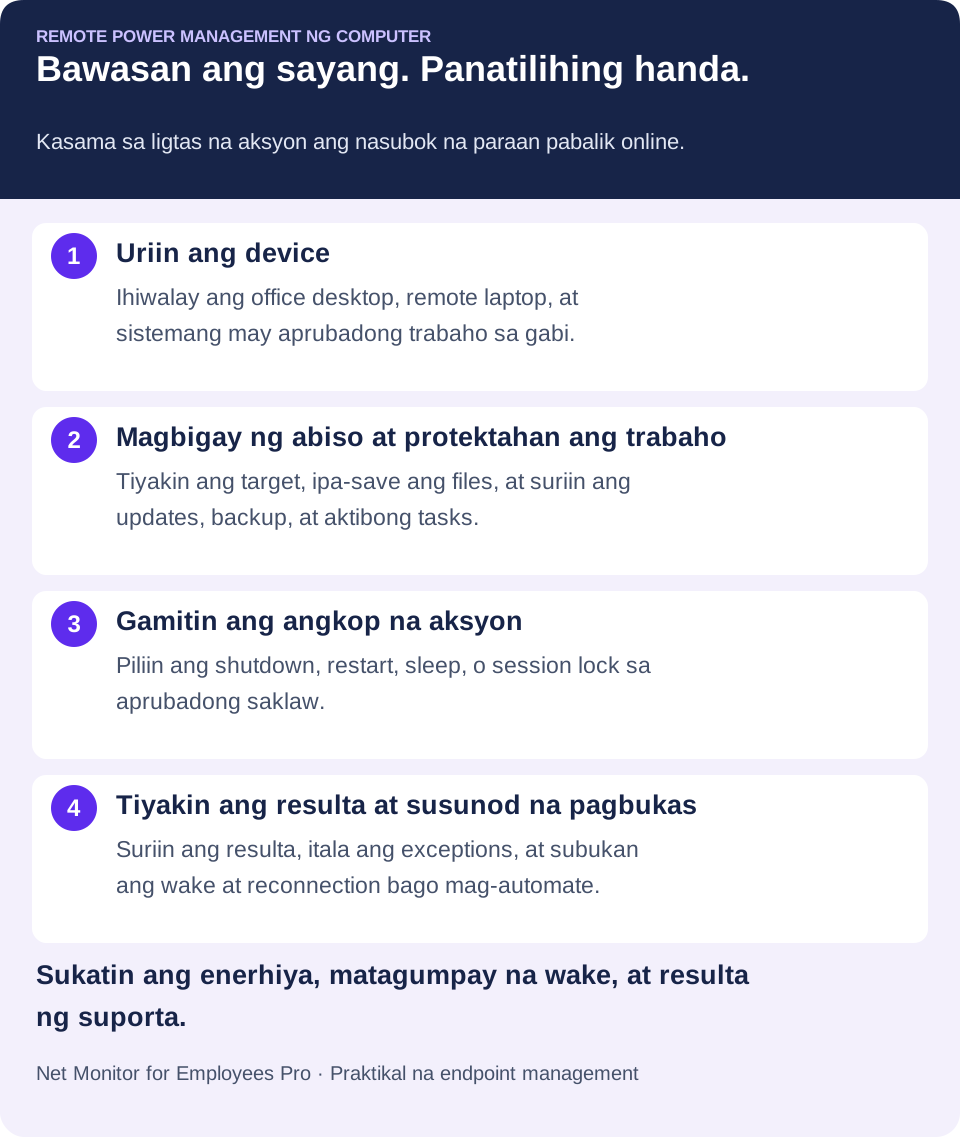
Paano ligtas na patayin ang remote company computer
- Tiyakin ang target at koneksyon. Piliin lamang ang awtorisadong computer o grupo. Suriin ang pagkakakilanlan, lokal na oras ng trabaho, at aprubadong exception.
- Suriin ang gawaing kailangang magpatuloy. Ipa-save ang mga file. Tingnan ang backup, transfer, update, rendering, at iba pang mapuputol na task.
- Magbigay ng abiso at magkasundo sa oras. Gamitin ang karaniwang support channel o employee messaging tools. Hindi awtomatikong cancel o defer feature ang manu-manong babala.
- Ipadala ang angkop na aksyon. Sa Tools, gamitin ang Power Off para mag-shutdown o piliin ang kontrol na naaayon sa aprubadong gawain. Huwag piliting isara ang trabaho maliban kung tahasang pinahihintulutan ng proseso.
- Tiyakin ang resulta at pagbalik. Hindi sapat ang pagkawala ng koneksyon upang makilala ang shutdown sa network failure. Kumpirmahin gamit ang device evidence o user, itala, at subukan ang susunod na pagbukas bago umasa sa unattended schedule.
05Bawasan ang paghihintay sa suporta gamit ang remote restart
Mabilis malutas ng kontroladong restart ang maraming karaniwang problema: mabagal na computer, pagkawala ng business application connection, o pabago-bagong kilos. Kung walang remote power tools, hihintayin ng support ang empleyado, ipapaliwanag ang proseso, at aasang talagang magre-restart.
Sa centralized management, sinusuri ng IT ang estado, binabalaan ang user, at ipinapadala ang aksyon. Kapaki-pakinabang ito sa unattended office PC at user na hindi sanay sa teknolohiya. Kumonekta muli at tingnan ang apektadong serbisyo bago isara ang ticket upang maiba ang kumpletong restart sa simpleng pagsara ng application o pag-sleep.
Mas mahalaga ang power control kapag kasama ang live screen viewing, desktop recording, remote command execution, at file management. Kapag hindi sapat ang restart, makakapagpatuloy ang administrator nang hindi nagpapalit ng magkakahiwalay na tool. Mas kaunti ang downtime at mas malinaw ang rekord.
Kailangan ng software restart ang tumutugong agent at gumaganang management connection. Kung lubusang frozen ang OS, sira ang network, o walang kuryente, maaaring hindi makarating ang utos. Gamitin ang aprubadong local intervention o hiwalay na nakahandang hardware management. Pagkatapos ng restart, tiyakin ang reconnection at orihinal na problema sa application.
06Protektahan ang mga computer pagkatapos ng trabaho
Nakakatulong ang power management sa seguridad ngunit hindi pumapalit sa endpoint protection, access control, disk encryption, o patching. Hindi magagamit nang normal na interactive ang lubusang patay na computer at hindi nito pinapatakbo ang dating session. Kailangan pa ring protektahan ang nakaimbak na data, at maaaring may natitirang wake o management capability ang hardware. Isang layer lamang ng endpoint policy ang shutdown.
Sa mga kailangang manatiling bukas, mahalaga ang session lock at screen-lock policy. Bantayan din ang hindi pangkaraniwang after-hours activity, hindi awtorisadong application, at pagbisita sa ipinagbabawal na website. Kapag aktibo ang device nang walang business reason, kailangang makapagsiyasat at kumilos agad.
Lalong mahalaga ito sa customer records, financial data, proprietary files, o regulated information. Panganib ang bukas na computer sa shared space kahit walang masamang layunin. Binabawasan ng pare-parehong power at lock rules ang posibilidad na mauwi sa reportable incident ang kapabayaan.
Protektahan ang maintenance window. Maaaring maputol ng maagang shutdown ang security updates, backup, o nakatakdang suporta. Panatilihing online ang kailangang sistema sa ilalim ng aprubadong exception, i-lock ang unattended sessions, at kumilos matapos tiyaking tapos ang trabaho. Magtakda ng owner at review date sa bawat exception.
07Sukatin ang natipid na enerhiya at resulta ng suporta
Dapat may ebidensya ang power management. Bilangin ang device na bukas pa lampas sa oras, mga ticket na nalutas sa restart, at departamentong paulit-ulit nangangailangan ng exception. Ipinapakita nito kung gumagana o nilalampasan ang patakaran.
Nag-iiba ang pagtitipid ayon sa device, singil sa kuryente, monitor setup, at kasalukuyang sleep settings. Huwag mangako ng malaki bago mangalap ng datos. Magtakda ng baseline sa after-hours activity, magpatupad sa isang grupo, at maghambing matapos ang ilang linggo.
Inirerekomenda ng computer-efficiency guidance ng U.S. Department of Energy ang built-in power management na angkop sa operasyon at pagsusuring nananatili itong enabled. Gamitin ang nasukat o manufacturer-supported na power figures para sa aktuwal na computer at monitor setup.
Simpleng pagtantiya sa tipid sa enerhiya
Natipid na enerhiya (kWh) = mga device × nabawas na watts × nabawas na oras bawat araw × mga araw ÷ 1,000. I-multiply sa presyo kada kWh upang tantiyahin ang naiwasang gastos.
Halimbawa lamang: 20 workstation na gumagamit ng 40 W na mas mababa sa dagdag na 10 oras sa loob ng 220 araw ay makakatipid ng 1,760 kWh. Sa ipinagpalagay na US$0.20 kada kWh, katumbas ito ng US$352 bago ang software, deployment, at suporta. Mga halimbawang input ito, hindi nasukat na tipid ng produkto o garantisadong resulta.
Sukatin nang pare-pareho ang computer at monitor at ibawas ang tipid na naibibigay na ng sleep settings. Nakakatulong ang activity logs sa pag-unawa sa oras ng paggamit ngunit hindi ito metro ng kuryente. Ihambing ang nasukat na power, after-hours checks, matagumpay na wake, at tickets bago at pagkatapos ng pilot. Isaalang-alang ang panahon, pagbabago ng shift, at exceptions.
Maaari ring makita sa report ang problema sa pananagutan. Kung laging aktibo nang gabi ang isang PC, alamin kung aprubadong trabaho, pumalyang automation, o paglabag sa policy ang dahilan. Mahalaga ang konteksto: makatutulong ang pagtukoy ng exception, hindi ang pag-aakalang mali agad ang bawat isa.
08Subukan ang power management sa console ng pangangasiwa
Magtala para sa bawat test device: hiniling na aksiyon, naunang koneksiyon, nakitang power state, wake method, at matagumpay na pagbabalik sa gawain. Ihambing sa administration acceptance checklist. Hindi patunay ng shutdown o energy savings ang disconnected thumbnail lamang.
Pinagsasama ng Net Monitor for Employees Pro ang remote power actions, live screens, activity logs, desktop recording, remote files, at device controls. Maaaring suriin ang nakikitang gawain, kausapin ang user bago mag-restart, at kumilos sa napiling computer. Itago ang pahintulot at resulta sa service desk kasama ng kaugnay na ebidensya.
Magsimula sa maliit na rollout. Subukan ang shutdown schedules, Wake-on-LAN, notices, at maintenance windows sa representatibong grupo. Ayusin ang exceptions bago palawakin.
Isama ang office desktop at remote laptop. Itala ang suportadong aksyon bawat platform, subukan ang totoong shutdown-and-return cycle, at isang maintenance exception. Magsama ng failed-connection case upang alam ng team ang gagawin kung hindi makarating ang utos. Nasa remote computer administration guide ang mas malawak na support workflow.
Layunin ang device na handa kapag kailangan, nasa angkop na mas mababang power state kung hindi ginagamit, at may nasubok na proseso para sa maintenance, wake-up, at recovery.
09Mga tanong sa remote power management
Maaari bang patayin nang remote ang maraming computer?
May dokumentadong agarang Tools actions ang Net Monitor for Employees Pro para sa napiling mga computer. Suriin ang targets, koneksyon, at trabaho; gamitin ang Power Off pagkatapos ng aprubadong abiso at maintenance checks. Tiyakin ang bawat resulta sa halip na ipagpalagay na gumana ang group action sa lahat.
Makakapagbukas ba ang Wake-on-LAN sa pamamagitan ng Internet?
Kung sinusuportahan lamang ng hardware at network path ang nilalayong wake operation. Hindi awtomatikong wake path sa patay na makina ang online management connection. Subukan ang firmware, adapter, power state, at aktuwal na ruta, lalo na sa home laptop at magkahiwalay na subnet.
Nakakatipid ba ng kuryente ang pag-lock?
Pinoprotektahan nito ang session ngunit hindi kusang inilalagay sa low-power state ang computer. Magkakaiba ang layunin ng sleep, hibernate, at shutdown. Piliin ang suportadong state na nagpapanatili ng kailangan at maaasahang resume.
Maaari bang i-restart nang remote ang lubusang frozen na computer?
Kailangan ng software reboot ang maayos na koneksyon at responsive agent. Maaari itong tumulong kung application lang ang stuck at tumutugon pa ang management service. Maaaring mangailangan ang lubusang hindi tumutugong OS ng aprubadong lokal na tulong o hiwalay na hardware-management capability.
Pareho ba ang daily time limit at shutdown schedule?
Hindi. Tumutugon ang Time Restrictions sa aktibong minuto bawat user kada araw. Ibang pangangailangan ang fixed time-of-day schedule. Suriin ang scheduler, lokal na time zone, notices, at maintenance exceptions bago mag-automate.
Gaano kalaki ang matitipid?
Nakadepende sa dami ng device, aktuwal na konsumo, hindi kailangang oras, sleep policies, at singil sa kuryente. Mag-baseline, mag-pilot sa representatibong grupo, at ihambing ang enerhiya at suporta. Isama ang deployment cost at epekto sa pagiging handa sa umaga.