Gestione remota dell'alimentazione del computer / Guida pratica
Gestione remota dell'alimentazione del computer che riduce i costi
Riduci le ore di funzionamento non necessarie senza interrompere il lavoro reale. Confronta spegnimento remoto, riavvio, sospensione e Wake-on-LAN, crea una policy sicura e misura i risparmi.
Una workstation lasciata in funzione durante la notte può creare più di un dispendio energetico. Potrebbe avere applicazioni aperte, credenziali memorizzate nella cache e accesso alla rete, senza che nessun dipendente sia presente per rispondere quando qualcosa va storto. La gestione remota dell'alimentazione del computer offre ai responsabili IT e operativi il controllo su quando i dispositivi aziendali supportati si spengono, si riavviano, entrano in sospensione o si riattivano. La connessione, l'hardware e lo stato di alimentazione determinano quali azioni sono disponibili in ufficio, a casa o in viaggio.
Per le piccole e medie imprese, il valore è pratico. Gli amministratori possono ridurre i costi evitabili delle utenze, riavviare i sistemi che continuano a rispondere alla connessione di gestione senza una visita alla scrivania, preparare le macchine per la manutenzione programmata e applicare una politica di fine giornata coerente. La chiave è considerare il controllo energetico come parte dell'amministrazione degli endpoint, non come una funzionalità di comodità isolata.
Cos'è la gestione remota dell'alimentazione del computer?
La gestione remota dell'alimentazione del computer è l'uso controllato di arresto, riavvio, sospensione, ibernazione, blocco della sessione e azioni di riattivazione supportate sui computer aziendali. Una politica pratica riduce le ore di utilizzo non necessarie preservando l'accesso per lavoro, aggiornamenti e supporto.
01Perché il controllo energetico fa parte dell'amministrazione degli endpoint
Un computer aziendale è particolarmente utile quando è disponibile al momento giusto e spento quando non è necessario. Senza un controllo centralizzato, tale decisione è lasciata a ogni dipendente. Alcuni lavoratori hanno spento correttamente. Altri lasciano i PC desktop accesi per giorni, chiudono il coperchio di un laptop senza terminare una sessione o spengono una macchina prima che l'IT possa applicare un aggiornamento urgente.
Questa incoerenza crea attriti operativi. Un tecnico del supporto potrebbe aver bisogno che un utente remoto riavvii un computer prima che possa iniziare la risoluzione dei problemi. Una patch notturna potrebbe non riuscire perché i dispositivi di destinazione sono stati spenti. Una workstation finanziaria può rimanere accesa con i record sensibili accessibili in una sessione sbloccata. Ogni problema è piccolo da solo. Su dozzine o centinaia di endpoint, diventa un costo inutile e un rischio per la sicurezza.
Il telecomando modifica il modello operativo. Invece di chiedere ai dipendenti di gestire perfettamente le macchine, l'IT può applicare policy ed emettere comandi da un'unica console amministrativa. L'organizzazione ottiene un processo ripetibile e una risposta più rapida quando un dispositivo richiede attenzione. Registra l'approvazione, i dispositivi di destinazione, l'azione e il risultato verificato nel service desk per mantenere un audit trail operativo.
02Scegli la giusta azione di alimentazione remota
Per un'efficace gestione remota dell'alimentazione del computer è necessario qualcosa di più di un semplice pulsante di spegnimento. I team IT necessitano di controlli che corrispondano alle condizioni reali di una forza lavoro distribuita.
Un sistema utile dovrebbe consentire agli amministratori di spegnere, riavviare, disconnettersi, bloccare, sospendere e riattivare i dispositivi supportati da remoto. Ogni azione ha uno scopo diverso. Il blocco protegge un sistema attivo durante una breve assenza. La disconnessione termina una sessione utente prima della manutenzione o della riassegnazione. Il riavvio risolve molti problemi comuni di prestazioni e connettività. Lo spegnimento riduce il consumo di energia e limita l'esposizione dopo l'orario lavorativo.
La guida Strumenti e restrizioni elenca i controlli disponibili in Net Monitor for Employees Pro. La scheda Tools invia azioni immediate ai computer selezionati. La disponibilità e il comportamento risultante dipendono dal sistema operativo, dall'hardware e dalla connessione.
Confronto tra controlli di arresto, riavvio, sospensione e sessione
| Controllo | Usalo per | Controllare prima |
|---|---|---|
| Spegnimento | Spegnimento di un computer non necessario dopo il lavoro. | Lavoro salvato, lavori completati e metodo successivo per portarli online. |
| Riavviare | Riavvio di un computer collegato durante il supporto o la manutenzione approvati. | Contratto utente, lavoro aperto e se il dispositivo si riconnette successivamente. |
| Standby/Ibernazione | Riduzione del consumo di energia mantenendo lo stato della sessione sui sistemi supportati. | Supporto del sistema operativo e metodo di ripristino o riattivazione testato. |
| Disconnettersi | Fine della sessione utente corrente. | Lavoro non salvato. La disconnessione non spegne il computer. |
| Blocca la postazione di lavoro | Protezione di una sessione utente non presidiata mentre il lavoro continua. | Il blocco è un controllo di accesso, non uno stato energetico a risparmio energetico. |
| Accensione | Riattivazione hardware raggiungibile e supportata tramite Wake-on-LAN. | Firmware, scheda di rete, percorso di rete e stato di alimentazione supportato. |
Anche la tempistica è importante. Laddove la pianificazione è disponibile nel sistema operativo o negli strumenti di gestione degli endpoint, le azioni pianificate consentono all'IT di impostare regole chiare senza toccare manualmente ogni endpoint. Ad esempio, i desktop di un call center possono seguire un piano di spegnimento a fine turno e un processo di riattivazione testato prima dell'arrivo del team mattutino. I sistemi utilizzati per l'elaborazione notturna potrebbero richiedere regole diverse. I laptop assegnati ai lavoratori remoti dovrebbero in genere consentire una maggiore flessibilità, soprattutto se i dipendenti lavorano in diversi fusi orari.
L'approccio corretto dipende dal ruolo del dispositivo. Una politica di spegnimento generale può ridurre lo spreco energetico, ma può interferire con i backup, la distribuzione del software o il supporto remoto. Gli amministratori devono definire le eccezioni per server, workstation critiche, dispositivi esecutivi e sistemi che devono rimanere online per motivi aziendali approvati.
Mantieni distinti i meccanismi di cronometraggio. La funzionalità Time Restrictions documentata utilizza minuti di utilizzo attivo giornaliero per utente e può eseguire un'azione scelta quando viene raggiunto il limite; Show message fornisce un avviso prima di tale azione. Questo è diverso da un orario fisso alle 19:00. programma di spegnimento. Convalida qualsiasi automazione basata sul calendario separatamente negli strumenti che utilizzi per la pianificazione.
03Wake-on-LAN: verifica la riattivazione remota prima dello spegnimento
Wake-on-LAN può avviare un computer supportato in remoto inviando un segnale di rete al relativo adattatore di rete. È utile quando l'IT ha bisogno di accedere a una postazione di lavoro in ufficio al di fuori dell'orario lavorativo o desidera che le macchine siano pronte prima di un'attività pianificata.
Tuttavia, Wake-on-LAN dipende dalle impostazioni hardware, dalla progettazione della rete, dallo stato di alimentazione e dalla connettività. In genere è più semplice da utilizzare su una rete aziendale cablata che su un laptop connesso tramite Wi-Fi domestico. I dipendenti remoti possono disconnettere router, spostarsi tra reti o utilizzare dispositivi che non supportano il risveglio da ogni stato di sospensione.
Pianificare tali limitazioni invece di promettere un accesso sempre attivo. Verifica la compatibilità dei dispositivi durante la distribuzione, documenta quali stati di alimentazione possono essere attivati e mantieni un processo che consenta ai dipendenti di portare i dispositivi online quando richiesto.
Inizia con i requisiti di connessione LAN o VPN e le indicazioni di riattivazione del produttore del dispositivo. Registra l'indirizzo MAC dell'adattatore di destinazione, abilita il firmware supportato e le impostazioni dell'adattatore ed esegui il test dalla rete da cui avrà effettivamente origine la richiesta di riattivazione. Non dare per scontato che una VPN trasporti pacchetti di riattivazione tra sottoreti senza configurazione di rete.
La documentazione Windows Wake-on-LAN di Microsoft distingue la modalità di sospensione e ibernazione esplicita dallo spegnimento con avvio rapido e prende nota delle eccezioni dipendenti dall'hardware. Testa l'esatto sistema operativo, il firmware e lo stato di alimentazione del tuo parco dispositivi invece di dare per scontato che il risveglio dalla modalità di sospensione dimostri il risveglio dallo spegnimento.
Per i dispositivi distribuiti, la connessione cloud documentata fornisce l'accesso a Internet a un agente online con la licenza cloud appropriata basata su abbonamento. Una connessione Internet al servizio di gestione non costituisce la prova che un computer di casa spento possa essere riattivato. Mantieni un percorso di ripristino assistito dai dipendenti per i dispositivi senza un percorso di riattivazione verificato.
04Creare una politica di spegnimento e manutenzione sicura
L'automazione senza policy può interrompere il lavoro legittimo. Un progettista che esegue il rendering di un file di grandi dimensioni, un contabile che esegue un report o un dipendente che lavora fino a tardi potrebbero perdere tempo se un programma di chiusura fisso ignora le loro esigenze. I controlli di potere dovrebbero essere fermi, ma dovrebbero anche riflettere le operazioni aziendali.
Inizia raggruppando gli endpoint in base all'uso. Desktop da ufficio, chioschi condivisi, laptop remoti, macchine da laboratorio e sistemi amministrativi non dovrebbero ricevere tutti la stessa pianificazione. Definisci l'orario di lavoro standard, l'accesso fuori orario approvato, le finestre di manutenzione e la proprietà per le eccezioni.
Quindi decidere cosa dovrebbe accadere prima che un dispositivo si spenga. Un messaggio di avviso offre agli utenti il tempo di salvare il lavoro e completare un'attività. Un arresto forzato può essere appropriato per i sistemi condivisi non presidiati, ma comporta il rischio di dati non salvati sui computer assegnati dall'utente. Una politica graduale è spesso più pratica: avvisa l'utente, concede un breve periodo di grazia, quindi blocca o spegne in base alla categoria del dispositivo.
Documenta queste regole nelle tue politiche di utilizzo accettabile e di gestione degli endpoint. I dipendenti devono comprendere che i dispositivi aziendali sono risorse gestite, non apparecchiature personali. Un avviso chiaro riduce inoltre le controversie quando un sistema viene disconnesso o spento al di fuori del normale orario di funzionamento.
Come spegnere in sicurezza un computer aziendale remoto
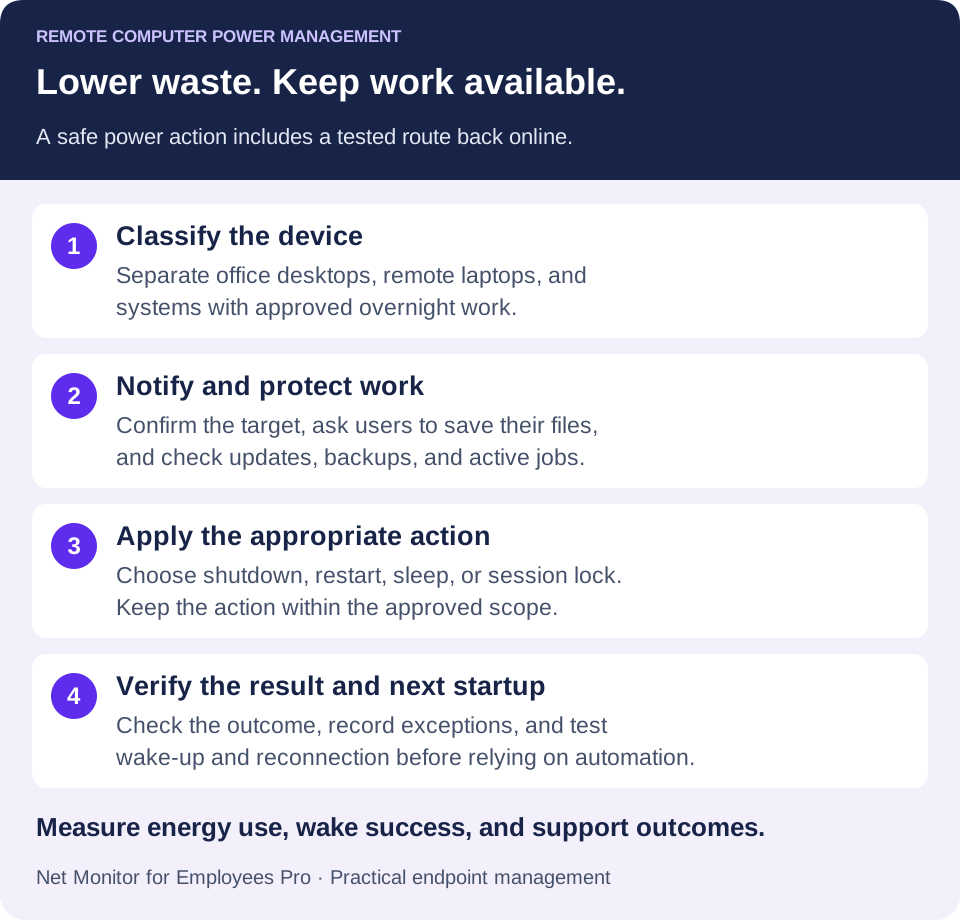
- Conferma la destinazione e la connessione. Seleziona solo il computer o il gruppo autorizzato. Controlla l'identità del dispositivo, l'orario di lavoro locale e qualsiasi eccezione approvata fuori orario.
- Verifica il lavoro che deve continuare. Chiedi all'utente di salvare i file. Verifica la presenza di backup, trasferimenti, aggiornamenti, rendering o altri lavori che l'azione interromperebbe.
- Notifica e concorda i tempi. Utilizza il tuo normale canale di supporto o gli strumenti di messaggistica per i dipendenti per concordare l'azione. Un avviso manuale non è una funzione di annullamento o rinvio automatico.
- Invia l'azione appropriata. In Tools, utilizza Power Off per lo spegnimento o scegli il controllo appropriato per l'attività approvata. Evitare lavori di chiusura forzata a meno che la procedura non lo consenta specificatamente.
- Verifica il risultato e il ripristino. Una connessione persa da sola non può distinguere l'arresto da un errore di rete. Conferma il risultato attraverso le prove disponibili del dispositivo o dell'utente, registralo e testa l'avvio successivo prima di fare affidamento su un programma non presidiato.
05Utilizza i riavvii remoti per ridurre i ritardi del supporto
Il riavvio remoto è uno dei modi più rapidi per risolvere i problemi di routine degli endpoint. Un sistema lento, disconnesso da un'applicazione aziendale o che si comporta in modo imprevedibile può ripristinarsi dopo un riavvio controllato. Senza utensili elettrici remoti, il personale di supporto deve attendere che il dipendente sia disponibile, spiegare il processo e sperare che il riavvio avvenga effettivamente.
Con la gestione centralizzata, l'IT può verificare lo stato del dispositivo, inviare una notifica all'utente ed eseguire l'azione necessaria. Ciò è particolarmente utile per i computer da ufficio non presidiati e per gli utenti remoti che non hanno familiarità con il sistema. Aiuta anche a distinguere un riavvio completato dalla chiusura di un'applicazione o dalla messa in sospensione del dispositivo: riconnettersi e controllare il servizio interessato prima di chiudere il ticket.
Il controllo energetico diventa più prezioso se combinato con visualizzazione di schermate live, registrazione desktop, esecuzione di comandi in remoto e gestione di file. Se un riavvio non risolve il problema, l'amministratore può continuare a indagare invece di passare da uno strumento disconnesso all'altro. Ciò riduce i tempi di inattività e conserva una registrazione più chiara di ciò che è accaduto.
Un comando di riavvio del software richiede un agente reattivo e una connessione di gestione funzionante. Se il sistema operativo è completamente bloccato, la rete non funziona o la macchina ha perso alimentazione, un comando della console potrebbe non raggiungerla. Effettuare l'escalation tramite il processo di gestione dell'hardware locale approvato o fornito separatamente. Dopo un riavvio riuscito, verificare sia la riconnessione che il problema dell'applicazione originale.
06Proteggi i computer aziendali fuori orario
La gestione dell'alimentazione supporta la sicurezza, sebbene non sostituisca la protezione degli endpoint, i controlli di accesso, la crittografia del disco o l'applicazione di patch. Una workstation completamente spenta non è disponibile per il normale utilizzo interattivo e non mantiene più la sessione utente in esecuzione. I dati archiviati necessitano ancora di protezione e l'hardware supportato potrebbe mantenere funzionalità di riattivazione o gestione. Tratta l'arresto come un livello nella policy dell'endpoint.
Per i dispositivi che devono rimanere accesi, è essenziale bloccare la sessione e applicare criteri di blocco dello schermo. L'IT dovrebbe inoltre monitorare attività insolite fuori orario, applicazioni non autorizzate e connessioni a siti Web vietati. Se un dispositivo rimane attivo senza un motivo aziendale, gli amministratori devono avere la possibilità di indagare e agire rapidamente.
Ciò è particolarmente rilevante per le organizzazioni che gestiscono record di clienti, dati finanziari, file proprietari o informazioni regolamentate. Un dipendente che lascia un computer in funzione in uno spazio condiviso crea rischi anche se non è coinvolto alcun intento dannoso. Politiche coerenti di alimentazione e blocco riducono la possibilità che una svista evitabile si trasformi in un incidente segnalabile.
Conservare la finestra di manutenzione. L'arresto troppo presto può impedire il completamento degli aggiornamenti di sicurezza, dei backup o di una sessione di supporto pianificata. Mantieni online i sistemi richiesti nell'ambito dell'eccezione approvata, blocca le sessioni non presidiate e applica l'azione di alimentazione dopo la verifica del lavoro. Assegna a ogni eccezione un proprietario e una data di revisione.
07Misura il risparmio energetico e supporta i risultati
La gestione del potere dovrebbe produrre prove, non solo buone intenzioni. Tieni traccia di quanti dispositivi rimangono accesi dopo l'orario programmato, con quale frequenza i comandi di riavvio risolvono i ticket di supporto e quali dipartimenti richiedono ripetute eccezioni. Questi numeri rivelano se le politiche funzionano o semplicemente vengono aggirate.
Il risparmio energetico varia in base al tipo di dispositivo, alle tariffe delle utenze locali, alla configurazione del monitor e alle impostazioni di sospensione esistenti. Non fare affermazioni esagerate prima di raccogliere i dati. Stabilisci invece una linea di base per l'attività del dispositivo fuori orario, applica una policy a un gruppo definito e confronta i risultati dopo diverse settimane.
Gli U.S. Le linee guida sull'efficienza informatica del Dipartimento dell'Energia consigliano di utilizzare la gestione energetica integrata in modo che corrisponda alle esigenze operative e di verificare che rimanga abilitata. Per la tua stima, utilizza i dati di potenza misurati o supportati dal produttore per il dispositivo e monitora la configurazione che gestisci effettivamente.
Una semplice stima del risparmio energetico
Energia risparmiata (kWh) = dispositivi × riduzione in watt × ore ridotte al giorno × giorni ÷ 1.000. Moltiplica il risultato per il prezzo dell'elettricità per kWh per stimare il costo energetico evitato.
Solo a scopo illustrativo: 20 postazioni di lavoro che utilizzano 40 W in meno per 10 ore extra in 220 giorni farebbero risparmiare 1.760 kWh. A un presunto US$0.20 per kWh, ovvero US$352 prima dei costi di software, distribuzione o supporto. Questi sono input di esempio, non risparmi di prodotto misurati o risultati garantiti.
Misura il computer e monitora il consumo in modo coerente e sottrai i risparmi già ottenuti dalle impostazioni di sospensione esistenti. I registri delle attività possono aiutare a spiegare quando vengono utilizzati i computer, ma non sono contatori elettrici. Confronta la potenza misurata, i controlli fuori orario, il successo della riattivazione e i ticket di supporto prima e dopo il pilota. Tieni conto della stagionalità, dei cambiamenti dei turni e delle eccezioni approvate.
La stessa segnalazione può rivelare problemi di responsabilità. Se una workstation rimane attiva ripetutamente fino a tarda notte, determinare se supporta il lavoro approvato, un processo di automazione non riuscito o un dipendente che ignora la policy. Il contesto conta. È utile un controllo che segnali le eccezioni; un controllo che presuppone che ogni eccezione sia una cattiva condotta non lo è.
08Gestione dell'alimentazione del pilota nella stessa console di supervisione
Utilizza un risultato separato per ciascun dispositivo di prova: azione richiesta, connessione prima del comando, stato di alimentazione osservato, metodo di riattivazione e ritorno riuscito all'attività aziendale. Confronta questi risultati con l'elenco di controllo per l'accettazione dell'amministrazione. Una miniatura disconnessa da sola non può dimostrare lo spegnimento o il risparmio energetico.
Net Monitor for Employees Pro supporta questo flusso di lavoro associando le azioni di alimentazione remota alla visualizzazione dello schermo in tempo reale, alla registrazione delle attività, alla registrazione del desktop, all'accesso remoto ai file e ai controlli del dispositivo. Un amministratore può esaminare l'attività visibile, verificare con l'utente prima di un riavvio e applicare un'azione appropriata ai computer selezionati. Conserva l'approvazione e il risultato nel tuo service desk insieme alle prove dell'attività pertinente.
Inizia con un'implementazione limitata anziché modificare tutti gli endpoint contemporaneamente. Testare le pianificazioni di spegnimento, il comportamento Wake-on-LAN, le notifiche utente e le finestre di manutenzione su un gruppo rappresentativo di dispositivi. Correggere le eccezioni, quindi espandere la politica con fiducia.
Utilizza un set rappresentativo di desktop da ufficio e laptop remoti per la prova. Documenta le azioni di alimentazione supportate per ciascuna piattaforma, testa un ciclo di spegnimento e ripristino reale e controlla un'eccezione di manutenzione. Includere un caso di connessione non riuscita in modo che il team sappia cosa fare quando un comando non riesce a raggiungere l'obiettivo. La guida all'amministrazione del computer remoto spiega il flusso di lavoro di supporto più ampio.
L'obiettivo è avere i dispositivi aziendali disponibili quando il lavoro lo richiede, in uno stato di risparmio energetico appropriato quando non è così, e coperti da un processo testato per manutenzione, riattivazione e ripristino.
09Domande sulla gestione energetica del computer remoto
Posso spegnere più computer aziendali da remoto?
Net Monitor for Employees Pro documenta le azioni immediate degli Tools per i computer selezionati. Selezionare i dispositivi desiderati, verificarne la connessione e lo stato di funzionamento e utilizzare Power Off solo dopo l'avviso approvato e i controlli di manutenzione. Conferma i risultati per dispositivo anziché dare per scontato che un'azione di gruppo abbia avuto successo ovunque.
Wake-on-LAN può accendere un computer tramite Internet?
Solo quando l'hardware e il percorso di rete supportano l'operazione di riattivazione prevista. Una connessione di gestione in linea non fornisce di per sé un percorso di riattivazione a una macchina spenta. Testa il firmware, l'adattatore, lo stato di alimentazione e il percorso di rete effettivo del target, in particolare per laptop domestici e sottoreti separate.
Bloccare una postazione di lavoro fa risparmiare energia elettrica?
Il blocco protegge la sessione dell'utente ma non mette il computer in uno stato di basso consumo. La modalità di sospensione, ibernazione e spegnimento soddisfa diverse esigenze di energia e disponibilità. Seleziona lo stato supportato che preserva il lavoro richiesto e un modo affidabile per riprenderlo.
Posso riavviare da remoto un computer completamente bloccato?
Il riavvio del software richiede una connessione funzionante e un agente reattivo. Può essere utile quando un'applicazione è bloccata ma il servizio di gestione risponde comunque. Un sistema operativo che non risponde completamente potrebbe richiedere un intervento locale approvato o una funzionalità di gestione dell'hardware configurata separatamente.
I limiti di tempo giornalieri sono uguali a un programma di spegnimento?
No. La funzionalità Time Restrictions documentata risponde ai minuti di utilizzo attivo giornaliero per utente. Un programma orario fisso è un requisito separato. Controlla gli strumenti di pianificazione che intendi utilizzare, il fuso orario locale, gli avvisi agli utenti e le eccezioni di manutenzione prima di abilitare l'automazione.
Quanto può risparmiare la gestione remota dell'energia?
Il risparmio dipende dal numero di dispositivi, dal loro effettivo consumo energetico, dalle ore di accensione non necessarie, dalle attuali politiche di sospensione e dalle tariffe elettriche. Stabilire una linea di base, pilotare un gruppo rappresentativo e confrontare l’uso dell’energia e i risultati del sostegno. Includere il costo di distribuzione e qualsiasi impatto sulla disponibilità mattutina.