Gerenciamento remoto de energia do computador / Guia prático
Gerenciamento remoto de energia do computador que reduz custos
Reduza as horas desnecessárias de funcionamento sem interromper o trabalho real. Compare desligamento remoto, reinicialização, suspensão e Wake-on-LAN, crie uma política segura e meça a economia.

Uma estação de trabalho deixada em funcionamento durante a noite pode gerar mais do que um gasto de energia. Pode ter aplicativos abertos, credenciais em cache e acesso à rede, sem nenhum funcionário presente para responder quando algo dá errado. O Gerenciamento remoto de energia do computador dá aos líderes de TI e operações controle sobre quando os dispositivos suportados da empresa são desligados, reiniciados, suspensos ou ativados. A conexão, o hardware e o estado de energia determinam quais ações estão disponíveis no escritório, em casa ou durante viagens.
Para pequenas e médias empresas, o valor é prático. Os administradores podem reduzir custos evitáveis de serviços públicos, reiniciar sistemas que ainda respondem à conexão de gerenciamento sem uma visita ao escritório, preparar máquinas para manutenção programada e impor uma política consistente de fim de dia. A chave é tratar o controle de energia como parte da administração do endpoint, e não como um recurso de conveniência isolado.
O que é gerenciamento remoto de energia do computador?
O gerenciamento remoto de energia do computador é o uso controlado de desligamento, reinicialização, suspensão, hibernação, bloqueio de sessão e ações de ativação suportadas nos computadores da empresa. Uma política prática reduz horas desnecessárias de ligação e preserva o acesso para trabalho, atualizações e suporte.
01Por que o controle de energia pertence à administração de endpoint
Um computador da empresa é mais útil quando está disponível no momento certo e desligado quando não é necessário. Sem controle centralizado, essa decisão cabe a cada funcionário. Alguns trabalhadores desligaram corretamente. Outros deixam os desktops ligados por dias, fecham a tampa de um laptop sem encerrar uma sessão ou desligam uma máquina antes que a TI possa aplicar uma atualização urgente.
Essa inconsistência cria atrito operacional. Um técnico de suporte pode precisar que um usuário remoto reinicie um computador antes que a solução de problemas possa começar. Um patch noturno pode falhar porque os dispositivos de destino foram desligados. Uma estação de trabalho financeira pode permanecer ligada com registros confidenciais acessíveis em uma sessão desbloqueada. Cada problema é pequeno por si só. Em dezenas ou centenas de endpoints, isso se torna um custo desnecessário e uma exposição à segurança.
O controle remoto muda o modelo operacional. Em vez de pedir aos funcionários que gerenciem as máquinas perfeitamente, a TI pode aplicar políticas e emitir comandos a partir de um console administrativo. A organização ganha um processo repetível e uma resposta mais rápida quando um dispositivo precisa de atenção. Registre a aprovação, os dispositivos alvo, a ação e o resultado verificado na central de serviços para manter uma trilha de auditoria operacional.
02Escolha a ação de energia remota correta
O gerenciamento remoto eficaz de energia do computador precisa de mais do que um botão básico de desligamento. As equipes de TI precisam de controles que correspondam às condições reais de uma força de trabalho distribuída.
Um sistema útil deve permitir que os administradores desliguem, reiniciem, façam logoff, bloqueiem, suspendam e ativem dispositivos suportados remotamente. Cada ação serve a um propósito diferente. O bloqueio protege um sistema ativo durante uma ausência curta. O logoff encerra uma sessão do usuário antes da manutenção ou reatribuição. A reinicialização elimina muitos problemas comuns de desempenho e conectividade. O desligamento reduz o uso de energia e limita a exposição após o horário comercial.
A ajuda de Ferramentas e Restrições lista os controles disponíveis no Net Monitor for Employees Pro. A guia Tools envia ações imediatas para computadores selecionados. A disponibilidade e o comportamento resultante dependem do sistema operacional, do hardware e da conexão.
Comparação dos controles de desligamento, reinicialização, suspensão e sessão
| Controle | Use-o para | Verifique primeiro |
|---|---|---|
| Desligamento | Desligar um computador desnecessário após o trabalho. | Trabalhos salvos, trabalhos concluídos e a próxima maneira de colocá-los online. |
| Reinicializar | Reiniciar um computador conectado durante suporte ou manutenção aprovados. | Contrato do usuário, trabalho aberto e se o dispositivo será reconectado posteriormente. |
| Espera / Hibernação | Reduzindo o uso de energia enquanto mantém o estado da sessão em sistemas suportados. | Suporte ao sistema operacional e um currículo testado ou método de ativação. |
| Fazer logoff | Encerrando a sessão do usuário atual. | Trabalho não salvo. Fazer logoff não desliga o computador. |
| Bloquear estação de trabalho | Proteger uma sessão de usuário autônoma enquanto o trabalho continua. | O bloqueio é um controle de acesso, não um estado de economia de energia. |
| Ligar | Ativar hardware compatível e acessível usando Wake-on-LAN. | Firmware, adaptador de rede, caminho de rede e estado de energia compatível. |
O tempo também é importante. Onde o agendamento está disponível no sistema operacional ou nas ferramentas de gerenciamento de endpoints, as ações programadas permitem que a TI defina regras claras sem tocar manualmente em cada endpoint. Por exemplo, os desktops em um call center podem seguir um plano de desligamento no final do turno e um processo de ativação testado antes da chegada da equipe da manhã. Os sistemas utilizados para processamento noturno podem necessitar de regras diferentes. Os laptops atribuídos a funcionários remotos geralmente devem permitir mais flexibilidade, especialmente se os funcionários trabalharem em fusos horários diferentes.
A abordagem correta depende da função do dispositivo. Uma política de desligamento geral pode reduzir o desperdício de energia, mas pode interferir nos backups, na implantação de software ou no suporte remoto. Os administradores devem definir exceções para servidores, estações de trabalho críticas, dispositivos executivos e sistemas que devem permanecer on-line por motivos comerciais aprovados.
Mantenha os mecanismos de tempo distintos. O recurso documentado Time Restrictions usa minutos de uso ativo diariamente por usuário e pode executar uma ação escolhida quando o limite for atingido; Show message fornece um aviso antes dessa ação. Isso é diferente de um horário fixo às 19h. cronograma de desligamento. Valide qualquer automação baseada em calendário separadamente nas ferramentas que você usa para agendamento.
03Wake-on-LAN: verifica a ativação remota antes do desligamento
Wake-on-LAN pode iniciar um computador compatível remotamente, enviando um sinal de rede para seu adaptador de rede. É valioso quando a TI precisa de acesso a uma estação de trabalho do escritório fora do horário comercial ou deseja que as máquinas estejam prontas antes de uma tarefa agendada.
No entanto, Wake-on-LAN depende das configurações de hardware, design de rede, estado de energia e conectividade. Geralmente é mais fácil de usar em uma rede de escritório com fio do que em um laptop conectado por Wi-Fi doméstico. Funcionários remotos podem desconectar roteadores, alternar entre redes ou usar dispositivos que não suportam a ativação de todos os estados de suspensão.
Planeje-se para essas limitações em vez de prometer acesso sempre ativo. Verifique a compatibilidade do dispositivo durante a implantação, documente quais estados de energia podem ser ativados e mantenha um processo para que os funcionários coloquem os dispositivos on-line quando necessário.
Comece com os requisitos de conexão LAN ou VPN e as orientações de ativação do fabricante do dispositivo. Registre o endereço MAC do adaptador de destino, habilite o firmware suportado e as configurações do adaptador e teste na rede onde a solicitação de ativação realmente será originada. Não presuma que uma VPN transporta pacotes de ativação entre sub-redes sem configuração de rede.
A documentação do Windows 10 Wake-on-LAN distingue a suspensão e a hibernação explícita do desligamento do Fast Startup e observa exceções dependentes de hardware. Teste o sistema operacional, o firmware e o estado exatos de energia da sua frota em vez de presumir que acordar do modo de suspensão prova que saiu do desligamento.
Para dispositivos distribuídos, a conexão em nuvem documentada fornece acesso à Internet a um agente on-line com a licença de nuvem baseada em assinatura apropriada. Uma conexão com a Internet ao serviço de gerenciamento não é evidência de que um computador doméstico desligado possa ser ativado. Mantenha uma rota de recuperação assistida por funcionários para dispositivos sem um caminho de ativação verificado.
04Crie uma política segura de desligamento e manutenção
A automação sem política pode interromper o trabalho legítimo. Um designer que renderiza um arquivo grande, um contador que executa um relatório ou um funcionário que trabalha até tarde pode perder tempo se um cronograma fixo de desligamento ignorar suas necessidades. Os controles de poder devem ser firmes, mas também devem refletir as operações comerciais.
Comece agrupando os endpoints de acordo com o uso. Desktops de escritório, quiosques compartilhados, laptops remotos, máquinas de laboratório e sistemas administrativos não devem receber todos a mesma programação. Defina o horário de trabalho padrão, o acesso aprovado fora do horário comercial, as janelas de manutenção e a propriedade das exceções.
Depois decida o que deve acontecer antes que um dispositivo seja desligado. Uma mensagem de aviso dá aos usuários tempo para economizar trabalho e concluir uma tarefa. Um desligamento forçado pode ser apropriado para sistemas compartilhados não supervisionados, mas acarreta o risco de dados não salvos em computadores atribuídos pelo usuário. Uma política faseada é muitas vezes mais prática: notificar o usuário, permitir um curto período de carência e, em seguida, bloquear ou desligar de acordo com a categoria do dispositivo.
Documente essas regras em suas políticas de uso aceitável e gerenciamento de endpoints. Os funcionários devem compreender que os dispositivos da empresa são ativos gerenciados e não equipamentos pessoais. Um aviso claro também reduz disputas quando um sistema é desconectado ou desligado fora do horário normal de operação.
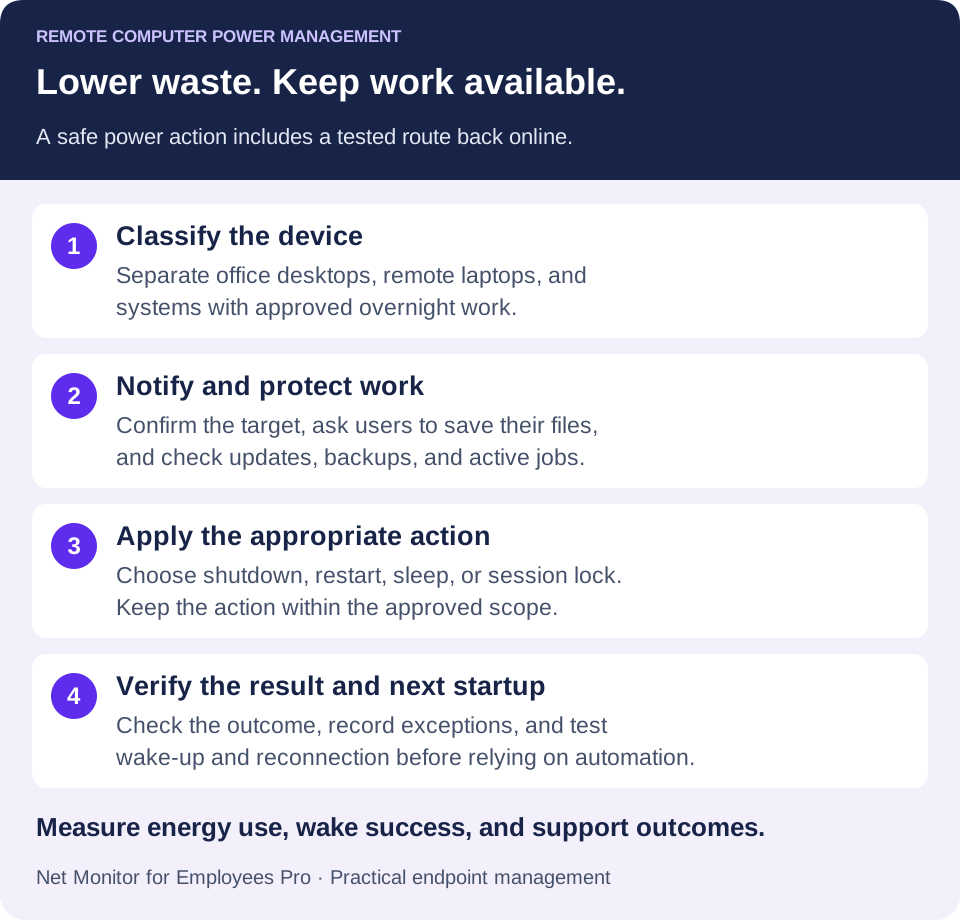
Como desligar um computador remoto da empresa com segurança
- Confirm the target and connection. Select only the authorized computer or group. Verifique a identidade do dispositivo, o horário de trabalho local e qualquer exceção aprovada para horários fora do horário comercial.
- Verifique se há trabalhos que devem continuar. Peça ao usuário para salvar os arquivos. Verifique backups, transferências, atualizações, renderizações ou outros trabalhos que a ação interromperia.
- Notifique e combine o momento. Use seu canal de suporte normal ou as ferramentas de mensagens para funcionários para concordar com a ação. Um aviso manual não é um recurso de cancelamento ou adiamento automático.
- Envie a ação apropriada. Em Tools, use Power Off para desligar ou escolha o controle apropriado para a tarefa aprovada. Evite trabalhos de fechamento forçado, a menos que seu procedimento permita especificamente.
- Verifique o resultado e a recuperação. Uma conexão perdida por si só não consegue distinguir o desligamento de uma falha de rede. Confirme o resultado por meio da evidência disponível do dispositivo ou do usuário, registre-o e teste a próxima inicialização antes de depender de uma programação autônoma.
05Use reinicializações remotas para reduzir atrasos no suporte
A reinicialização remota é uma das maneiras mais rápidas de resolver problemas rotineiros de endpoint. Um sistema lento, desconectado de um aplicativo comercial ou com comportamento imprevisível pode se recuperar após uma reinicialização controlada. Sem ferramentas elétricas remotas, a equipe de suporte deve aguardar a disponibilidade do funcionário, explicar o processo e torcer para que a reinicialização realmente ocorra.
Com o gerenciamento centralizado, a TI pode verificar o estado do dispositivo, notificar o usuário e tomar as medidas necessárias. Isto é especialmente útil para computadores de escritório autônomos e usuários remotos que não estão tecnicamente confiantes. Também ajuda a distinguir uma reinicialização completa de fechar um aplicativo ou colocar o dispositivo em suspensão: reconecte e verifique o serviço afetado antes de fechar o ticket.
O controle de energia se torna mais valioso quando combinado com visualização de tela ao vivo, gravação em desktop, execução remota de comandos e gerenciamento de arquivos. Se uma reinicialização não resolver o problema, o administrador poderá continuar investigando em vez de alternar entre ferramentas desconectadas. Isso reduz o tempo de inatividade e preserva um registro mais claro do que ocorreu.
Um comando de reinicialização de software requer um agente responsivo e uma conexão de gerenciamento funcional. Se o sistema operacional estiver completamente congelado, a rede estiver inoperante ou a máquina perder energia, um comando do console poderá não alcançá-la. Escale através de seu processo de gerenciamento de hardware local aprovado ou provisionado separadamente. Após uma reinicialização bem-sucedida, verifique a reconexão e o problema original do aplicativo.
06Proteja os computadores da empresa após o expediente
O gerenciamento de energia oferece suporte à segurança, embora não substitua a proteção de endpoint, os controles de acesso, a criptografia de disco ou a aplicação de patches. Uma estação de trabalho totalmente desligada fica indisponível para uso interativo normal e não mantém mais sua sessão de usuário em execução. Seus dados armazenados ainda precisam de proteção e o hardware compatível pode reter recursos de ativação ou gerenciamento. Trate o desligamento como uma camada na política de endpoint.
Para dispositivos que devem permanecer ligados, é essencial bloquear a sessão e aplicar políticas de bloqueio de tela. A TI também deve monitorar atividades incomuns fora do horário comercial, aplicativos não autorizados e conexões com sites proibidos. Se um dispositivo permanecer ativo sem motivo comercial, os administradores precisarão investigar e tomar medidas rapidamente.
Isso é particularmente relevante para organizações que lidam com registros de clientes, dados financeiros, arquivos proprietários ou informações regulamentadas. Um funcionário que deixa um computador funcionando em um espaço compartilhado cria riscos mesmo que não haja nenhuma intenção maliciosa envolvida. Políticas consistentes de energia e bloqueio reduzem a chance de um descuido evitável se transformar em um incidente relatável.
Preservar a janela de manutenção. Desligar muito cedo pode impedir a conclusão de atualizações de segurança, backups ou uma sessão de suporte planejada. Mantenha os sistemas necessários on-line sob a exceção aprovada, bloqueie sessões autônomas e aplique a ação de energia após a verificação do trabalho. Dê a cada exceção um proprietário e uma data de revisão.
07Avalie a economia de energia e apoie os resultados
A gestão do poder deve produzir provas e não apenas boas intenções. Acompanhe quantos dispositivos permanecem ligados após o horário programado, com que frequência os comandos de reinicialização resolvem tickets de suporte e quais departamentos exigem exceções repetidas. Esses números revelam se as políticas estão funcionando ou simplesmente sendo ignoradas.
A economia de energia varia de acordo com o tipo de dispositivo, taxas de serviços públicos locais, configuração do monitor e configurações de suspensão existentes. Não faça afirmações inflacionadas antes de coletar dados. Em vez disso, estabeleça uma linha de base para a atividade do dispositivo fora do horário comercial, aplique uma política a um grupo definido e compare os resultados após várias semanas.
Uma estimativa simples de economia de energia
Energia economizada (kWh) = dispositivos × redução em watts × horas reduzidas por dia × dias ÷ 1.000. Multiplique o resultado pelo preço da eletricidade por kWh para estimar o custo de energia evitado.
Apenas para ilustração: 20 estações de trabalho usando 40 W a menos por 10 horas extras em 220 dias economizariam 1.760 kWh. A um valor assumido de $0.20 por kWh, isso equivale a US$$352 antes dos custos de software, implantação ou suporte. Estes são exemplos de insumos, não uma economia medida de produtos ou um resultado garantido.
Meça o computador e monitore o consumo de forma consistente e subtraia as economias já proporcionadas pelas configurações de sono existentes. Os registros de atividades podem ajudar a explicar quando os computadores são usados, mas não são medidores de eletricidade. Compare a potência medida, as verificações após o expediente, o sucesso da ativação e os tíquetes de suporte antes e depois do piloto. Considere a sazonalidade, mudanças de turnos e exceções aprovadas.
O mesmo relatório pode revelar problemas de responsabilização. Se uma estação de trabalho permanecer ativa repetidamente até tarde da noite, determine se ela suporta trabalho aprovado, um processo de automação com falha ou um funcionário que ignora a política. O contexto é importante. Um controle que sinaliza exceções é útil; um controle que assume que cada exceção é uma má conduta, não o é.
08Gerenciamento de energia piloto no mesmo console da supervisão
Use um resultado separado para cada dispositivo de teste: ação solicitada, conexão antes do comando, estado de energia observado, método de ativação e retorno bem-sucedido à tarefa de negócios. Compare esses resultados com a lista de verificação de aceitação da administração. Uma miniatura desconectada por si só não pode provar desligamento ou economia de energia.
Net Monitor for Employees Pro oferece suporte a esse fluxo de trabalho combinando ações de energia remotas com visualização de tela ao vivo, registro de atividades, gravação de área de trabalho, acesso remoto a arquivos e controles de dispositivos. Um administrador pode revisar a atividade visível, consultar o usuário antes de reiniciar e aplicar uma ação apropriada aos computadores selecionados. Mantenha a aprovação e o resultado em sua central de atendimento junto com as evidências de atividades relevantes.
Comece com uma implementação limitada em vez de alterar todos os endpoints de uma só vez. Teste cronogramas de desligamento, comportamento de Wake-on-LAN, notificações de usuário e janelas de manutenção em um grupo representativo de dispositivos. Corrija as exceções e expanda a política com confiança.
Use um conjunto representativo de desktops de escritório e laptops remotos para a avaliação. Documente as ações de energia suportadas para cada plataforma, teste um ciclo real de desligamento e retorno e verifique uma exceção de manutenção. Inclua um caso de falha na conexão para que a equipe saiba o que fazer quando um comando não conseguir atingir o alvo. O guia de administração remota de computadores explica o fluxo de trabalho de suporte mais amplo.
O objetivo é ter os dispositivos da empresa disponíveis quando o trabalho os exigir, em um estado apropriado de baixo consumo de energia quando isso não for necessário, e cobertos por um processo testado para manutenção, ativação e recuperação.
09Perguntas sobre gerenciamento de energia de computadores remotos
Posso desligar vários computadores da empresa remotamente?
Net Monitor for Employees Pro documenta ações imediatas de Tools para computadores selecionados. Selecione os dispositivos pretendidos, verifique sua conexão e status de trabalho e use Power Off somente após o aviso aprovado e as verificações de manutenção. Confirme os resultados por dispositivo em vez de presumir que uma ação de grupo foi bem-sucedida em todos os lugares.
O Wake-on-LAN pode ligar um computador pela Internet?
Somente quando o hardware e o caminho da rede suportam a operação de ativação pretendida. Uma conexão de gerenciamento on-line por si só não fornece um caminho de ativação para uma máquina desligada. Teste o firmware, o adaptador, o estado de energia e a rota de rede real do alvo, especialmente para laptops domésticos e sub-redes separadas.
Bloquear uma estação de trabalho economiza eletricidade?
O bloqueio protege a sessão do usuário, mas não coloca o computador em um estado de baixo consumo de energia. A suspensão, a hibernação e o desligamento atendem a diferentes necessidades de energia e disponibilidade. Selecione o estado compatível que preserva o trabalho necessário e uma forma confiável de retomada.
Posso reiniciar remotamente um computador completamente congelado?
Uma reinicialização de software precisa de uma conexão funcional e de um agente responsivo. Pode ajudar quando um aplicativo trava, mas o serviço de gerenciamento ainda responde. Um sistema operacional que não responde completamente pode exigir uma intervenção local aprovada ou um recurso de gerenciamento de hardware configurado separadamente.
Os limites de tempo diários são iguais a uma programação de desligamento?
Não. O recurso documentado Time Restrictions responde aos minutos de uso ativo diário por usuário. Uma programação de horário fixo é um requisito separado. Verifique as ferramentas de agendamento que você planeja usar, o fuso horário local, os avisos ao usuário e as exceções de manutenção antes de ativar a automação.
Quanto o gerenciamento remoto de energia pode economizar?
A economia depende do número de dispositivos, do uso real de energia, das horas desnecessárias de funcionamento, das políticas de sono atuais e das tarifas de eletricidade. Estabeleça uma linha de base, teste um grupo representativo e compare o uso de energia e os resultados do apoio. Inclua o custo de implantação e qualquer impacto na disponibilidade matinal.