
Staff Monitoring Tools at Computer Restrictions
Tools at Restrictions ay maaaring gamitin upang magpatakbo ng mga agarang aksyon sa mga computer ng empleyado at maglapat ng mga panuntunan na mananatiling aktibo.
Nagbibigay-daan ang feature na ito sa mga manager na mabilis na mag-react sa panahon ng mga insidente, magpatupad ng patakaran sa trabaho, at panatilihing kontrolado ang paggamit ng computer ng empleyado.
Kasama sa mga karaniwang kaso ng paggamit ang:
- Nagpapakita ng apurahang mensahe sa lahat ng napiling computer sa panahon ng isang insidente.
- Pag-lock ng USB, pag-print, o Task Manager sa panahon ng mga pagsusulit, pag-audit, o mga sensitibong proyekto.
- Pagtatakda ng mga pang-araw-araw na limitasyon sa oras upang mag-log off ang mga empleyado pagkatapos ng pinapayagang oras ng paggamit.
- Mabilis na i-restart o i-lock ang mga napiling computer kapag nilabag ang patakaran.
- Paglalapat ng mga pansamantalang kontrol habang sinisiyasat ng mga manager ang kahina-hinalang aktibidad.
- Pagpapanumbalik ng normal na pag-access pagkatapos ng pagsubaybay o pagkilos ng insidente ay tapos na.
Saklaw ng mga paghihigpit at offline na setting
Sa Tools & Restrictions, kinokontrol ng Use the same settings for all computers ang mga tab na Restrictions at Time restrictions. Panatilihing naka-check para sa iisang setting. Alisin ang check, pumili ng isa o higit pang computer, at baguhin o kumpirmahin ang paghihigpit. Ang mga napiling computer lamang ang maaapektuhan, kasama ang mga offline.
I-click ang computer upang makita ang sarili nitong naka-save na profile. Iniimbak ng Console ang mga profile sa configuration nito at inilalapat ang mga offline na pagbabago kapag muling kumonekta ang computer sa Console na ito. Kung walang profile, binabasa ang setting ng nakakonektang computer mula sa Agent; default ang ipinapakita para sa offline na computer. Magkahiwalay ang pinagsasaluhan at indibidwal na profile.
Binibilang ng Time restrictions ang aktibong paggamit bawat araw at bawat user, hindi ang oras mula nang magtakda. Piliin ang Enabled at itakda ang minuto. Hindi saklaw ang administrator account maliban kung pinili ang Restrict Administrator accounts. Nagpapakita ng babala ang Show message: bago ang aksiyon. Gumamit ng kasalukuyang Console at Agent. Gumagana ang mga nakatakdang aksiyon sa Windows, macOS, at Linux ayon sa kakayahan ng power at session ng sistema; hindi suportado ang ChromeOS.
Ipinapatupad ng Agent ang huling natanggap na setting kahit sarado ang Console. Maghihintay ang mga offline na pagbabago hanggang kumonekta muli ang computer sa Console na gumagamit ng naka-save na configuration.
Mga tanong tungkol sa setting ng paghihigpit
Kapag naabot ang pang-araw-araw na limitasyon ng paggamit, bina-block ng Agent ang mouse at keyboard at nagsisimula ng countdown bago isagawa ang aksyon. Sa Time restrictions, pumili ng 15, 30, 60, 120, o 300 segundo sa Countdown (seconds):; 15 ang minimum at default. Ipinapakita ng Show message: ang mensahe mo at natitirang segundo.
Piliin ang Allow countdown cancellation with a password (F10) upang buksan ang dialog ng password. Maglagay at kumpirmahin ang password na hindi blangko; kung kakanselahin, mananatiling walang tsek ang checkbox. Kinukumpirma ng Password is set. na may naka-save na password. Gamitin ang Change password... upang palitan ito. Kapag inalis ang tsek, mabubura ang password; kailangang maglagay muli ng password kapag muling pinagana.
Habang nagka-countdown, pindutin ang F10, ilagay ang password, at pindutin ang Enter. Kinakansela ng tamang password ang aksyong iyon para sa user hanggang mag-sign out, kahit muling kumonekta ang Console. Magpapatuloy ang countdown kapag mali ang password.
Kung lilipat ng computer habang bukas ang kumpirmasyon ng restriction o dialog ng password, hindi itutuloy ang nakabinbing pagbabago. Piliin ang mga target na computer at ulitin ang pagbabago.
Tools Tab (Mga Agarang Pagkilos para sa Mga Computer ng Empleyado)
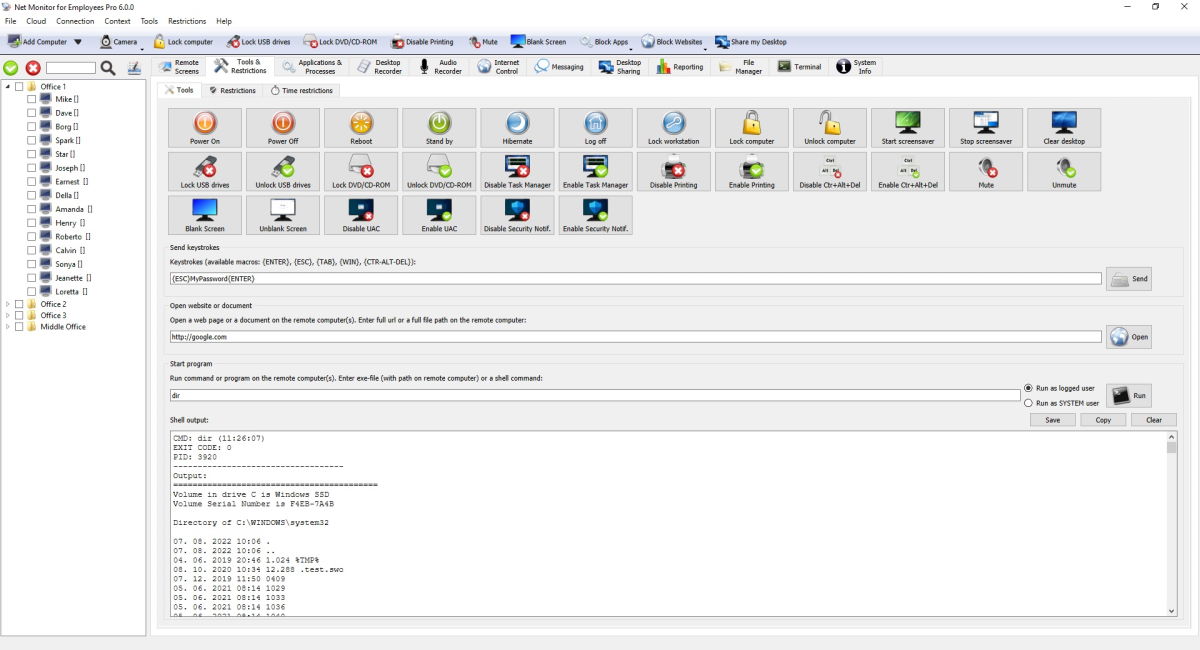
Ang tab na ito ay nagsasagawa ng mga aksyon kaagad sa pinili mga kompyuter. Direktang nagsasagawa ng mga aksyon ang console sa mga piling computer ng empleyado.
Tools na mga pagkilos sa tab at kung ano ang ginagawa ng bawat aksyon:
| Aksyon | Ano ang ginagawa nito |
|---|---|
| Power On | Ino-on ang mga piling computer (Wake-on-LAN, kung available). |
| Power Off | Naka-shut down at pinapagana ang computer. |
| I-reboot | I-restart ang computer. |
| Stand by | Pinatulog ang computer. |
| Hibernate | Sine-save ang kasalukuyang trabaho at pinapagana. |
| Log off | Sina-sign out ang kasalukuyang user. |
| I-lock ang workstation | Nila-lock ang kasalukuyang session ng user. |
| Lock computer | Sa Windows, bina-block ang pisikal na keyboard, mouse, at trackpad ng laptop, kasama ang mga screen sa pag-sign in at seguridad, hanggang sa ma-unlock ito ng isang administrator. |
| I-unlock ang computer | Tinatanggal ang lock na itinakda ni I-lock ang computer. |
| Simulan ang screensaver | Sinisimulan ang screensaver sa remote na computer. |
| Itigil ang screensaver | Pinahinto ang screensaver sa remote na computer. |
| I-clear ang desktop | I-clear ang mga item sa desktop mula sa view (depende sa suporta ng OS). |
| I-lock ang mga USB drive | Bina-block ang paggamit ng USB storage. |
| I-unlock ang mga USB drive | Nagbibigay-daan sa paggamit muli ng USB storage. |
| I-lock ang DVD/CD-ROM | Bina-block ang paggamit ng DVD/CD drive. |
| I-unlock ang DVD/CD-ROM | Nagbibigay-daan sa paggamit muli ng DVD/CD drive. |
| Huwag paganahin ang Task Manager | Pinipigilan ang mga user sa pagbubukas ng Task Manager. |
| Paganahin ang Task Manager | Binibigyang-daan muli ang Task Manager. |
| Huwag paganahin ang Pag-print | Huminto sa pag-print. |
| Paganahin ang Pag-print | Pinapayagan ang muling pag-print. |
| Huwag paganahin ang Ctr+Alt+Del | Ino-off ang mga opsyon sa Ctrl+Alt+Del sa mga sinusuportahang system. |
| Paganahin ang Ctr+Alt+Del | I-on muli ang mga opsyon sa Ctrl+Alt+Del. |
| I-mute | I-mute ang tunog ng system. |
| I-unmute | Ina-unmute ang tunog ng system. |
| Blangkong Screen | Nagpapakita ng blangkong screen sa user. |
| I-unblangko ang Screen | Ipinapakita muli ang normal na screen. |
| Huwag paganahin ang UAC | Ino-off ang mga UAC prompt sa mga sinusuportahang Windows na computer. |
| Paganahin ang UAC | Ino-on muli ang mga prompt ng UAC. |
| Huwag paganahin ang Security Notif. | Ino-off ang mga notification sa seguridad sa mga sinusuportahang Windows na computer. |
| Paganahin ang Security Notif. | I-on muli ang mga notification sa seguridad. |
Mga karagdagang utos sa tab na ito:
| Utos | Ano ang ginagawa nito |
|---|---|
| Send Keystrokes | Nagpapadala ng input ng keyboard sa mga napiling computer. Ang mga sinusuportahang macro ay {ESC}, {TAB}, {ENTER}, {WIN}, {CTR}, {CTR-ALT-DEL}, {BACKSPACE}, {INSERT}, {DELETE}, {HOME}, {END}, {PGUP}, {PGDN}, {LEFT}, {UP}, {RIGHT}, {DOWN}, at {F1} sa {F12}. {CTR-ALT-DEL} nagpapadala ng tunay na secure na kumbinasyon ng key (hindi ito nai-type bilang text). |
| Buksan ang Website o Dokumento | Nagbubukas ng URL ng website o path ng dokumento sa mga napiling computer. |
| Start Program | Nagpapatakbo ng command sa mga piling computer bilang naka-log na user o SYSTEM at nagpapakita ng output ng command. |
Tab na Restrictions (Persistent Employee Computer Restrictions)
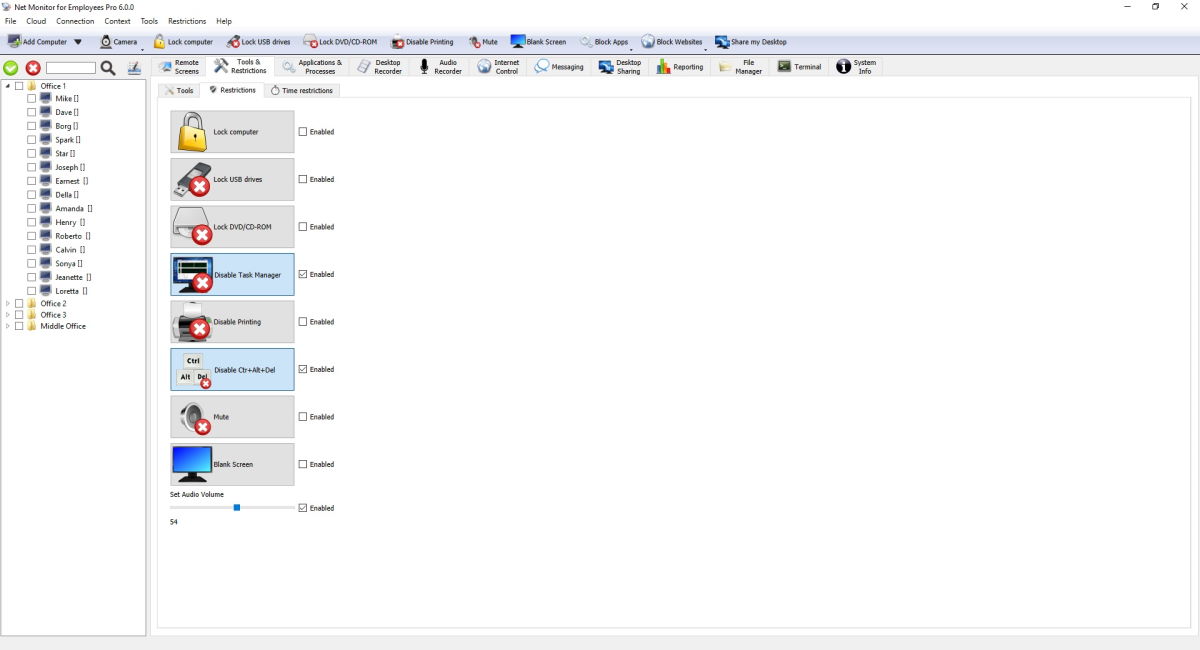
Sa Tools & Restrictions, kinokontrol ng Use the same settings for all computers ang mga tab na Restrictions at Time restrictions. Saklaw ng mga paghihigpit at offline na setting
Available ang mga patuloy na paghihigpit sa screen na ito:
| Paghihigpit | Ano ang ginagawa nito kapag Naka-enable |
|---|---|
| Lock computer | Sa Windows, pinapanatiling naka-block ang pisikal na keyboard, mouse, at trackpad ng laptop sa mga screen ng desktop, pag-sign in, at seguridad hanggang sa hindi mo pinagana ang paghihigpit na ito. |
| I-lock ang mga USB drive | Pinapanatiling naka-block ang USB storage. |
| I-lock ang DVD/CD-ROM | Pinapanatiling naka-block ang paggamit ng DVD/CD drive. |
| Huwag paganahin ang Task Manager | Pinapanatiling naka-disable ang Task Manager. |
| Huwag paganahin ang Pag-print | Pinapanatiling hindi pinagana ang pag-print. |
| Huwag paganahin ang Ctr+Alt+Del | Pinapanatiling hindi pinagana ang mga opsyon ng Ctrl+Alt+Del sa mga sinusuportahang system. |
| I-mute | Pinapanatiling naka-mute ang tunog. |
| Blangkong Screen | Pinananatiling blangko ang screen. |
| Itakda ang Volume ng Audio | Pinapanatili ang isang nakapirming antas ng tunog. |
Kapag pinagana mo ang isang paghihigpit, ilalapat kaagad ang pagkilos. Kapag na-disable mo ito, ipapadala ang reverse action (halimbawa, i-lock ang USB / i-unlock ang USB). Ang Settings ay naka-imbak sa remote na computer at inilapat muli pagkatapos kumonekta muli.
Time Restrictions Tab (Mga Pang-araw-araw na Limitasyon sa Oras ng Computer)
Ang tab na ito ay batay sa araw-araw na aktibong paggamit minuto bawat user.
Available ang mga pagkilos sa paghihigpit sa oras sa screen na ito:
| Aksyon | Ano ang mangyayari pagkatapos ng na-configure na pang-araw-araw na limitasyon ng paggamit |
|---|---|
| Power Off | Pinasara ang computer. |
| I-reboot | I-restart ang computer. |
| Stand by | Pinatulog ang computer. |
| Hibernate | Inilalagay ang computer sa hibernation. |
| Log off | Sina-sign out ang kasalukuyang user. |
| I-lock ang workstation | Nila-lock ang kasalukuyang session ng user. |
Regular na sinusuri ng ahente ang paggamit. Kapag naabot na ang pang-araw-araw na limitasyon, pinapatakbo nito ang napiling pagkilos. Kung Ipakita ang mensahe ay pinagana, unang makikita ng mga user ang iyong mensahe, pagkatapos ay tatakbo ang pagkilos. Limitahan ang mga account ng Administrator nagpapasya kung limitado rin ang mga session ng admin.
Remote Login sa mga Windows Computer ng Empleyado
Gamitin ang Login upang mag-sign in o mag-unlock ng mga napiling Windows computer ng empleyado. Ilagay ang Username at Password. Opsyonal ang Domain; kapag walang laman, gagamitin ng bawat remote computer ang natukoy nitong Windows domain o workgroup.
Kapag walang laman ang Username o Password, magpapakita ang console ng babala at ililipat ang focus sa nawawalang field.
- Piliin ang mga nakakonektang computer ng empleyado.
- Ilagay ang Username, Password, at Domain kung kailangan.
- I-click ang Login, suriin ang kumpirmasyon, at piliin ang Yes.
Binubura ang password pagkatapos ng kahilingan. Walang mensahe kapag matagumpay. Kapag nabigo, inililista ng pulang linyang Status ang bawat apektadong computer at dahilan. Kung ipinapakita pa ng Windows ang maling-password na mensahe na may OK, ipadala muli ang Login.
Kailangan ng Remote Login ang kasalukuyang Windows Agent at authenticated, encrypted na service connection. Gamitin lamang ito sa mga computer at account na awtorisado kang i-access.
Handa ka na bang simulan ang pagsubaybay sa iyong mga empleyado?
Bilhin ang application na ito ngayon. Hinding hindi ka magsisisi sa desisyon mo.
Bumili Ngayon