Zdalne zarządzanie energią komputera / Poradnik praktyczny
Zdalne zarządzanie energią komputera, które obniża koszty
Zmniejsz liczbę niepotrzebnych godzin pracy bez zakłócania prawdziwej pracy. Porównaj zdalne zamykanie, ponowne uruchamianie, uśpienie i Wake-on-LAN, stwórz bezpieczną politykę i zmierz oszczędności.

Stacja robocza pozostawiona uruchomiona na noc może generować więcej niż tylko wydatek na energię. Może mieć otwarte aplikacje, dane logowania w pamięci podręcznej i dostęp do sieci, bez obecności pracownika, który mógłby zareagować, gdy coś pójdzie nie tak. Zdalne zarządzanie energią komputera daje liderom IT i operacyjnym kontrolę nad tym, kiedy obsługiwane urządzenia firmowe są wyłączane, uruchamiane ponownie, uśpione lub wybudzone. Połączenie, sprzęt i stan zasilania określają, jakie działania są dostępne w biurze, w domu lub w podróży.
Dla małych i średnich firm jest to wartość praktyczna. Administratorzy mogą obniżyć koszty mediów, których można uniknąć, ponownie uruchomić systemy, które nadal odpowiadają na połączenie zarządzania, bez konieczności wizyty przy biurku, przygotować maszyny do zaplanowanej konserwacji i egzekwować spójne zasady dotyczące końca dnia. Kluczem jest traktowanie kontroli mocy jako części administrowania punktem końcowym, a nie jako izolowanej funkcji zapewniającej wygodę.
Co to jest zdalne zarządzanie energią komputera?
Zdalne zarządzanie energią komputera to kontrolowane wykorzystanie funkcji zamykania, ponownego uruchamiania, uśpienia, hibernacji, blokowania sesji i obsługiwanych działań związanych z budzeniem na komputerach firmowych. Praktyczna polityka ogranicza niepotrzebne godziny pracy, zachowując jednocześnie dostęp do pracy, aktualizacji i wsparcia.
01Dlaczego kontrola mocy należy do administracji punktami końcowymi
Komputer firmowy jest najbardziej przydatny, gdy jest dostępny we właściwym czasie i wyłączony, gdy nie jest potrzebny. Bez scentralizowanej kontroli decyzja ta pozostaje w gestii każdego pracownika. Niektórzy pracownicy zamknęli się prawidłowo. Inni zostawiają komputery stacjonarne włączone na kilka dni, zamykają pokrywę laptopa bez kończenia sesji lub wyłączają komputer, zanim dział IT będzie mógł zastosować pilną aktualizację.
Ta niespójność powoduje tarcia operacyjne. Technik pomocy technicznej może potrzebować zdalnego użytkownika do ponownego uruchomienia komputera przed rozpoczęciem rozwiązywania problemów. Łatka nocna może się nie powieść, ponieważ urządzenia docelowe zostały wyłączone. Stacja robocza finansowa może pozostać włączona, a poufne dane będą dostępne w odblokowanej sesji. Każdy problem sam w sobie jest mały. W dziesiątkach lub setkach punktów końcowych staje się to niepotrzebnym narażaniem kosztów i bezpieczeństwa.
Pilot zmienia model działania. Zamiast prosić pracowników o doskonałe zarządzanie maszynami, dział IT może stosować polityki i wydawać polecenia z jednej konsoli administracyjnej. Organizacja zyskuje powtarzalność procesu i szybszą reakcję, gdy urządzenie wymaga uwagi. Rejestruj zatwierdzenie, urządzenia docelowe, działanie i zweryfikowany wynik w dziale obsługi, aby zachować ścieżkę audytu operacyjnego.
02Wybierz odpowiednią operację zdalnego zasilania
Efektywne zdalne zarządzanie energią komputera wymaga czegoś więcej niż tylko podstawowego przycisku zamykania. Zespoły IT potrzebują kontroli odpowiadających rzeczywistym warunkom rozproszonej siły roboczej.
Przydatny system powinien umożliwiać administratorom zdalne zamykanie, ponowne uruchamianie, wylogowywanie, blokowanie, uśpienie i budzenie obsługiwanych urządzeń. Każde działanie służy innemu celowi. Blokada chroni aktywny system podczas krótkiej nieobecności. Wylogowanie kończy sesję użytkownika przed konserwacją lub ponownym przypisaniem. Ponowne uruchomienie usuwa wiele typowych problemów z wydajnością i łącznością. Wyłączenie zmniejsza zużycie energii i ogranicza narażenie po godzinach pracy.
Pomoc dotycząca narzędzi i ograniczeń zawiera listę elementów sterujących dostępnych w Net Monitor for Employees Pro. Zakładka Tools wysyła natychmiastowe działania do wybranych komputerów. Dostępność i wynikające z niej zachowanie zależą od systemu operacyjnego, sprzętu i połączenia.
Porównanie kontroli zamykania, ponownego uruchamiania, uśpienia i sesji
| Kontrola | Użyj go do | Najpierw sprawdź |
|---|---|---|
| Wyłącz | Wyłączanie niepotrzebnego komputera po pracy. | Zapisana praca, ukończone zadania i kolejny sposób na udostępnienie ich online. |
| Uruchom ponownie | Ponowne uruchamianie podłączonego komputera podczas zatwierdzonej pomocy technicznej lub konserwacji. | Umowa użytkownika, otwarta praca i to, czy urządzenie później ponownie się połączy. |
| Czuwanie / Hibernacja | Ograniczenie zużycia energii przy zachowaniu stanu sesji w obsługiwanych systemach. | Obsługa systemu operacyjnego i sprawdzona metoda wznawiania lub wybudzania. |
| Wyloguj się | Zakończenie bieżącej sesji użytkownika. | Niezapisana praca. Wylogowanie nie powoduje wyłączenia komputera. |
| Zablokuj stację roboczą | Ochrona nienadzorowanej sesji użytkownika podczas kontynuowania pracy. | Blokowanie to kontrola dostępu, a nie stan zasilania oszczędzający energię. |
| Włącz | Obsługa funkcji Wake, sprzęt osiągalny za pomocą funkcji Wake-on-LAN. | Oprogramowanie sprzętowe, karta sieciowa, ścieżka sieciowa i obsługiwany stan zasilania. |
Wyczucie czasu również ma znaczenie. Jeśli w systemie operacyjnym lub w narzędziach do zarządzania punktami końcowymi dostępne jest planowanie, zaplanowane działania pozwalają działowi IT ustalić jasne zasady bez konieczności ręcznego dotykania każdego punktu końcowego. Na przykład komputery stacjonarne w call center mogą działać zgodnie z planem wyłączenia na koniec zmiany i przetestowanym procesem budzenia przed przybyciem porannego zespołu. Systemy używane do przetwarzania nocnego mogą wymagać innych zasad. Laptopy przydzielane pracownikom zdalnym powinny zazwyczaj zapewniać większą elastyczność, szczególnie jeśli pracownicy pracują w różnych strefach czasowych.
Właściwe podejście zależy od roli urządzenia. Ogólna polityka wyłączania może zmniejszyć straty energii, ale może zakłócać tworzenie kopii zapasowych, wdrażanie oprogramowania lub zdalną pomoc techniczną. Administratorzy powinni zdefiniować wyjątki dla serwerów, krytycznych stacji roboczych, urządzeń wykonawczych i systemów, które muszą pozostawać w trybie online z zatwierdzonych powodów biznesowych.
Zachowuj odrębność mechanizmów synchronizacji. Udokumentowana funkcja Time Restrictions wykorzystuje dzienne minuty aktywnego użytkowania na użytkownika i może uruchomić wybraną akcję po osiągnięciu limitu; Show message wyświetla powiadomienie przed wykonaniem tej akcji. Różni się to od ustalonej godziny 19:00. harmonogram wyłączeń. Zweryfikuj oddzielnie każdą automatyzację opartą na kalendarzu w narzędziach, których używasz do planowania.
03Wake-on-LAN: sprawdź zdalne wybudzanie przed wyłączeniem
Wake-on-LAN może zdalnie uruchomić obsługiwany komputer, wysyłając sygnał sieciowy do jego karty sieciowej. Jest to cenne, gdy dział IT potrzebuje dostępu do biurowej stacji roboczej poza godzinami pracy lub chce, aby maszyny były gotowe przed zaplanowanym zadaniem.
Jednakże funkcja Wake-on-LAN zależy od ustawień sprzętu, projektu sieci, stanu zasilania i łączności. Ogólnie łatwiej jest korzystać z przewodowej sieci biurowej niż z laptopa podłączonego przez domową sieć Wi-Fi. Zdalni pracownicy mogą odłączać routery, przemieszczać się między sieciami lub korzystać z urządzeń, które nie obsługują wybudzania z każdego stanu uśpienia.
Zaplanuj te ograniczenia, zamiast obiecywać stały dostęp. Sprawdź zgodność urządzeń podczas wdrażania, udokumentuj, które stany zasilania można wybudzić, i zachowaj proces umożliwiający pracownikom przełączanie urządzeń do trybu online, gdy zajdzie taka potrzeba.
Zacznij od LAN lub VPN wymagań dotyczących połączenia i wskazówek producenta urządzenia dotyczących wybudzania. Zapisz adres MAC docelowej karty, włącz obsługiwane oprogramowanie sprzętowe i ustawienia karty oraz przetestuj sieć, z której faktycznie będzie pochodzić żądanie wybudzenia. Nie zakładaj, że VPN przenosi pakiety wybudzania pomiędzy podsieciami bez konfiguracji sieci.
Dokumentacja Microsoft Windows 10 Wake-on-LAN odróżnia tryb uśpienia i jawną hibernację od zamykania przy szybkim uruchomieniu i uwzględnia wyjątki zależne od sprzętu. Przetestuj dokładny system operacyjny, oprogramowanie sprzętowe i stan zasilania w swojej flocie, zamiast zakładać, że przebudzenie ze snu oznacza wybudzenie z wyłączenia.
W przypadku urządzeń rozproszonych udokumentowane połączenie z chmurą zapewnia dostęp do Internetu agentowi online z odpowiednią licencją Cloud opartą na subskrypcji. Połączenie internetowe z usługą zarządzania nie jest dowodem na to, że wyłączony komputer domowy można obudzić. Zachowaj trasę odzyskiwania wspomaganą przez pracownika w przypadku urządzeń bez zweryfikowanej ścieżki wybudzania.
04Stwórz zasady bezpiecznego zamykania i konserwacji
Automatyzacja bez zasad może przerwać legalną pracę. Projektant renderujący duży plik, księgowy sporządzający raport lub pracownik pracujący do późna mogą stracić czas, jeśli ustalony harmonogram przestojów zignoruje ich potrzeby. Kontrola władzy powinna być stanowcza, ale powinna także odzwierciedlać operacje biznesowe.
Zacznij od pogrupowania punktów końcowych według zastosowania. Nie wszystkie komputery stacjonarne w biurze, kioski współdzielone, zdalne laptopy, maszyny laboratoryjne i systemy administracyjne powinny otrzymywać ten sam harmonogram. Zdefiniuj standardowe godziny pracy, zatwierdzony dostęp po godzinach pracy, okresy konserwacji i własność w przypadku wyjątków.
Następnie zdecyduj, co powinno się stać, zanim urządzenie się wyłączy. Komunikat ostrzegawczy daje użytkownikom czas na zapisanie pracy i wykonanie zadania. Wymuszone zamknięcie może być odpowiednie w przypadku systemów współdzielonych bez nadzoru, ale wiąże się z ryzykiem pozostawienia niezapisanych danych na komputerach przypisanych do użytkowników. Polityka etapowa jest często bardziej praktyczna: powiadom użytkownika, poczekaj na krótki okres karencji, a następnie zablokuj lub wyłącz zgodnie z kategorią urządzenia.
Udokumentuj te zasady w swoich zasadach dopuszczalnego użytkowania i zarządzania punktami końcowymi. Pracownicy powinni rozumieć, że urządzenia firmowe to aktywa zarządzane, a nie sprzęt osobisty. Jasne powiadomienie zmniejsza również liczbę sporów w przypadku wylogowania się lub zamknięcia systemu poza normalnymi godzinami pracy.
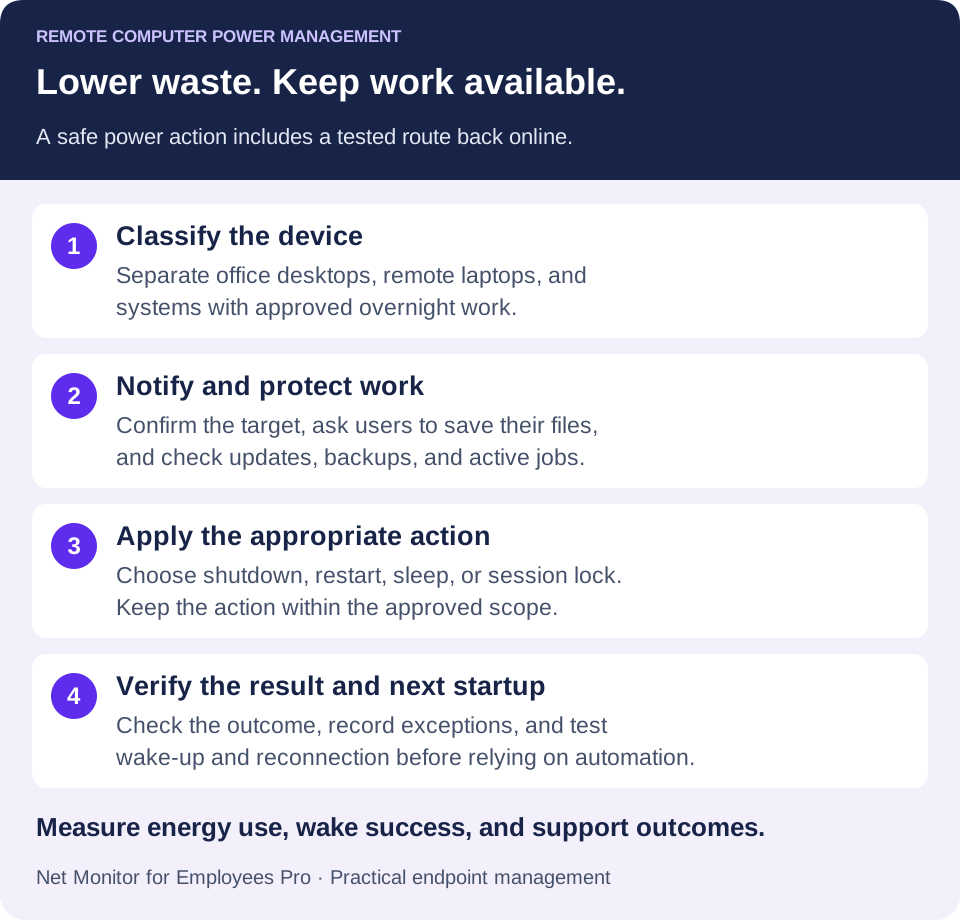
Jak bezpiecznie wyłączyć zdalny komputer firmowy
- Potwierdź cel i połączenie. Wybierz tylko autoryzowany komputer lub grupę. Sprawdź tożsamość urządzenia, lokalne godziny pracy i wszelkie zatwierdzone wyjątki dotyczące pracy po godzinach pracy.
- Sprawdź, czy trzeba kontynuować pracę. Poproś użytkownika o zapisanie plików. Sprawdź kopie zapasowe, transfery, aktualizacje, renderowanie lub inne zadania, które działanie mogłoby przerwać.
- Powiadom i uzgodnij termin. Skorzystaj ze zwykłego kanału pomocy lub narzędzi do przesyłania wiadomości do pracowników, aby uzgodnić działanie. Ręczne ostrzeżenie nie jest funkcją automatycznego anulowania ani odroczenia.
- Wyślij odpowiednią akcję. W Tools użyj Power Off, aby wyłączyć lub wybierz sterowanie odpowiednie do zatwierdzonego zadania. Unikaj zamykania na siłę, chyba że Twoja procedura wyraźnie na to pozwala.
- Sprawdź wynik i przywrócenie działania. Sama utrata połączenia nie pozwala odróżnić zamknięcia od awarii sieci. Potwierdź wynik na podstawie dostępnych dowodów urządzenia lub użytkownika, zapisz go i przetestuj przy następnym uruchomieniu, zanim skorzystasz z harmonogramu bez nadzoru.
05Użyj zdalnego restartu, aby skrócić opóźnienia w pomocy
Zdalne ponowne uruchamianie to jeden z najszybszych sposobów rozwiązywania typowych problemów z punktami końcowymi. System, który jest powolny, odłączony od aplikacji biznesowej lub zachowuje się w nieprzewidywalny sposób, może odzyskać siły po kontrolowanym ponownym uruchomieniu. Bez zdalnych elektronarzędzi personel pomocniczy musi poczekać, aż pracownik będzie dostępny, wyjaśnić proces i mieć nadzieję, że faktycznie nastąpi ponowne uruchomienie.
Dzięki scentralizowanemu zarządzaniu dział IT może zweryfikować stan urządzenia, powiadomić użytkownika i podjąć niezbędne działania. Jest to szczególnie przydatne w przypadku komputerów biurowych pozostawionych bez nadzoru i użytkowników zdalnych, którzy nie mają pewności technicznej. Pomaga także odróżnić pełne ponowne uruchomienie od zamknięcia aplikacji lub uśpienia urządzenia: podłącz ponownie i sprawdź usługę, której dotyczy problem, przed zamknięciem zgłoszenia.
Kontrola mocy staje się bardziej wartościowa w połączeniu z podglądaniem ekranu na żywo, nagrywaniem z pulpitu, zdalnym wykonywaniem poleceń i zarządzaniem plikami. Jeśli ponowne uruchomienie nie rozwiąże problemu, administrator może kontynuować badanie zamiast przełączać się między odłączonymi narzędziami. Skraca to przestoje i zapewnia wyraźniejszy zapis tego, co się wydarzyło.
Polecenie ponownego uruchomienia oprogramowania wymaga reagującego agenta i działającego połączenia zarządzania. Jeśli system operacyjny jest całkowicie zawieszony, sieć nie działa lub komputer utracił zasilanie, polecenie konsoli może do niego nie dotrzeć. Eskaluj w ramach zatwierdzonego lokalnego lub oddzielnie zapewnianego procesu zarządzania sprzętem. Po pomyślnym ponownym uruchomieniu sprawdź ponowne połączenie i pierwotny problem z aplikacją.
06Chroń komputery firmowe po godzinach
Zarządzanie energią wspiera bezpieczeństwo, chociaż nie zastępuje ochrony punktu końcowego, kontroli dostępu, szyfrowania dysku ani łatania. Całkowicie wyłączona stacja robocza jest niedostępna do normalnego, interaktywnego użytku i nie utrzymuje już działającej sesji użytkownika. Przechowywane dane nadal wymagają ochrony, a obsługiwany sprzęt może zachować funkcje budzenia i zarządzania. Traktuj zamknięcie jako jedną warstwę w zasadach dotyczących punktu końcowego.
W przypadku urządzeń, które muszą pozostać włączone, niezbędne jest zablokowanie sesji i zastosowanie zasad blokady ekranu. Dział IT powinien także monitorować nietypową aktywność po godzinach pracy, nieautoryzowane aplikacje i połączenia z zabronionymi stronami internetowymi. Jeśli urządzenie pozostaje aktywne bez powodu biznesowego, administratorzy potrzebują możliwości szybkiego zbadania problemu i podjęcia działań.
Jest to szczególnie istotne w przypadku organizacji zajmujących się dokumentacją klientów, danymi finansowymi, plikami zastrzeżonymi lub informacjami regulowanymi. Pracownik, który zostawia komputer uruchomiony we współdzielonej przestrzeni, stwarza ryzyko, nawet jeśli nie ma w tym nic złego. Spójne zasady zasilania i blokowania zmniejszają ryzyko, że przeoczenie, którego można uniknąć, przekształci się w incydent podlegający zgłoszeniu.
Zachowaj okno konserwacji. Zbyt wczesne zamknięcie może uniemożliwić ukończenie aktualizacji zabezpieczeń, kopii zapasowych lub zaplanowanej sesji pomocy technicznej. Utrzymuj wymagane systemy w trybie online w ramach zatwierdzonego wyjątku, blokuj sesje nienadzorowane i włączaj zasilanie po zweryfikowaniu zadania. Nadaj każdemu wyjątkowi właściciela i datę recenzji.
07Mierz oszczędności energii i wspieraj wyniki
Zarządzanie energią powinno dawać dowody, a nie tylko dobre intencje. Śledź, ile urządzeń pozostaje włączonych po zaplanowanych godzinach, jak często polecenia ponownego uruchomienia rozwiązują zgłoszenia do pomocy technicznej i które działy wymagają powtarzających się wyjątków. Liczby te pokazują, czy zasady działają, czy po prostu są omijane.
Oszczędność energii różni się w zależności od typu urządzenia, lokalnych stawek za media, konfiguracji monitora i istniejących ustawień uśpienia. Nie wygłaszaj wygórowanych twierdzeń przed zebraniem danych. Zamiast tego ustal punkt odniesienia dla aktywności urządzenia po godzinach pracy, zastosuj politykę do określonej grupy i porównaj wyniki po kilku tygodniach.
USA Wytyczne Departamentu Energii dotyczące wydajności komputera zalecają korzystanie z wbudowanego zarządzania energią w sposób odpowiadający potrzebom operacyjnym i sprawdzanie, czy pozostaje ono włączone. Do własnych szacunków użyj zmierzonych lub podanych przez producenta wartości mocy dla konfiguracji urządzenia i monitora, którą faktycznie zarządzasz.
Prosty szacunek oszczędności energii
Oszczędność energii (kWh) = urządzenia × redukcja w watach × redukcja godzin dziennie × dni ÷ 1000. Pomnóż wynik przez cenę energii elektrycznej za kWh, aby oszacować uniknięte koszty energii.
Tylko dla ilustracji: 20 stacji roboczych zużywających 40 W mniej przez 10 dodatkowych godzin w ciągu 220 dni pozwoliłoby zaoszczędzić 1760 kWh. Przy zakładanej wartości US$0.20 za kWh, czyli US$352 przed kosztami oprogramowania, wdrożenia lub wsparcia. Są to przykładowe dane wejściowe, a nie zmierzone oszczędności produktu lub gwarantowany wynik.
Konsekwentnie mierz zużycie komputera i monitoruj, a następnie odejmij oszczędności już uzyskane dzięki istniejącym ustawieniom snu. Dzienniki aktywności mogą pomóc w wyjaśnieniu, kiedy używane są komputery, ale nie są to liczniki energii elektrycznej. Porównaj zmierzoną moc, kontrole po godzinach pracy, skuteczność budzenia i bilety pomocy technicznej przed i po pilotażu. Uwzględnij sezonowość, zmieniające się zmiany i zatwierdzone wyjątki.
Te same raporty mogą ujawnić problemy z odpowiedzialnością. Jeśli stacja robocza często pozostaje aktywna do późna w nocy, sprawdź, czy obsługuje zatwierdzoną pracę, nieudany proces automatyzacji lub czy pracownik ignoruje zasady. Kontekst ma znaczenie. Przydatna jest kontrolka oznaczająca wyjątki; kontrola, która zakłada, że każdy wyjątek jest niewłaściwym postępowaniem, taka nie jest.
08Zarządzanie energią pilota w tej samej konsoli, co nadzór
Użyj osobnego wyniku dla każdego urządzenia próbnego: żądanej akcji, połączenia przed poleceniem, zaobserwowanego stanu zasilania, metody wybudzania i pomyślnego powrotu do zadania biznesowego. Porównaj te wyniki z listą kontrolną akceptacji administracji. Sama odłączona miniatura nie może świadczyć o wyłączeniu ani oszczędności energii.
Net Monitor for Employees Pro obsługuje ten przepływ pracy, łącząc zdalne czynności związane z zasilaniem z podglądem ekranu na żywo, rejestrowaniem aktywności, nagrywaniem z pulpitu, zdalnym dostępem do plików i sterowaniem urządzeniem. Administrator może sprawdzić widoczną aktywność, skontaktować się z użytkownikiem przed ponownym uruchomieniem i zastosować odpowiednią akcję na wybranych komputerach. Zachowaj zatwierdzenie i wynik w swoim dziale obsługi wraz z odpowiednimi dowodami działań.
Zacznij od ograniczonego wdrożenia, zamiast zmieniać każdy punkt końcowy na raz. Przetestuj harmonogramy zamykania, zachowanie funkcji Wake-on-LAN, powiadomienia dla użytkowników i okna konserwacji na reprezentatywnej grupie urządzeń. Popraw wyjątki, a następnie bez obaw rozwijaj zasady.
W okresie próbnym użyj reprezentatywnego zestawu komputerów stacjonarnych i zdalnych laptopów. Udokumentuj obsługiwane akcje zasilania dla każdej platformy, przetestuj rzeczywisty cykl wyłączenia i powrotu oraz sprawdź wyjątek konserwacyjny. Dołącz przypadek nieudanego połączenia, aby zespół wiedział, co zrobić, gdy polecenie nie może dotrzeć do celu. W przewodniku zdalnej administracji komputerem wyjaśniono szerszy przepływ pracy związanej z pomocą techniczną.
Celem jest, aby urządzenia firmowe były dostępne, gdy wymaga tego praca, w odpowiednim stanie o niższym poborze mocy, gdy nie jest to wymagane, oraz objęte przetestowanym procesem konserwacji, przywracania stanu gotowości i przywracania.
09Pytania dotyczące zdalnego zarządzania energią komputera
Czy mogę zdalnie wyłączyć kilka komputerów firmowych?
Net Monitor for Employees Pro dokumentuje natychmiastowe działania Tools dla wybranych komputerów. Wybierz przeznaczone urządzenia, sprawdź ich połączenie i stan pracy, a następnie użyj Power Off dopiero po zatwierdzonym powiadomieniu i kontrolach konserwacyjnych. Sprawdzaj wyniki na każdym urządzeniu, zamiast zakładać, że akcja grupowa wszędzie się powiodła.
Czy funkcja Wake-on-LAN może włączyć komputer przez Internet?
Tylko wtedy, gdy sprzęt i ścieżka sieciowa obsługują zamierzoną operację wznawiania. Połączenie do zarządzania online nie zapewnia samo w sobie ścieżki wybudzania do wyłączonej maszyny. Przetestuj oprogramowanie docelowe, kartę, stan zasilania i rzeczywistą trasę sieciową, szczególnie w przypadku laptopów domowych i oddzielnych podsieci.
Czy zamykanie stacji roboczej oszczędza energię elektryczną?
Blokowanie chroni sesję użytkownika, ale samo w sobie nie wprowadza komputera w stan niskiego poboru mocy. Uśpienie, hibernacja i wyłączenie odpowiadają różnym potrzebom w zakresie energii i dostępności. Wybierz obsługiwany stan, który zachowuje wymaganą pracę i niezawodny sposób na wznowienie.
Czy mogę zdalnie ponownie uruchomić całkowicie zawieszony komputer?
Ponowne uruchomienie oprogramowania wymaga działającego połączenia i reagującego agenta. Może to pomóc, gdy aplikacja się zawiesi, ale usługa zarządzania nadal odpowiada. Całkowicie niereagujący system operacyjny może wymagać zatwierdzonej interwencji lokalnej lub oddzielnie skonfigurowanej funkcji zarządzania sprzętem.
Czy dzienne limity czasowe są takie same jak harmonogram wyłączeń?
Nie. Udokumentowana funkcja Time Restrictions odpowiada na liczbę minut aktywnego użytkowania dziennie na użytkownika. Odrębnym wymogiem jest stały harmonogram dnia. Przed włączeniem automatyzacji sprawdź narzędzia do planowania, których planujesz używać, lokalną strefę czasową, powiadomienia dla użytkowników i wyjątki konserwacyjne.
Ile można zaoszczędzić na zdalnym zarządzaniu energią?
Oszczędności zależą od liczby urządzeń, ich rzeczywistego zużycia energii, niepotrzebnych godzin włączenia, aktualnych zasad snu i stawek za prąd. Ustal punkt odniesienia, przeprowadź pilotaż na reprezentatywnej grupie i porównaj zużycie energii i wyniki wsparcia. Uwzględnij koszt wdrożenia i wpływ na poranną dostępność.