Gestion de l’alimentation à distance
Gestion à distance de l’alimentation des PC : réduire les coûts
Arrêtez, redémarrez et réveillez les ordinateurs selon un plan qui réduit la consommation inutile tout en préservant le travail et la maintenance.

Un poste laissé allumé la nuit peut coûter plus que de l’électricité. Applications ouvertes, identifiants en cache et accès réseau restent parfois disponibles sans qu’un employé soit présent pour réagir. La gestion à distance de l’alimentation des ordinateurs permet aux responsables informatiques et opérationnels de décider quand les appareils compatibles s’arrêtent, redémarrent, se mettent en veille ou se réveillent. La connexion, le matériel et l’état d’alimentation déterminent les actions possibles au bureau, à domicile ou en déplacement.
Pour les PME, l’intérêt est concret : réduire les dépenses d’énergie évitables, redémarrer les systèmes qui répondent encore à la connexion d’administration sans déplacement, préparer la maintenance et appliquer une règle cohérente de fin de journée. L’alimentation doit faire partie de l’administration des postes, plutôt que rester une fonction de confort isolée.
Qu’est-ce que la gestion de l’alimentation à distance ?
Elle consiste à contrôler l’arrêt, le redémarrage, la veille, la veille prolongée, le verrouillage de session et les fonctions de réveil compatibles des ordinateurs d’entreprise. Une politique pratique réduit les heures de fonctionnement inutiles tout en maintenant l’accès nécessaire au travail, aux mises à jour et au support.
01Pourquoi intégrer l’alimentation à l’administration des postes
Un ordinateur doit être disponible au bon moment et éteint lorsqu’il n’est plus nécessaire. Sans pilotage central, chaque employé décide. Certains l’arrêtent correctement ; d’autres le laissent tourner plusieurs jours, ferment le capot sans terminer la session ou l’éteignent avant une mise à jour urgente.
Cette irrégularité complique les opérations. Un technicien attend qu’un utilisateur distant redémarre avant de diagnostiquer. Un correctif nocturne échoue sur des postes éteints. Un ordinateur du service financier reste allumé avec des données sensibles dans une session déverrouillée. Multipliés par des dizaines ou des centaines d’appareils, ces petits problèmes créent des coûts et des risques inutiles.
Le contrôle à distance change ce fonctionnement. L’IT applique des règles et envoie des commandes depuis une console, sans dépendre d’une gestion parfaite par chaque employé. L’entreprise dispose ainsi d’un processus reproductible et réagit plus vite. Consignez l’autorisation, les appareils ciblés, l’action et le résultat vérifié dans le service d’assistance pour conserver une trace exploitable.
02Choisir la bonne action d’alimentation à distance
Une gestion efficace exige plus qu’un bouton d’arrêt. Les équipes IT ont besoin de commandes adaptées aux conditions réelles d’une organisation distribuée.
Un système utile permet d’arrêter, redémarrer, fermer une session, verrouiller, mettre en veille et réveiller les appareils compatibles. Le verrouillage protège une session pendant une courte absence. La déconnexion termine la session avant maintenance ou réaffectation. Le redémarrage corrige de nombreux problèmes de performance et de connexion. L’arrêt réduit la consommation et l’exposition hors des heures de travail.
L’aide Tools and Restrictions présente les commandes disponibles dans Net Monitor for Employees Pro. L’onglet Tools envoie des actions immédiates aux ordinateurs sélectionnés. Leur disponibilité et leur comportement dépendent du système d’exploitation, du matériel et de la connexion.
Comparer arrêt, redémarrage, veille et commandes de session
| Commande | Utilisation | Vérifications préalables |
|---|---|---|
| Power Off | Arrêter un ordinateur devenu inutile après le travail. | Fichiers enregistrés, tâches terminées et méthode de remise en ligne. |
| Reboot | Redémarrer un ordinateur connecté pendant une intervention autorisée. | Accord de l’utilisateur, travaux ouverts et reconnexion après l’action. |
| Stand by / Hibernate | Réduire la consommation en conservant l’état de la session sur les systèmes compatibles. | Compatibilité du système et méthode de reprise ou de réveil testée. |
| Log off | Terminer la session de l’utilisateur actuel. | Travail non enregistré. Fermer une session n’éteint pas l’ordinateur. |
| Lock workstation | Protéger une session sans surveillance pendant que les tâches continuent. | Le verrouillage contrôle l’accès ; ce n’est pas un état d’économie d’énergie. |
| Power On | Réveiller du matériel compatible et joignable avec Wake-on-LAN. | Micrologiciel, adaptateur réseau, chemin réseau et état d’alimentation compatible. |
Le moment compte aussi. Si le système ou les outils de gestion permettent une planification, l’IT peut définir des règles sans intervenir sur chaque poste. Les PC d’un centre d’appels peuvent suivre un arrêt en fin de service et un réveil testé avant l’équipe du matin. Les traitements nocturnes nécessitent d’autres règles. Les portables distants demandent souvent davantage de souplesse, surtout entre fuseaux horaires.
L’approche dépend du rôle de l’appareil. Un arrêt général peut économiser de l’énergie mais gêner les sauvegardes, les déploiements logiciels ou l’assistance. Prévoyez des exceptions pour les serveurs, postes critiques, appareils de direction et systèmes devant rester disponibles pour des raisons professionnelles approuvées.
Distinguez les mécanismes de temporisation. La fonction Time Restrictions comptabilise les minutes quotidiennes d’utilisation active par utilisateur et peut déclencher une action à la limite ; Show message affiche un avertissement préalable. Ce n’est pas une programmation d’arrêt fixe à 19 h. Validez séparément l’automatisation calendaire dans les outils concernés.
03Wake-on-LAN : vérifier le réveil à distance avant l’arrêt
Wake-on-LAN peut démarrer un ordinateur compatible grâce à un signal envoyé à son adaptateur réseau. Il est utile pour accéder à un poste du bureau hors horaires ou préparer les appareils avant une tâche planifiée.
Son fonctionnement dépend cependant du matériel, du réseau, de l’état d’alimentation et de la connectivité. Il est généralement plus simple sur un réseau filaire de bureau que sur un portable en Wi-Fi domestique. Les salariés distants peuvent débrancher leur routeur, changer de réseau ou utiliser un matériel ne permettant pas le réveil depuis tous les états.
Prévoyez ces limites au lieu de promettre un accès permanent. Vérifiez la compatibilité au déploiement, documentez les états permettant le réveil et conservez une procédure demandant aux employés de remettre un appareil en ligne si nécessaire.
Commencez par les conditions de connexion LAN ou VPN et les indications du fabricant. Relevez l’adresse MAC de l’adaptateur cible, activez les réglages compatibles du micrologiciel et de l’adaptateur, puis testez depuis le réseau qui émettra réellement la demande. Ne supposez pas qu’un VPN transporte les paquets de réveil entre sous-réseaux sans configuration réseau.
La documentation Microsoft sur Wake-on-LAN sous Windows 10 distingue la veille et la veille prolongée explicite de l’arrêt avec démarrage rapide, et mentionne des exceptions matérielles. Testez le système, le micrologiciel et l’état exacts de votre parc. Un réveil depuis la veille ne garantit pas un réveil après arrêt.
Pour les appareils distribués, la connexion Cloud documentée fournit un accès Internet à un agent en ligne avec la licence Cloud par abonnement adaptée. Une connexion au service d’administration ne prouve pas qu’un ordinateur domestique éteint peut être réveillé. Gardez une procédure de reprise avec l’aide de l’employé lorsque le chemin de réveil n’a pas été validé.
04Définir une politique sûre d’arrêt et de maintenance
L’automatisation sans règles peut interrompre un travail légitime : rendu graphique, rapport comptable ou journée prolongée. Un arrêt fixe ignorant ces besoins peut faire perdre du temps. Les commandes doivent être encadrées et correspondre aux opérations de l’entreprise.
Regroupez d’abord les appareils selon leur usage. Postes de bureau, bornes partagées, portables distants, machines de laboratoire et systèmes administratifs ne doivent pas tous suivre le même horaire. Définissez les heures habituelles, les accès tardifs autorisés, les créneaux de maintenance et les responsables des exceptions.
Décidez ensuite des étapes avant l’arrêt. Un avertissement laisse le temps d’enregistrer et de terminer une tâche. Un arrêt forcé peut convenir à un système partagé sans utilisateur, mais présente un risque de perte de travail sur un poste attribué. Un processus progressif est souvent préférable : prévenir, accorder un délai puis verrouiller ou arrêter selon la catégorie.
Documentez ces règles dans vos politiques d’usage acceptable et de gestion des postes. Les employés doivent comprendre que les appareils professionnels sont des actifs administrés. Une information claire limite aussi les contestations lors d’une déconnexion ou d’un arrêt hors horaires.
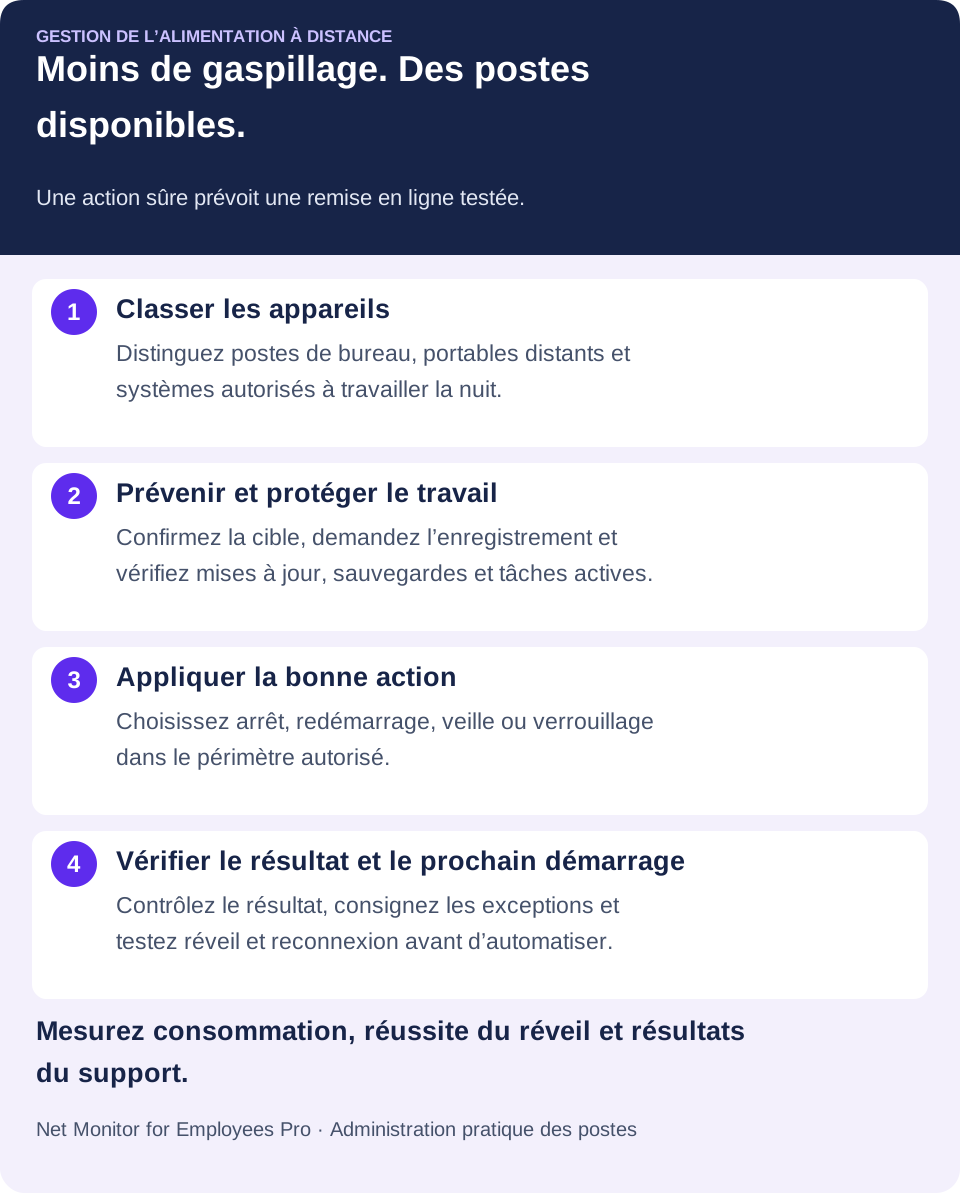
Comment arrêter un ordinateur distant en toute sécurité
- Confirmer la cible et la connexion. Sélectionnez uniquement l’ordinateur ou le groupe autorisé. Vérifiez son identité, les horaires locaux et les exceptions approuvées.
- Vérifier les tâches à préserver. Demandez l’enregistrement des fichiers. Contrôlez les sauvegardes, transferts, mises à jour, rendus et autres travaux qui seraient interrompus.
- Prévenir et convenir du moment. Utilisez le canal d’assistance habituel ou les outils de messagerie employés. Un avertissement manuel n’est pas une fonction automatique d’annulation ou de report.
- Envoyer l’action adaptée. Dans Tools, utilisez Power Off pour arrêter ou choisissez la commande correspondant à l’intervention autorisée. Ne forcez la fermeture des travaux que si votre procédure l’autorise expressément.
- Vérifier le résultat et la reprise. Une perte de connexion seule ne distingue pas un arrêt d’une panne réseau. Confirmez le résultat avec les informations disponibles ou l’utilisateur, consignez-le et testez le prochain démarrage avant de compter sur une programmation sans surveillance.
05Réduire l’attente du support grâce aux redémarrages distants
Un redémarrage contrôlé résout rapidement de nombreux problèmes courants : lenteur, perte de connexion à une application ou comportement imprévisible. Sans commande à distance, le support doit attendre la disponibilité de l’employé, expliquer la manipulation et espérer qu’elle soit effectivement réalisée.
Avec une gestion centralisée, l’IT vérifie l’état du poste, prévient l’utilisateur et lance l’action. C’est particulièrement utile pour les PC sans surveillance et les utilisateurs peu à l’aise techniquement. Reconnectez-vous et contrôlez le service concerné avant de fermer le ticket : cela distingue un vrai redémarrage de la fermeture d’une application ou d’une mise en veille.
Les commandes d’alimentation prennent plus de valeur avec la visualisation d’écran en direct, l’enregistrement du bureau, l’exécution de commandes à distance et la gestion de fichiers. Si le redémarrage ne suffit pas, l’administrateur poursuit l’enquête sans passer entre des outils isolés. Cela réduit l’indisponibilité et clarifie les interventions.
Un redémarrage logiciel exige un agent réactif et une connexion opérationnelle. Si le système est totalement figé, le réseau coupé ou l’alimentation perdue, la commande peut ne pas arriver. Utilisez alors la procédure locale autorisée ou une gestion matérielle configurée séparément. Après un redémarrage réussi, vérifiez la reconnexion et le problème initial de l’application.
06Protéger les ordinateurs après les heures de travail
La gestion de l’alimentation contribue à la sécurité sans remplacer la protection des postes, les contrôles d’accès, le chiffrement des disques ou les correctifs. Un poste complètement arrêté n’est plus utilisable de manière interactive normale et ne conserve pas sa session en cours d’exécution. Les données stockées restent à protéger et certains matériels gardent des fonctions de réveil ou d’administration. L’arrêt est une couche de la politique de sécurité.
Sur les appareils devant rester allumés, verrouiller les sessions et appliquer des règles de verrouillage est essentiel. Surveillez aussi les activités inhabituelles hors horaires, les applications non autorisées et les accès aux sites interdits. Un poste actif sans motif professionnel doit pouvoir être examiné rapidement.
C’est particulièrement important pour les données clients, financières, propriétaires ou réglementées. Un ordinateur laissé actif dans un espace partagé crée un risque même sans intention malveillante. Des règles cohérentes d’alimentation et de verrouillage réduisent la probabilité qu’un oubli devienne un incident à déclarer.
Préservez le créneau de maintenance. Un arrêt prématuré peut interrompre correctifs, sauvegardes ou support planifié. Maintenez les systèmes nécessaires en ligne sous une exception approuvée, verrouillez les sessions sans surveillance puis appliquez l’action après vérification du travail. Chaque exception doit avoir un responsable et une date de réexamen.
07Mesurer les économies d’énergie et les résultats du support
La gestion de l’alimentation doit produire des preuves. Suivez les postes encore allumés hors horaires, les tickets résolus par redémarrage et les services demandant des exceptions répétées. Ces chiffres indiquent si les règles fonctionnent ou sont contournées.
Les économies varient selon le matériel, le tarif électrique, les écrans et les réglages de veille existants. Évitez les promesses excessives sans données. Établissez un état initial de l’activité après les heures de travail, appliquez une politique à un groupe défini et comparez après quelques semaines.
Les recommandations du ministère américain de l’Énergie sur les ordinateurs efficaces conseillent d’adapter la gestion intégrée aux besoins opérationnels et de vérifier qu’elle reste activée. Utilisez des mesures ou des valeurs validées par le fabricant pour votre configuration réelle de postes et d’écrans.
Une estimation simple des économies d’énergie
Énergie économisée (kWh) = appareils × réduction en watts × heures réduites par jour × jours ÷ 1 000. Multipliez par le prix de l’électricité au kWh pour estimer le coût évité.
Exemple purement indicatif : 20 postes consommant 40 W de moins pendant 10 heures supplémentaires sur 220 jours économiseraient 1 760 kWh. Avec un tarif supposé de 0,20 USD par kWh, cela représente 352 USD avant les coûts du logiciel, du déploiement et du support. Ce sont des hypothèses, pas des économies mesurées du produit ni une garantie.
Mesurez les ordinateurs et les écrans de manière cohérente et retranchez les économies déjà obtenues par la veille existante. Les journaux d’activité expliquent les heures d’usage mais ne sont pas des compteurs électriques. Comparez puissance mesurée, contrôles nocturnes, réveils réussis et tickets avant et après le pilote. Tenez compte des saisons, des changements d’équipe et des exceptions.
Les rapports peuvent aussi révéler des problèmes de responsabilité. Si un poste reste souvent actif tard, déterminez s’il s’agit d’un travail approuvé, d’une automatisation en échec ou d’une règle ignorée. Le contexte compte : signaler les exceptions est utile ; considérer chacune comme une faute ne l’est pas.
08Tester l’alimentation dans la même console que la supervision
Consignez pour chaque appareil l’action demandée, la connexion initiale, l’état d’alimentation constaté, le réveil prévu et le retour réussi à la tâche. Comparez avec la liste de recette administrative. Une miniature déconnectée ne prouve seule ni l’arrêt ni une économie d’énergie.
Net Monitor for Employees Pro associe les actions d’alimentation à la visualisation en direct, aux journaux d’activité, à l’enregistrement du bureau, aux fichiers distants et aux contrôles des appareils. L’administrateur peut examiner l’activité visible, consulter l’utilisateur avant un redémarrage et agir sur les postes sélectionnés. Conservez autorisation et résultat dans le service d’assistance avec les éléments pertinents.
Commencez par un déploiement limité. Testez horaires d’arrêt, Wake-on-LAN, notifications et créneaux de maintenance sur un groupe représentatif. Corrigez les exceptions avant d’étendre la politique.
Incluez des postes de bureau et des portables distants. Documentez les actions compatibles par plateforme, testez un cycle réel d’arrêt et de reprise ainsi qu’une exception de maintenance. Prévoyez un cas de connexion en échec pour savoir comment réagir lorsqu’une commande n’atteint pas sa cible. Le guide d’administration des ordinateurs à distance décrit le processus de support plus large.
L’objectif est de disposer d’appareils disponibles quand le travail l’exige, dans un état moins énergivore le reste du temps, avec des procédures testées de maintenance, de réveil et de reprise.
09Questions sur la gestion de l’alimentation à distance
Puis-je arrêter plusieurs ordinateurs d’entreprise à distance ?
Net Monitor for Employees Pro documente des actions immédiates de Tools sur les postes sélectionnés. Vérifiez les cibles, leurs connexions et le travail en cours, puis utilisez Power Off après les avertissements et contrôles autorisés. Confirmez chaque résultat sans supposer que l’action de groupe a réussi partout.
Wake-on-LAN peut-il allumer un ordinateur par Internet ?
Uniquement si le matériel et le chemin réseau prennent en charge l’opération prévue. Une connexion d’administration en ligne ne fournit pas à elle seule un chemin de réveil vers une machine éteinte. Testez micrologiciel, adaptateur, état et route réelle, surtout pour les portables domestiques et les sous-réseaux distincts.
Verrouiller un poste économise-t-il de l’électricité ?
Le verrouillage protège la session mais ne place pas à lui seul l’ordinateur dans un état de faible consommation. Veille, veille prolongée et arrêt répondent à des besoins différents. Choisissez l’état compatible préservant le travail nécessaire et une reprise fiable.
Puis-je redémarrer à distance un ordinateur complètement figé ?
Un redémarrage logiciel nécessite une connexion fonctionnelle et un agent réactif. Il peut aider si une application est bloquée mais que le service d’administration répond. Un système totalement figé peut nécessiter une intervention locale autorisée ou une fonction de gestion matérielle configurée séparément.
Les limites quotidiennes équivalent-elles à un horaire d’arrêt ?
Non. Time Restrictions réagit aux minutes quotidiennes d’utilisation active par utilisateur. Un horaire fixe est une autre exigence. Vérifiez outils de planification, fuseau horaire, notifications et exceptions de maintenance avant d’activer l’automatisation.
Quelles économies peut-on obtenir ?
Elles dépendent du nombre d’appareils, de leur consommation réelle, des heures inutiles, des politiques de veille et des tarifs. Établissez une référence, testez un groupe représentatif et comparez consommation et résultats du support. Intégrez le coût du déploiement et l’effet sur la disponibilité du matin.