Správa napájení vzdáleného počítače / Praktická příručka
Správa napájení vzdáleného počítače, která snižuje náklady
Snižte zbytečné hodiny provozu bez přerušení skutečné práce. Porovnejte vzdálené vypnutí, restart, spánek a Wake-on-LAN, vytvořte bezpečnou politiku a změřte úspory.

Pracovní stanice, která běží přes noc, může způsobit více než jen výdaje za energii. Může mít otevřené aplikace, pověření uložená v mezipaměti a přístup k síti bez přítomnosti zaměstnance, který by reagoval, když se něco pokazí. Vzdálená správa napájení počítače poskytuje IT a provozním vedoucím kontrolu nad tím, kdy se podporovaná firemní zařízení vypnou, restartují, uspí nebo probudí. Připojení, hardware a stav napájení určují, které akce jsou dostupné v kanceláři, doma nebo na cestách.
Pro malé a středně velké podniky je tato hodnota praktická. Správci mohou snížit náklady na služby, kterým se lze vyhnout, restartovat systémy, které stále reagují na připojení správy bez návštěvy na straně stolu, připravit stroje na plánovanou údržbu a prosadit konzistentní politiku na konci dne. Klíčem je považovat řízení napájení za součást správy koncových bodů, nikoli za izolovanou funkci pohodlí.
Co je vzdálená správa napájení počítače?
Vzdálená správa napájení počítače je řízené používání vypínání, restartování, spánku, hibernace, uzamčení relace a podporovaných akcí probuzení napříč firemními počítači. Praktická zásada snižuje zbytečné hodiny zapnutí a zároveň zachovává přístup pro práci, aktualizace a podporu.
01Proč řízení spotřeby patří do administrace koncových bodů
Firemní počítač je nejužitečnější, když je dostupný ve správný čas a vypnutý, když není potřeba. Bez centralizované kontroly je toto rozhodnutí ponecháno na každém zaměstnanci. Někteří pracovníci se správně vypnuli. Jiní nechají stolní počítače zapnuté několik dní, zavřou víko notebooku, aniž by ukončili relaci, nebo vypnou počítač, než IT může provést urgentní aktualizaci.
Tato nekonzistence vytváří provozní tření. Technik podpory může potřebovat vzdáleného uživatele, aby restartoval počítač před zahájením odstraňování problémů. Oprava přes noc může selhat, protože byla vypnuta cílová zařízení. Finanční pracovní stanice může zůstat zapnutá s citlivými záznamy dostupnými v odemčené relaci. Každý problém je malý sám o sobě. Na desítkách nebo stovkách koncových bodů se to stává zbytečným nákladem a bezpečností.
Dálkové ovládání mění provozní model. Místo toho, aby IT oddělení požadovalo po zaměstnancích perfektní správu strojů, může aplikovat zásady a vydávat příkazy z jedné administrativní konzoly. Organizace získá opakovatelný proces a rychlejší odezvu, když zařízení vyžaduje pozornost. Zaznamenejte schválení, cílová zařízení, akci a ověřený výsledek v servisním oddělení, abyste si zachovali provozní audit.
02Vyberte správnou akci dálkového napájení
Efektivní vzdálená správa napájení počítače vyžaduje více než jen základní tlačítko pro vypnutí. IT týmy potřebují kontroly, které odpovídají skutečným podmínkám v distribuované pracovní síle.
Užitečný systém by měl správcům umožnit vzdáleně vypínat, restartovat, odhlašovat, zamykat, uspávat a probouzet podporovaná zařízení. Každá akce slouží jinému účelu. Zamykání chrání aktivní systém během krátké nepřítomnosti. Odhlášením se ukončí uživatelská relace před údržbou nebo změnou přiřazení. Restartování odstraní mnoho běžných problémů s výkonem a připojením. Vypnutí snižuje spotřebu energie a omezuje expozici po pracovní době.
Nápověda Nástroje a omezení uvádí ovládací prvky dostupné v Net Monitor for Employees Pro. Karta Tools odesílá okamžité akce vybraným počítačům. Dostupnost a výsledné chování závisí na operačním systému, hardwaru a připojení.
Porovnání ovládacích prvků vypnutí, restartu, spánku a relace
| Ovládání | Použít pro | Nejprve zkontrolujte |
|---|---|---|
| Vypnout | Vypnutí nepotřebného počítače po práci. | Uložená práce, dokončené úlohy a další způsob, jak ji zprovoznit online. |
| Restartovat | Restartování připojeného počítače během schválené podpory nebo údržby. | Smlouva s uživatelem, otevřená práce a to, zda se zařízení poté znovu připojí. |
| Pohotovostní režim / Hibernace | Snížení spotřeby energie při zachování stavu relace na podporovaných systémech. | Podpora OS a testovaná metoda obnovení nebo probuzení. |
| Odhlaste se | Ukončení aktuální uživatelské relace. | Neuložená práce. Odhlášením se počítač nevypne. |
| Zamknout pracovní stanici | Ochrana bezobslužné uživatelské relace, zatímco práce pokračuje. | Uzamykání je řízení přístupu, nikoli energeticky úsporný stav energie. |
| Zapnout | Dostupný hardware s podporou probuzení pomocí Wake-on-LAN. | Firmware, síťový adaptér, síťová cesta a podporovaný stav napájení. |
Načasování také záleží. Tam, kde je plánování dostupné v operačním systému nebo nástrojích pro správu koncových bodů, umožňují plánované akce IT oddělení stanovit jasná pravidla, aniž by se museli ručně dotýkat každého koncového bodu. Například stolní počítače v call centru mohou před příchodem ranního týmu dodržovat plán vypnutí na konci směny a testovaný proces probuzení. Systémy používané pro noční zpracování mohou vyžadovat jiná pravidla. Notebooky přidělené vzdáleným pracovníkům by měly obvykle umožňovat větší flexibilitu, zejména pokud zaměstnanci pracují v různých časových pásmech.
Správný přístup závisí na roli zařízení. Zásady plošného vypnutí mohou snížit plýtvání energií, ale mohou narušit zálohování, nasazení softwaru nebo vzdálenou podporu. Správci by měli definovat výjimky pro servery, kritické pracovní stanice, výkonná zařízení a systémy, které musí zůstat online ze schválených obchodních důvodů.
Mechanismy časování mějte oddělené. Zdokumentovaná funkce Time Restrictions využívá denní aktivní využití minut na uživatele a může spustit vybranou akci, když je dosaženo limitu; Show message poskytuje upozornění před touto akcí. To se liší od pevných 19 hodin. plán vypnutí. Jakoukoli automatizaci založenou na kalendáři ověřte samostatně v nástrojích, které používáte pro plánování.
03Wake-on-LAN: ověřte vzdálené probuzení před vypnutím
Wake-on-LAN může vzdáleně spustit podporovaný počítač odesláním síťového signálu do jeho síťového adaptéru. Je to cenné, když IT potřebuje přístup ke kancelářské pracovní stanici mimo pracovní dobu nebo chce mít stroje připravené před naplánovanou úlohou.
Wake-on-LAN však závisí na nastavení hardwaru, návrhu sítě, stavu napájení a připojení. Obecně se snáze používá v kabelové kancelářské síti než na notebooku připojeném přes domácí Wi-Fi. Vzdálení zaměstnanci mohou odpojit routery, přesouvat se mezi sítěmi nebo používat zařízení, která nepodporují probuzení z každého stavu spánku.
Namísto slibování trvalého přístupu naplánujte tato omezení. Ověřte kompatibilitu zařízení během nasazení, zdokumentujte, které stavy napájení lze probudit, a zachovejte proces pro zaměstnance, aby zařízení v případě potřeby uvedli online.
Začněte s LAN nebo VPN požadavky na připojení a pokyny výrobce zařízení pro probuzení. Zaznamenejte MAC adresu cílového adaptéru, povolte podporovaný firmware a nastavení adaptéru a otestujte ze sítě, odkud bude požadavek na probuzení skutečně pocházet. Nepředpokládejte, že VPN přenáší pakety probuzení mezi podsítěmi bez konfigurace sítě.
Dokumentace Windows 10 Wake-on-LAN společnosti Microsoft rozlišuje režim spánku a explicitní hibernaci od vypnutí rychlého spuštění a uvádí výjimky závislé na hardwaru. Otestujte přesný operační systém, firmware a stav napájení ve své flotile místo toho, abyste předpokládali, že probuzení z režimu spánku znamená probuzení z vypnutí.
U distribuovaných zařízení poskytuje zdokumentované Cloudové připojení internetový přístup online agentovi s příslušnou cloudovou licencí založenou na předplatném. Internetové připojení ke službě správy není důkazem toho, že vypnutý domácí počítač lze probudit. U zařízení bez ověřené cesty probuzení si ponechte cestu obnovení s asistencí zaměstnanců.
04Vytvořte zásady bezpečného vypnutí a údržby
Automatizace bez zásad může přerušit legitimní práci. Návrhář vykreslující velký soubor, účetní spouštějící sestavu nebo zaměstnanec pracující pozdě mohou ztrácet čas, pokud pevný plán vypínání ignoruje jejich potřeby. Kontroly moci by měly být pevné, ale měly by také odrážet obchodní operace.
Začněte seskupením koncových bodů podle použití. Kancelářské desktopy, sdílené kiosky, vzdálené notebooky, laboratorní stroje a administrativní systémy by neměly dostávat stejný plán. Definujte standardní pracovní dobu, schválený přístup mimo pracovní dobu, okna údržby a vlastnictví pro výjimky.
Poté se rozhodněte, co se má stát, než se zařízení vypne. Varovná zpráva dává uživatelům čas na uložení práce a dokončení úkolu. Vynucené vypnutí může být vhodné pro sdílené systémy bez obsluhy, ale nese s sebou riziko neuložených dat na počítačích přiřazených uživateli. Postupná zásada je často praktičtější: upozornit uživatele, povolit krátkou dobu odkladu a poté uzamknout nebo vypnout podle kategorie zařízení.
Tato pravidla zdokumentujte ve svých zásadách přijatelného použití a správy koncových bodů. Zaměstnanci by měli pochopit, že firemní zařízení jsou spravovaná aktiva, nikoli osobní vybavení. Jasné upozornění také snižuje spory, když je systém odhlášen nebo vypnut mimo běžnou provozní dobu.
Jak bezpečně vypnout počítač vzdálené společnosti
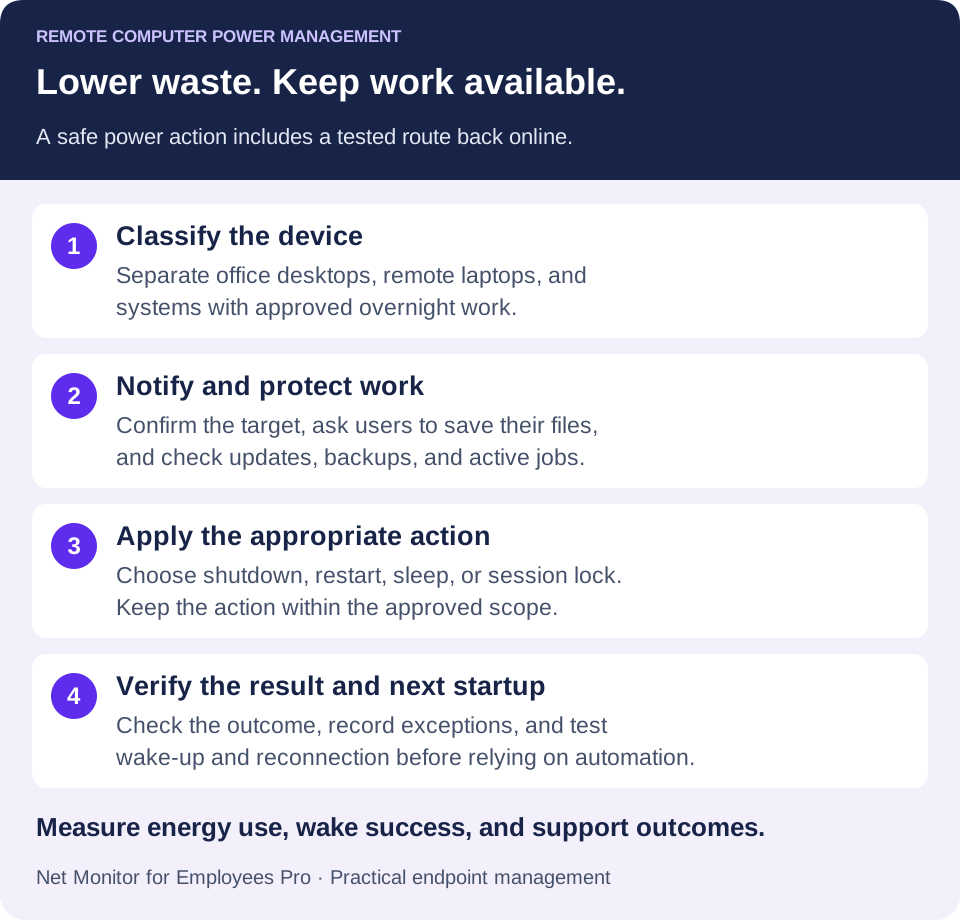
- Potvrďte cíl a připojení. Vyberte pouze autorizovaný počítač nebo skupinu. Zkontrolujte identitu zařízení, místní pracovní dobu a všechny schválené výjimky mimo pracovní dobu.
- Zkontrolujte práci, která musí pokračovat. Požádejte uživatele o uložení souborů. Zkontrolujte zálohy, přenosy, aktualizace, vykreslování nebo jiné úlohy, které by akce přerušila.
- Upozorněte a dohodněte se na načasování. Chcete-li se dohodnout na akci, použijte svůj normální kanál podpory nebo nástroje pro zasílání zpráv zaměstnancům. Ruční varování není funkcí automatického zrušení nebo odložení.
- Odešlete příslušnou akci. V Tools použijte k vypnutí Power Off nebo vyberte ovládací prvek vhodný pro schválenou úlohu. Vyhněte se násilnému zavírání, pokud to váš postup výslovně nepovoluje.
- Ověřte výsledek a obnovení. Samotné ztracené připojení nerozlišuje vypnutí od selhání sítě. Potvrďte výsledek prostřednictvím dostupné evidence zařízení nebo uživatele, zaznamenejte si jej a otestujte další spuštění, než se budete spoléhat na plán bez obsluhy.
05Použijte vzdálené restarty ke zkrácení zpoždění podpory
Vzdálené restartování je jedním z nejrychlejších způsobů, jak vyřešit běžné problémy s koncovými body. Systém, který je pomalý, odpojený od podnikové aplikace nebo se chová nepředvídatelně, se může po kontrolovaném restartu zotavit. Bez vzdáleného elektrického nářadí musí personál podpory počkat, až bude zaměstnanec dostupný, vysvětlit proces a doufat, že k restartu skutečně dojde.
Díky centralizované správě může IT oddělení ověřit stav zařízení, upozornit uživatele a provést potřebnou akci. To je užitečné zejména pro bezobslužné kancelářské počítače a vzdálené uživatele, kteří si nejsou technicky jisti. Pomáhá také odlišit dokončený restart od zavření aplikace nebo uvedení zařízení do režimu spánku: znovu se připojte a zkontrolujte dotčenou službu, než zavřete lístek.
Ovládání napájení se stává cennějším v kombinaci s zobrazením živé obrazovky, nahráváním na ploše, spouštěním příkazů na dálku a správou souborů. Pokud restartování problém nevyřeší, může správce pokračovat ve vyšetřování namísto přepínání mezi odpojenými nástroji. To snižuje prostoje a zachovává jasnější záznamy o tom, co se stalo.
Příkaz pro restart softwaru vyžaduje citlivého agenta a funkční připojení správy. Pokud je operační systém zcela zamrzlý, síť je mimo provoz nebo je počítač bez napájení, příkaz konzoly jej nemusí získat. Eskalujte prostřednictvím schváleného místního nebo samostatně zřízeného procesu správy hardwaru. Po úspěšném restartu ověřte jak opětovné připojení, tak problém původní aplikace.
06Chraňte firemní počítače mimo pracovní dobu
Správa napájení podporuje zabezpečení, i když nenahrazuje ochranu koncových bodů, řízení přístupu, šifrování disku nebo opravy. Pracovní stanice, která je zcela vypnutá, není k dispozici pro běžné interaktivní použití a již neudržuje běžící uživatelskou relaci. Uložená data stále potřebují ochranu a podporovaný hardware si může zachovat funkce probuzení nebo správy. Považujte vypnutí za jednu vrstvu v zásadách koncového bodu.
U zařízení, která musí zůstat zapnutá, je uzamčení relace a použití zásad uzamčení obrazovky zásadní. IT by také mělo sledovat neobvyklou činnost mimo pracovní dobu, neautorizované aplikace a připojení k zakázaným webům. Pokud zařízení zůstane aktivní bez obchodního důvodu, administrátoři potřebují možnost to prošetřit a rychle jednat.
To se týká zejména organizací, které nakládají se záznamy o zákaznících, finančními údaji, vlastnickými soubory nebo regulovanými informacemi. Zaměstnanec, který nechá počítač spuštěný ve sdíleném prostoru, představuje riziko, i když se nejedná o žádný zlý úmysl. Konzistentní zásady napájení a uzamčení snižují šanci, že se nedopatření, kterému se lze vyhnout, změní na incident podléhající hlášení.
Zachovejte období údržby. Příliš předčasné vypnutí může zabránit dokončení aktualizací zabezpečení, zálohování nebo plánované relace podpory. Udržujte požadované systémy online v rámci schválené výjimky, zamykejte bezobslužné relace a po ověření úlohy použijte akci napájení. Dejte každé výjimce vlastníka a datum kontroly.
07Měření úspor energie a výsledků podpory
Správa napájení by měla produkovat důkazy, nejen dobré úmysly. Sledujte, kolik zařízení zůstane zapnutých po naplánovaných hodinách, jak často příkazy pro restart vyřeší lístky podpory a která oddělení vyžadují opakované výjimky. Tato čísla odhalují, zda zásady fungují nebo jsou jednoduše obcházeny.
Úspory energie se liší v závislosti na typu zařízení, místních sazbách za služby, konfiguraci monitoru a stávajícím nastavení spánku. Před sběrem dat nedělejte nafouknutá tvrzení. Místo toho si stanovte základní úroveň pro aktivitu zařízení mimo pracovní dobu, aplikujte zásady na definovanou skupinu a po několika týdnech porovnejte výsledky.
U.S. Pokyny ministerstva energetiky pro počítačovou efektivitu doporučují používat vestavěnou správu napájení způsobem, který odpovídá provozním potřebám, a kontrolovat, zda zůstane zapnutá. Pro svůj vlastní odhad použijte naměřené nebo výrobcem podporované hodnoty spotřeby pro konfiguraci zařízení a monitoru, které skutečně spravujete.
Jednoduchý odhad úspory energie
Úspora energie (kWh) = zařízení × snížení wattů × snížení hodin za den × dny ÷ 1 000. Vynásobte výsledek svou cenou elektřiny za kWh, abyste odhadli ušetřenou energii.
Jen pro ilustraci: 20 pracovních stanic spotřebujících o 40 W méně po dobu 10 hodin navíc během 220 dnů by ušetřilo 1 760 kWh. Při předpokládaných US$0.20 za kWh, to je US$352 před náklady na software, nasazení nebo podporu. Jedná se o příkladné vstupy, nikoli naměřené úspory produktu nebo zaručený výsledek.
Důsledně měřte a monitorujte spotřebu počítače a odečtěte úspory, které již byly dosaženy stávajícím nastavením spánku. Protokoly činností mohou pomoci vysvětlit, kdy se používají počítače, ale nejsou to elektroměry. Porovnejte naměřený výkon, kontroly po pracovní době, úspěšnost probuzení a lístky na podporu před a po pilotu. Zohledněte sezónnost, střídání směn a schválené výjimky.
Stejné přehledy mohou odhalit problémy s odpovědností. Pokud pracovní stanice opakovaně zůstává aktivní pozdě v noci, zjistěte, zda podporuje schválenou práci, neúspěšný proces automatizace nebo zaměstnance ignorující zásady. Na kontextu záleží. Užitečný je ovládací prvek, který označuje výjimky; ovládací prvek, který předpokládá, že každá výjimka je nesprávné, není.
08Pilotujte správu napájení ve stejné konzole jako oversight
Pro každé zkušební zařízení použijte samostatný výsledek: požadovaná akce, připojení před příkazem, pozorovaný stav napájení, metoda probuzení a úspěšný návrat k obchodní úloze. Porovnejte tyto výsledky s kontrolním seznamem přijetí administrace. Samotná odpojená miniatura nemůže prokázat vypnutí nebo úsporu energie.
Net Monitor for Employees Pro podporuje tento pracovní postup spárováním akcí vzdáleného napájení se zobrazením živé obrazovky, protokolováním aktivity, nahráváním na ploše, vzdáleným přístupem k souborům a ovládáním zařízení. Administrátor může viditelnou aktivitu zkontrolovat, zkontrolovat s uživatelem před restartem a provést příslušnou akci na vybraných počítačích. Schválení a výsledek si uschovejte na svém servisním oddělení spolu s relevantními důkazy o činnosti.
Začněte s omezeným zaváděním a neměňte všechny koncové body najednou. Testujte plány vypnutí, chování Wake-on-LAN, uživatelská upozornění a okna údržby na reprezentativní skupině zařízení. Opravte výjimky a poté zásady s důvěrou rozšiřte.
Pro zkušební verzi použijte reprezentativní sadu kancelářských stolních počítačů a vzdálených notebooků. Zdokumentujte podporované akce napájení pro každou platformu, otestujte skutečný cyklus vypnutí a návratu a zkontrolujte výjimku údržby. Zahrňte případ selhání připojení, aby tým věděl, co dělat, když příkaz nemůže dosáhnout cíle. průvodce správou vzdáleného počítače vysvětluje širší pracovní postup podpory.
Cílem je mít firemní zařízení k dispozici, když to práce vyžaduje, v odpovídajícím stavu s nižší spotřebou, když to nevyžaduje, a pokrytá testovaným procesem údržby, probuzení a obnovy.
09Dotazy ohledně správy napájení vzdáleného počítače
Mohu na dálku vypnout několik firemních počítačů?
Net Monitor for Employees Pro dokumentuje okamžité akce Tools pro vybrané počítače. Vyberte zamýšlená zařízení, zkontrolujte jejich připojení a pracovní stav a používejte Power Off pouze po schváleném upozornění a kontrolách údržby. Potvrďte výsledky na zařízení, nikoli za předpokladu, že skupinová akce byla úspěšná všude.
Může Wake-on-LAN zapnout počítač přes internet?
Pouze v případě, že hardware a síťová cesta podporují zamýšlenou operaci probuzení. Připojení online správy samo o sobě neposkytuje cestu probuzení k vypnutému počítači. Otestujte firmware, adaptér, stav napájení a skutečnou síťovou trasu cíle, zejména pro domácí notebooky a samostatné podsítě.
Šetří uzamčení pracovní stanice elektřinu?
Uzamčení chrání relaci uživatele, ale samo o sobě neuvede počítač do stavu nízké spotřeby. Spánek, hibernace a vypnutí slouží různým potřebám energie a dostupnosti. Vyberte podporovaný stav, který zachová požadovanou práci a spolehlivý způsob obnovení.
Mohu vzdáleně restartovat zcela zamrzlý počítač?
Restart softwaru vyžaduje funkční připojení a citlivého agenta. Může pomoci, když se aplikace zasekne, ale služba správy stále odpovídá. Zcela nereagující operační systém může vyžadovat schválený místní zásah nebo samostatně nakonfigurovanou schopnost správy hardwaru.
Jsou denní časové limity stejné jako plán vypnutí?
Č. Zdokumentovaná funkce Time Restrictions reaguje na denní minuty aktivního používání na uživatele. Samostatným požadavkem je pevný rozvrh denní doby. Před aktivací automatizace zkontrolujte nástroje plánování, které plánujete používat, místní časové pásmo, upozornění pro uživatele a výjimky z údržby.
Kolik může vzdálená správa napájení ušetřit?
Úspory závisí na počtu zařízení, jejich skutečné spotřebě energie, zbytečných hodinách zapnutí, aktuálních zásadách spánku a sazbách za elektřinu. Stanovte základní linii, pilotujte reprezentativní skupinu a porovnejte spotřebu energie a výsledky podpory. Zahrňte náklady na nasazení a jakýkoli dopad na ranní dostupnost.