リモートコンピュータの電源管理 / 実践ガイド
コストを削減するリモート コンピュータの電源管理
実際の作業を中断することなく、不必要な電源オン時間を削減します。リモート シャットダウン、再起動、スリープ、および Wake-on-LAN を比較し、安全なポリシーを構築し、節約量を測定します。

ワークステーションを一晩中稼働させ続けると、エネルギー費用以上のものが発生する可能性があります。開いているアプリケーション、キャッシュされた認証情報、およびネットワーク アクセスが存在し、何か問題が発生したときに対応できる従業員が存在しない可能性があります。 リモート コンピュータの電源管理により、IT および運用のリーダーは、サポートされている会社のデバイスのシャットダウン、再起動、スリープ、またはスリープ解除のタイミングを制御できます。接続、ハードウェア、電源状態によって、オフィス、自宅、または旅行中にどの操作が実行できるかが決まります。
中小企業にとって、この値は実用的です。管理者は、回避可能な光熱費を削減し、デスクサイドに行かなくても管理接続に応答するシステムを再起動し、定期メンテナンスに備えてマシンを準備し、一貫した一日の終わりのポリシーを適用することができます。重要なのは、電源制御を独立した便利な機能としてではなく、エンドポイント管理の一部として扱うことです。
リモート コンピューターの電源管理とは何ですか?
リモート コンピューターの電源管理とは、会社のコンピューター全体でのシャットダウン、再起動、スリープ、休止状態、セッション ロック、およびサポートされているウェイク アクションの制御された使用です。実用的なポリシーにより、作業、アップデート、サポートへのアクセスを維持しながら、不必要な電源オンの時間が削減されます。
01電力制御がエンドポイント管理に含まれる理由
会社のコンピュータは、適切なときに使用でき、不要なときは電源が切れているときに最も役立ちます。集中管理がなければ、その決定は従業員全員に委ねられます。一部のワーカーは正しくシャットダウンします。デスクトップ PC を何日も電源を入れたままにしたり、セッションを終了せずにラップトップの蓋を閉めたり、IT 部門が緊急のアップデートを適用する前にマシンの電源をオフにしたりする人もいます。
その矛盾により、運用上の摩擦が生じます。サポート技術者は、トラブルシューティングを開始する前に、リモート ユーザーにコンピュータを再起動させる必要がある場合があります。ターゲットデバイスがシャットダウンされているために、夜間のパッチが失敗する可能性があります。財務ワークステーションの電源はオンのままで、ロックが解除されたセッションで機密レコードにアクセスできる場合があります。それぞれの問題自体は小さなものです。数十または数百のエンドポイントにわたって、不必要なコストとセキュリティ上の危険が生じます。
リモートコントロールによりオペレーティングモデルが変更されます。 IT 部門は、従業員にマシンを完璧に管理するよう求めるのではなく、1 つの管理コンソールからポリシーを適用し、コマンドを発行できます。組織は、反復可能なプロセスを獲得し、デバイスに注意が必要な場合に迅速に対応できるようになります。承認、ターゲットデバイス、アクション、および検証された結果をサービスデスクに記録し、運用監査証跡を維持します。
02適切なリモート電源アクションを選択してください
効果的なリモート コンピュータの電源管理には、基本的なシャットダウン ボタン以上のものが必要です。 IT チームは、分散した従業員の実際の状況に合わせた制御を必要としています。
便利なシステムでは、管理者がサポートされているデバイスをリモートでシャットダウン、再起動、ログオフ、ロック、スリープ、およびウェイクアップできる必要があります。それぞれのアクションは異なる目的を果たします。ロックにより、短期間の不在時にアクティブなシステムが保護されます。ログオフすると、メンテナンスまたは再割り当ての前にユーザー セッションが終了します。再起動すると、パフォーマンスと接続に関する一般的な問題の多くが解決されます。シャットダウンによりエネルギー使用量が削減され、営業時間後の暴露が制限されます。
ツールと制限のヘルプには、Net Monitor for Employees Pro で使用できるコントロールがリストされています。 Tools タブは、選択したコンピュータに即時アクションを送信します。可用性とその結果の動作は、オペレーティング システム、ハードウェア、接続によって異なります。
シャットダウン、再起動、スリープ、セッション制御の比較
| コントロール | 用途 | まず確認してください |
|---|---|---|
| 電源オフ | 業務終了後に不要なコンピュータをシャットダウンします。 | 保存された作業、完了したジョブ、およびオンラインにするための次の方法。 |
| 再起動 | 承認されたサポートまたはメンテナンス中に接続されたコンピューターを再起動します。 | ユーザー同意書、オープンな作業、およびデバイスが後で再接続するかどうか。 |
| スタンバイ/休止状態 | サポートされているシステムでセッション状態を維持しながらエネルギー使用量を削減します。 | OS サポートとテスト済みのレジュームまたはウェイク方法。 |
| ログオフ | 現在のユーザーセッションを終了しています。 | 作業内容が保存されていません。ログオフしてもコンピューターの電源はオフになりません。 |
| ワークステーションをロックする | 作業の続行中に無人ユーザー セッションを保護します。 | ロックはアクセス制御であり、省エネ電源状態ではありません。 |
| 電源オン | Wake-on-LAN を使用してウェイクをサポートし、到達可能なハードウェアに到達します。 | ファームウェア、ネットワーク アダプター、ネットワーク パス、およびサポートされている電源状態。 |
タイミングも重要です。オペレーティング システムまたはエンドポイント管理ツールでスケジュール機能が利用できる場合、スケジュールされたアクションにより、IT 部門はすべてのエンドポイントに手動で触れることなく、明確なルールを設定できます。たとえば、コールセンターのデスクトップは、シフト終了後のシャットダウン計画と、朝のチームが到着する前にテストされた起動プロセスに従うことができます。夜間の処理に使用されるシステムには、異なるルールが必要になる場合があります。通常、リモート ワーカーにラップトップを割り当てると、特に従業員がタイム ゾーンを越えて勤務する場合には、より柔軟な対応が可能になります。
適切なアプローチはデバイスの役割によって異なります。一括シャットダウン ポリシーは電力の無駄を減らす可能性がありますが、バックアップ、ソフトウェアの導入、またはリモート サポートに支障をきたす可能性があります。管理者は、承認されたビジネス上の理由でオンラインを維持する必要があるサーバー、重要なワークステーション、実行デバイス、およびシステムの例外を定義する必要があります。
タイミングメカニズムを区別してください。文書化されたTime Restrictions機能では、ユーザーごとの毎日のアクティブな使用時間を使用し、制限に達すると選択したアクションを実行できます。 Show message は、アクションの前に通知を提供します。固定の午後7時とは異なります。シャットダウンスケジュール。スケジュールに使用するツールでカレンダーベースの自動化を個別に検証します。
03ウェイクオン - LAN: シャットダウン前にリモート ウェイクアップを確認する
ウェイクオン LAN は、ネットワーク信号をネットワーク アダプターに送信することで、サポートされているコンピューターをリモートで起動できます。これは、IT 部門が営業時間外にオフィスのワークステーションにアクセスする必要がある場合、またはスケジュールされたタスクの前にマシンを準備しておきたい場合に役立ちます。
ただし、Wake-on-LAN は、ハードウェア設定、ネットワーク設計、電源状態、および接続に依存します。一般に、自宅の Wi-Fi 経由で接続されたラップトップよりも、有線のオフィス ネットワークで使用する方が簡単です。リモートの従業員は、ルーターを切断したり、ネットワーク間を移動したり、すべてのスリープ状態からの復帰をサポートしていないデバイスを使用したりする場合があります。
常時アクセスを約束するのではなく、これらの制限に備えて計画を立ててください。導入中にデバイスの互換性を確認し、どの電源状態を起動できるかを文書化し、必要に応じて従業員がデバイスをオンラインにするためのプロセスを維持します。
LAN または VPN の接続要件とデバイス メーカーのウェイク ガイダンスから始めます。ターゲット アダプターの MAC アドレスを記録し、サポートされているファームウェアとアダプターの設定を有効にして、スリープ解除要求が実際に発信されるネットワークからテストします。 VPN がネットワーク設定なしでサブネット間でウェイク パケットを伝送すると想定しないでください。
Microsoft の Windows 10 Wake-on-LAN ドキュメントでは、スリープおよび明示的な休止状態と高速スタートアップのシャットダウンを区別し、ハードウェアに依存する例外について説明しています。スリープからの復帰がシャットダウンからの復帰を証明すると仮定するのではなく、フリートの正確な OS、ファームウェア、電源状態をテストします。
分散デバイスの場合、文書化されたクラウド接続により、適切なサブスクリプションベースのクラウドライセンスを持つオンラインエージェントにインターネットアクセスが提供されます。管理サービスへのインターネット接続は、電源がオフになっている自宅のコンピューターを起動できるという証拠にはなりません。ウェイク パスが検証されていないデバイスについては、従業員支援による回復ルートを維持します。
04安全なシャットダウンとメンテナンスのポリシーを構築する
ポリシーのない自動化は、正当な作業を中断する可能性があります。大きなファイルをレンダリングするデザイナー、レポートを実行する会計士、または遅くまで働く従業員は、固定されたシャットダウン スケジュールがニーズを無視すると、時間を失う可能性があります。電力管理は厳格である必要がありますが、ビジネス運営も反映する必要があります。
まず、用途に応じてエンドポイントをグループ化します。オフィスのデスクトップ、共有キオスク、リモート ラップトップ、ラボ マシン、および管理システムがすべて同じスケジュールを受信する必要はありません。標準的な労働時間、承認された時間外アクセス、メンテナンス期間、および例外の所有権を定義します。
次に、デバイスの電源が切れる前に何をすべきかを決定します。警告メッセージにより、ユーザーは作業を保存してタスクを完了する時間が与えられます。強制シャットダウンは、無人の共有システムには適切かもしれませんが、ユーザーが割り当てたコンピュータにデータが保存されないリスクが伴います。多くの場合、段階的なポリシーの方が実用的です。つまり、ユーザーに通知し、短い猶予期間を与えてから、デバイス カテゴリに応じてロックまたはシャットダウンします。
これらのルールを利用規約およびエンドポイント管理ポリシーに文書化してください。従業員は、会社のデバイスは個人の機器ではなく管理資産であることを理解する必要があります。明確な通知により、システムが通常の営業時間外にログオフまたはシャットダウンされた場合の紛争も軽減されます。
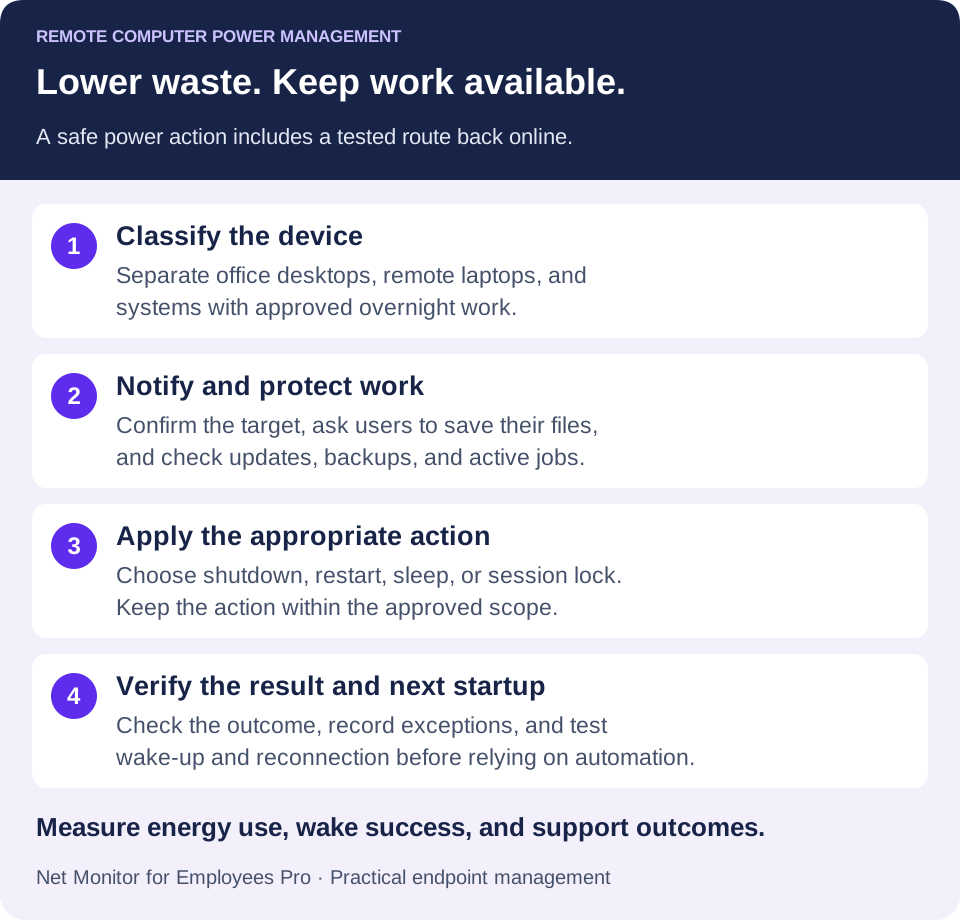
リモート会社のコンピュータを安全にシャットダウンする方法
- ターゲットと接続を確認します。 許可されたコンピュータまたはグループのみを選択します。デバイスの ID、現地の営業時間、および承認された営業時間外の例外を確認してください。
- 続行する必要がある作業を確認します。 ユーザーにファイルを保存するよう依頼します。アクションによって中断されるバックアップ、転送、更新、レンダリング、またはその他のジョブがないか確認します。
- 通知し、タイミングについて同意します。通常のサポート チャネルまたは従業員メッセージング ツールを使用して、アクションについて同意します。手動警告は、自動キャンセルまたは延期機能ではありません。
- 適切なアクションを送信します。Toolsで、Power Offを使用してシャットダウンするか、承認されたタスクに適切なコントロールを選択します。手順で特に許可されていない限り、強制終了作業は避けてください。
- 結果と回復を確認します。 接続が失われただけでは、シャットダウンとネットワーク障害を区別できません。無人スケジュールに依存する前に、利用可能なデバイス証拠またはユーザーを通じて結果を確認し、記録し、次回の起動をテストします。
05リモート再起動を使用してサポートの遅延を短縮する
リモート再起動は、日常的なエンドポイントの問題を解決する最も速い方法の 1 つです。システムが遅い、ビジネス アプリケーションから切断されている、または予期しない動作をしているシステムは、制御された再起動後に回復する可能性があります。リモート電動ツールがなければ、サポート スタッフは従業員が対応できるまで待ち、プロセスを説明し、実際に再起動が行われることを期待しなければなりません。
集中管理により、IT はデバイスの状態を確認し、ユーザーに通知し、必要なアクションを実行できます。これは、無人のオフィス コンピュータや、技術的に自信がないリモート ユーザーにとって特に便利です。また、再起動の完了と、アプリケーションの終了やデバイスのスリープ状態を区別するのにも役立ちます。チケットを閉じる前に、影響を受けるサービスを再接続して確認してください。
電源制御は、ライブ画面表示、デスクトップ録画、リモート コマンド実行、およびファイル管理と組み合わせるとさらに価値が高まります。再起動しても問題が解決しない場合、管理者は切断されたツールを切り替える代わりに調査を続行できます。これにより、ダウンタイムが削減され、何が起こったかをより明確に記録できます。
ソフトウェア再起動コマンドには、応答性の高いエージェントと動作中の管理接続が必要です。オペレーティング システムが完全にフリーズしている場合、ネットワークがダウンしている場合、またはマシンの電源が切れている場合は、コンソール コマンドが到達しない可能性があります。承認されたローカルまたは個別にプロビジョニングされたハードウェア管理プロセスを通じてエスカレーションします。再起動が成功したら、再接続と元のアプリケーションの問題の両方を確認します。
06営業時間外に会社のコンピュータを保護する
電源管理はセキュリティをサポートしますが、エンドポイント保護、アクセス制御、ディスク暗号化、またはパッチ適用に代わるものではありません。完全にシャットダウンされたワークステーションは、通常の対話型使用ができなくなり、実行中のユーザー セッションが維持されなくなります。保存されたデータは依然として保護が必要であり、サポートされているハードウェアはスリープ解除または管理機能を保持している可能性があります。シャットダウンをエンドポイント ポリシーの 1 つのレイヤーとして扱います。
電源を入れたままにする必要があるデバイスの場合、セッションをロックし、画面ロック ポリシーを適用することが不可欠です。 IT 部門は、異常な時間外アクティビティ、不正なアプリケーション、禁止された Web サイトへの接続も監視する必要があります。ビジネス上の理由なくデバイスがアクティブなままになっている場合、管理者は迅速に調査してアクションを実行できる必要があります。
これは、顧客記録、財務データ、専有ファイル、または規制情報を扱う組織に特に関係します。従業員が共有スペースでコンピュータを稼働させたままにしておくと、たとえ悪意がなかったとしてもリスクが生じます。一貫した電源ポリシーとロック ポリシーにより、回避可能な見落としが報告可能なインシデントに変わる可能性が低くなります。
メンテナンスウィンドウを保存します。シャットダウンが早すぎると、セキュリティ更新、バックアップ、または計画されたサポート セッションが完了できなくなる可能性があります。承認された例外の下で必要なシステムをオンラインに保ち、無人セッションをロックし、ジョブが検証された後に電源アクションを適用します。すべての例外に所有者とレビュー日を与えます。
07エネルギー節約とサポートの成果を測定する
電力管理は、単なる善意ではなく、証拠を生み出す必要があります。スケジュールされた時間後に電源が入ったままになっているデバイスの数、再起動コマンドがサポート チケットを解決する頻度、および例外を繰り返す必要がある部門を追跡します。これらの数字は、政策が機能しているのか、単に迂回されているのかを明らかにします。
エネルギー節約量は、デバイスのタイプ、地域の公共料金、モニターの構成、および既存のスリープ設定によって異なります。データを収集する前に水増し請求をしないでください。代わりに、営業時間外のデバイス アクティビティのベースラインを確立し、定義されたグループにポリシーを適用し、数週間後に結果を比較します。
米国エネルギー省のコンピュータ効率ガイダンスでは、動作ニーズに合わせた方法で組み込みの電源管理を使用し、それが有効な状態であることを確認することを推奨しています。独自の見積もりとして、実際に管理しているデバイスとモニターの構成について測定された電力数値またはメーカーがサポートする電力数値を使用してください。
簡単な省エネ見積り
節約されたエネルギー (kWh) = デバイス × ワット数の削減 × 1 日あたりの削減時間 × 日数 ÷ 1,000。 この結果に、kWh あたりの電気料金を掛けて、削減されたエネルギー コストを推定します。
説明のみ: 20 台のワークステーションが 220 日の追加 10 時間で 40 W 少ない電力を使用すると、1,760 kWh を節約できます。 KWh あたり US$0.20 と仮定すると、ソフトウェア、導入、サポートのコストを差し引く前の US$352 になります。これらは入力例であり、製品の節約を測定したり、結果を保証したりするものではありません。
コンピューターとモニターの消費量を一貫して測定し、既存のスリープ設定によってすでに実現されている節約分を差し引きます。アクティビティ ログは、コンピュータがいつ使用されたかを説明するのに役立ちますが、電力メーターではありません。パイロットの前後で測定されたパワー、営業時間後のチェック、ウェイク成功、サポート チケットを比較します。季節性、シフトの変更、承認された例外を考慮します。
同じレポートにより、説明責任の問題が明らかになる可能性があります。ワークステーションが深夜に繰り返しアクティブな状態を維持する場合は、承認された作業、失敗した自動化プロセス、またはポリシーを無視する従業員をサポートしているかどうかを判断します。コンテキストが重要です。例外にフラグを立てるコントロールは便利です。すべての例外が違法行為であると想定する管理はそうではありません。
08監視と同じコンソールでの電源管理のパイロット
試用デバイスごとに個別の結果を使用します: 要求されたアクション、コマンド前の接続、観察された電源状態、スリープ解除方法、ビジネス タスクへの正常な復帰。これらの結果を管理承認チェックリストと比較してください。切断されたサムネイルだけでは、シャットダウンやエネルギー節約を証明することはできません。
Net Monitor for Employees Pro は、リモート電源アクションとライブ画面表示、アクティビティ ログ、デスクトップ録画、リモート ファイル アクセス、およびデバイス コントロールを組み合わせることで、このワークフローをサポートします。管理者は、表示されているアクティビティを確認し、再起動前にユーザーに確認し、選択したコンピュータに適切なアクションを適用できます。承認と結果は、関連する活動の証拠とともにサービス デスクに保管してください。
すべてのエンドポイントを一度に変更するのではなく、限定的なロールアウトから始めます。代表的なデバイス グループでシャットダウン スケジュール、Wake-on-LAN の動作、ユーザー通知、メンテナンス ウィンドウをテストします。例外を修正し、自信を持ってポリシーを拡張します。
トライアルには、代表的なオフィス デスクトップとリモート ラップトップのセットを使用します。各プラットフォームでサポートされている電源アクションを文書化し、実際のシャットダウンと復帰サイクルをテストし、メンテナンス例外を確認します。コマンドがターゲットに到達できない場合にチームが何をすべきかを理解できるように、接続失敗のケースを含めます。 リモート コンピュータ管理ガイド では、より広範なサポート ワークフローについて説明しています。
目標は、業務で必要なときに会社のデバイスを利用可能にし、必要のないときは適切な低電力状態にして、メンテナンス、ウェイクアップ、およびリカバリのためのテスト済みプロセスでカバーできるようにすることです。
09リモート コンピュータの電源管理に関する質問
複数の会社のコンピュータをリモートでシャットダウンできますか?
Net Monitor for Employees Pro は、選択したコンピュータに対する即時の Tools アクションを文書化します。対象のデバイスを選択し、接続と動作ステータスを確認し、承認された通知とメンテナンス チェックが完了した後でのみPower Offを使用してください。グループアクションがどこでも成功したと仮定するのではなく、デバイスごとに結果を確認します。
Wake-on-LAN はインターネット経由でコンピュータの電源を入れることができますか?
ハードウェアとネットワーク パスが意図したスリープ解除操作をサポートしている場合のみ。オンライン管理接続自体は、電源がオフになっているマシンへのウェイク パスを提供しません。ターゲットのファームウェア、アダプター、電源状態、および実際のネットワーク ルート (特に家庭用ラップトップや別個のサブネット) をテストします。
ワークステーションをロックすると電力が節約されますか?
ロックはユーザー セッションを保護しますが、ロック自体はコンピュータを低電力状態にはしません。スリープ、休止状態、およびシャットダウンは、さまざまなエネルギーと可用性のニーズに対応します。必要な作業を保持し、再開するための信頼できる方法がサポートされている状態を選択します。
完全にフリーズしたコンピューターをリモートから再起動できますか?
ソフトウェアの再起動には、動作中の接続と応答性の高いエージェントが必要です。これは、アプリケーションが停止しているにもかかわらず管理サービスが応答している場合に役立ちます。オペレーティング システムが完全に応答しない場合は、承認されたローカル介入または個別に構成されたハードウェア管理機能が必要になる場合があります。
毎日の時間制限はシャットダウン スケジュールと同じですか?
いいえ。文書化されたTime Restrictions機能は、ユーザーごとの毎日のアクティブな使用時間に対応します。固定時刻スケジュールは別の要件です。自動化を有効にする前に、使用する予定のスケジュール ツール、ローカル タイム ゾーン、ユーザー通知、メンテナンスの例外を確認してください。
リモート電源管理によりどれくらい節約できますか?
節約額は、デバイスの数、実際の電力使用量、不必要な電源投入時間、現在のスリープ ポリシー、および電気料金によって異なります。ベースラインを確立し、代表的なグループを試験運用し、エネルギー使用とサポートの成果を比較します。導入コストと朝の可用性への影響を含めます。