Remote-Energieverwaltung
Remote-Energieverwaltung für Computer: Kosten senken
Computer gezielt herunterfahren, neu starten und aufwecken: So senken Sie unnötigen Stromverbrauch, ohne Wartung und Arbeitsfähigkeit zu gefährden.
Ein über Nacht laufender Arbeitsplatzrechner verursacht möglicherweise mehr als Stromkosten. Anwendungen bleiben offen, Anmeldedaten sind zwischengespeichert und Netzwerkzugriffe bestehen weiter, während niemand auf Probleme reagieren kann. Mit der Remote-Energieverwaltung für Computer steuern IT und Betriebsverantwortliche, wann unterstützte Firmengeräte herunterfahren, neu starten, in einen Energiesparzustand wechseln oder aufwachen. Verbindung, Hardware und Energiezustand bestimmen, welche Aktionen im Büro, zu Hause oder unterwegs verfügbar sind.
Für kleine und mittlere Unternehmen ist der Nutzen konkret. Administratoren können vermeidbare Stromkosten senken, über die Verwaltungsverbindung noch erreichbare Systeme ohne Besuch am Arbeitsplatz neu starten, Rechner für geplante Wartungen vorbereiten und einheitliche Feierabendregeln umsetzen. Energieverwaltung sollte deshalb Teil der Geräteadministration sein und keine isolierte Komfortfunktion.
Was ist Remote-Energieverwaltung für Computer?
Remote-Energieverwaltung umfasst das kontrollierte Herunterfahren, Neustarten, Versetzen in Standby oder Ruhezustand, Sperren von Sitzungen und unterstützte Aufwecken von Firmencomputern. Eine praktikable Richtlinie verkürzt unnötige Betriebszeiten und erhält zugleich den Zugriff für Arbeit, Updates und Support.
01Warum Energieverwaltung zur Geräteadministration gehört
Ein Firmencomputer soll verfügbar sein, wenn er gebraucht wird, und ausgeschaltet sein, wenn er nicht benötigt wird. Ohne zentrale Steuerung entscheidet jeder Mitarbeiter selbst. Manche fahren ordnungsgemäß herunter. Andere lassen Desktop-PCs tagelang laufen, schließen den Laptopdeckel bei aktiver Sitzung oder schalten einen Rechner ab, bevor die IT ein dringendes Update installieren kann.
Diese Unterschiede stören Abläufe. Ein Supporttechniker muss möglicherweise auf den Neustart durch einen Remote-Mitarbeiter warten. Ein nächtliches Update scheitert, weil Zielgeräte ausgeschaltet wurden. Ein Finanzrechner bleibt mit vertraulichen Daten in einer ungesperrten Sitzung eingeschaltet. Jeder Vorfall scheint klein, doch über Dutzende oder Hunderte Geräte summieren sich Kosten und Sicherheitsrisiken.
Zentrale Fernsteuerung verändert diesen Ablauf. Die IT kann Richtlinien anwenden und Befehle von einer Administrationskonsole aus senden, statt auf fehlerfreies Verhalten aller Mitarbeiter angewiesen zu sein. Das schafft wiederholbare Prozesse und beschleunigt Reaktionen. Dokumentieren Sie Freigabe, Zielgeräte, Aktion und überprüftes Ergebnis im Service Desk, damit der Vorgang nachvollziehbar bleibt.
02Die passende Remote-Energieaktion wählen
Wirksame Remote-Energieverwaltung erfordert mehr als eine Schaltfläche zum Ausschalten. IT-Teams benötigen Funktionen, die zu den tatsächlichen Bedingungen verteilter Arbeitsplätze passen.
Ein geeignetes System ermöglicht auf unterstützten Geräten das Herunterfahren, Neustarten, Abmelden, Sperren, Aktivieren von Energiesparzuständen und Aufwecken aus der Ferne. Sperren schützt bei kurzer Abwesenheit eine aktive Sitzung. Abmelden beendet sie vor Wartung oder Neuzuweisung. Neustarts beheben viele Leistungs- und Verbindungsprobleme. Herunterfahren senkt den Energieverbrauch und reduziert die Angriffsfläche nach Geschäftsschluss.
Die Hilfe zu Tools and Restrictions beschreibt die Funktionen von Net Monitor for Employees Pro. Über Tools senden Sie unmittelbare Aktionen an ausgewählte Computer. Verfügbarkeit und Verhalten hängen von Betriebssystem, Hardware und Verbindung ab.
Herunterfahren, Neustart, Energiesparzustände und Sitzungssteuerung im Vergleich
| Bedienelement | Zweck | Zuerst prüfen |
|---|---|---|
| Power Off | Einen nicht mehr benötigten Computer nach der Arbeit herunterfahren. | Gespeicherte Dateien, abgeschlossene Aufgaben und den nächsten Weg zurück in den Betrieb. |
| Reboot | Einen verbundenen Computer bei genehmigtem Support oder Wartungsarbeiten neu starten. | Zustimmung des Benutzers, offene Arbeiten und erneute Verbindung nach dem Neustart. |
| Stand by / Hibernate | Auf unterstützten Systemen Energie sparen und den Sitzungszustand erhalten. | Betriebssystemunterstützung und eine getestete Methode zum Fortsetzen oder Aufwecken. |
| Log off | Die aktuelle Benutzersitzung beenden. | Nicht gespeicherte Arbeit. Abmelden schaltet den Computer nicht aus. |
| Lock workstation | Eine unbeaufsichtigte Sitzung schützen, während Aufgaben weiterlaufen. | Sperren ist eine Zugriffskontrolle und kein energiesparender Betriebszustand. |
| Power On | Unterstützte, erreichbare Hardware mit Wake-on-LAN aufwecken. | Firmware, Netzwerkadapter, Netzwerkpfad und unterstützten Energiezustand. |
Auch der Zeitpunkt zählt. Wenn Betriebssystem oder Verwaltungswerkzeuge Zeitpläne unterstützen, kann die IT klare Regeln ohne manuelle Eingriffe an jedem Gerät festlegen. Callcenter-PCs können nach Schichtende herunterfahren und vor der Frühschicht über einen getesteten Prozess aufwachen. Für nächtliche Verarbeitung gelten andere Regeln. Laptops im Homeoffice benötigen meist mehr Flexibilität, besonders bei unterschiedlichen Zeitzonen.
Entscheidend ist die Aufgabe des Geräts. Ein pauschaler Abschaltplan spart möglicherweise Strom, kann aber Backups, Softwareverteilung oder Fernsupport verhindern. Legen Sie Ausnahmen für Server, kritische Arbeitsplätze, Geräte der Geschäftsleitung und andere Systeme fest, die aus genehmigten geschäftlichen Gründen online bleiben müssen.
Unterscheiden Sie die Zeitsteuerungen. Die dokumentierte Funktion Time Restrictions zählt täglich aktive Nutzungsminuten pro Benutzer und kann beim Erreichen des Limits eine gewählte Aktion ausführen. Show message zeigt vorher einen Hinweis. Das ist kein fester Abschaltzeitplan für 19 Uhr. Prüfen Sie kalenderbasierte Automatisierung gesondert in den dafür eingesetzten Werkzeugen.
03Wake-on-LAN: Aufwecken aus der Ferne vor dem Herunterfahren prüfen
Wake-on-LAN kann einen unterstützten Computer über ein Netzwerksignal an seinen Adapter starten. Das hilft, wenn die IT außerhalb der Geschäftszeiten einen Bürorechner benötigt oder Geräte vor einer geplanten Aufgabe bereitstehen sollen.
Wake-on-LAN hängt jedoch von Hardwareeinstellungen, Netzwerkaufbau, Energiezustand und Verbindung ab. In einem kabelgebundenen Büronetz ist es meist einfacher als bei einem Laptop im heimischen WLAN. Remote-Mitarbeiter können Router abschalten, das Netzwerk wechseln oder Geräte verwenden, die nicht aus jedem Zustand aufwachen können.
Berücksichtigen Sie diese Grenzen, statt ständige Erreichbarkeit zu versprechen. Prüfen Sie bei der Einführung die Kompatibilität, dokumentieren Sie unterstützte Aufweckzustände und halten Sie einen Ablauf bereit, mit dem Mitarbeiter Geräte bei Bedarf selbst einschalten.
Beginnen Sie mit den Voraussetzungen für LAN- oder VPN-Verbindungen und den Herstellerangaben. Erfassen Sie die MAC-Adresse des Zieladapters, aktivieren Sie die unterstützten Firmware- und Adaptereinstellungen und testen Sie aus dem Netzwerk, von dem die tatsächliche Aufweckanforderung ausgeht. Ein VPN transportiert Aufweckpakete nicht ohne Weiteres zwischen Subnetzen; dafür kann Netzwerkkonfiguration erforderlich sein.
Microsofts Dokumentation zu Wake-on-LAN unter Windows 10 unterscheidet Standby und ausdrücklich gewählten Ruhezustand vom Herunterfahren mit Schnellstart und nennt hardwareabhängige Ausnahmen. Testen Sie die konkrete Kombination aus Betriebssystem, Firmware und Energiezustand. Erfolgreiches Aufwecken aus Standby beweist nicht, dass es auch nach dem Herunterfahren funktioniert.
Für verteilte Geräte bietet die dokumentierte Cloud-Verbindung Internetzugriff auf einen laufenden Agenten mit passender abonnementbasierter Cloud-Lizenz. Eine Internetverbindung zum Verwaltungsdienst belegt nicht, dass sich ein ausgeschalteter Heimcomputer aufwecken lässt. Behalten Sie für Geräte ohne bestätigten Aufweckpfad eine Wiederherstellung mit Unterstützung des Mitarbeiters bei.
04Sichere Regeln für Herunterfahren und Wartung festlegen
Automatisierung ohne Regeln kann berechtigte Arbeit unterbrechen. Ein Designer rendert eine große Datei, eine Buchhalterin erstellt einen Bericht oder jemand arbeitet länger: Ein starrer Abschaltplan kann Zeit kosten. Energieaktionen sollen verbindlich sein und zugleich zum Geschäftsbetrieb passen.
Gruppieren Sie Geräte zunächst nach Einsatz. Büro-PCs, gemeinsam genutzte Kiosksysteme, Remote-Laptops, Laborrechner und Verwaltungssysteme brauchen unterschiedliche Zeitpläne. Definieren Sie Arbeitszeiten, genehmigte Nutzung nach Feierabend, Wartungsfenster und Zuständigkeiten für Ausnahmen.
Legen Sie anschließend fest, was vor dem Ausschalten geschieht. Eine Warnung gibt Benutzern Zeit, Dateien zu speichern und Aufgaben abzuschließen. Erzwungenes Herunterfahren kann bei unbeaufsichtigten Gemeinschaftssystemen passen, gefährdet aber ungespeicherte Arbeit auf persönlichen Arbeitsrechnern. Oft ist ein abgestufter Ablauf sinnvoller: benachrichtigen, eine kurze Frist gewähren und dann je nach Gerätekategorie sperren oder herunterfahren.
Halten Sie diese Regeln in Ihren Richtlinien zur zulässigen Nutzung und Geräteverwaltung fest. Mitarbeiter sollen verstehen, dass Firmengeräte verwaltete Arbeitsmittel sind. Klare Hinweise verringern auch Streitfälle, wenn außerhalb üblicher Arbeitszeiten abgemeldet oder heruntergefahren wird.
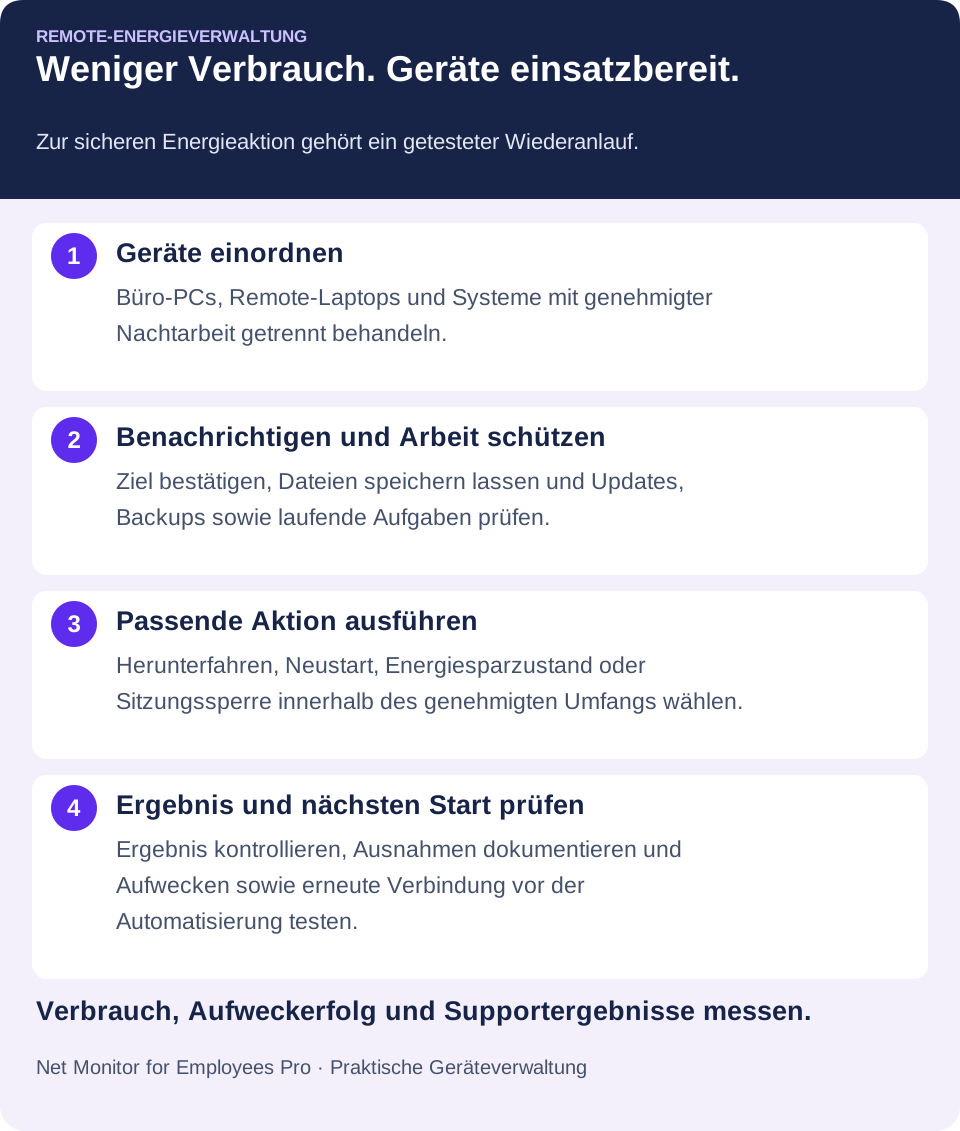
Einen entfernten Firmencomputer sicher herunterfahren
- Ziel und Verbindung bestätigen. Wählen Sie nur den freigegebenen Computer oder die freigegebene Gruppe. Prüfen Sie Geräteidentität, lokale Arbeitszeiten und genehmigte Ausnahmen.
- Weiterlaufende Arbeit prüfen. Bitten Sie um das Speichern von Dateien. Prüfen Sie Backups, Übertragungen, Updates, Rendering und andere Aufgaben, die unterbrochen würden.
- Benachrichtigen und Zeitpunkt abstimmen. Vereinbaren Sie die Aktion über den üblichen Supportkanal oder die Nachrichtenfunktionen für Mitarbeiter. Eine manuelle Warnung ist keine automatische Funktion zum Abbrechen oder Verschieben.
- Passende Aktion senden. Verwenden Sie unter Tools die Aktion Power Off zum Herunterfahren oder die für die genehmigte Aufgabe passende Funktion. Erzwingen Sie das Schließen laufender Arbeit nur, wenn Ihr Verfahren dies ausdrücklich erlaubt.
- Ergebnis und Wiederanlauf prüfen. Ein Verbindungsabbruch allein unterscheidet nicht zwischen Herunterfahren und Netzwerkausfall. Bestätigen Sie das Ergebnis anhand verfügbarer Gerätedaten oder durch den Benutzer, dokumentieren Sie es und testen Sie den nächsten Start, bevor Sie unbeaufsichtigte Zeitpläne einsetzen.
05Supportwartezeiten durch Remote-Neustarts verkürzen
Ein Remote-Neustart kann alltägliche Geräteprobleme schnell beheben. Langsame Systeme, gestörte Verbindungen zu Geschäftsanwendungen oder unerwartetes Verhalten verschwinden mitunter nach einem kontrollierten Neustart. Ohne Fernsteuerung muss der Support auf den Mitarbeiter warten, den Ablauf erklären und hoffen, dass tatsächlich neu gestartet wird.
Mit zentraler Verwaltung prüft die IT den Gerätezustand, benachrichtigt den Benutzer und löst die Aktion aus. Das hilft besonders bei unbeaufsichtigten Büro-PCs und weniger technikerfahrenen Remote-Mitarbeitern. Prüfen Sie nach erneuter Verbindung den betroffenen Dienst, bevor Sie das Ticket schließen. So unterscheiden Sie einen abgeschlossenen Neustart vom bloßen Schließen einer Anwendung oder Wechsel in Standby.
Energieaktionen gewinnen in Verbindung mit Live-Bildschirmansicht, Desktopaufzeichnung, Remote-Befehlsausführung und Dateiverwaltung an Wert. Hilft der Neustart nicht, kann die Untersuchung ohne Wechsel zwischen getrennten Werkzeugen fortgesetzt werden. Das verkürzt Ausfälle und erleichtert die Nachvollziehbarkeit.
Ein softwarebasierter Neustart benötigt einen reagierenden Agenten und eine funktionierende Verwaltungsverbindung. Bei vollständig eingefrorenem Betriebssystem, ausgefallenem Netzwerk oder fehlender Stromversorgung erreicht der Konsolenbefehl das Gerät möglicherweise nicht. Nutzen Sie dann den freigegebenen lokalen Ablauf oder separat eingerichtete Hardwareverwaltung. Prüfen Sie nach erfolgreichem Neustart sowohl die Verbindung als auch das ursprüngliche Anwendungsproblem.
06Firmencomputer nach Feierabend schützen
Energieverwaltung unterstützt Sicherheit, ersetzt aber weder Endpunktschutz noch Zugriffskontrollen, Festplattenverschlüsselung oder Updates. Ein vollständig heruntergefahrener Rechner steht nicht für normale interaktive Nutzung bereit und führt die aktive Benutzersitzung nicht weiter. Gespeicherte Daten brauchen weiterhin Schutz; unterstützte Hardware kann Aufweck- oder Verwaltungsfunktionen behalten. Herunterfahren ist eine Schutzebene der Geräterichtlinie.
Müssen Geräte eingeschaltet bleiben, sind gesperrte Sitzungen und Bildschirmsperrregeln unverzichtbar. Prüfen Sie außerdem ungewöhnliche Aktivitäten nach Feierabend, nicht genehmigte Anwendungen und Zugriffe auf gesperrte Websites. Bleibt ein Gerät ohne geschäftlichen Grund aktiv, müssen Administratoren schnell untersuchen und reagieren können.
Das betrifft besonders Unternehmen mit Kundenakten, Finanzdaten, vertraulichen Dateien oder regulierten Informationen. Ein laufender Computer in einem gemeinsam genutzten Raum erzeugt auch ohne böse Absicht Risiken. Einheitliche Energie- und Sperrregeln verringern die Gefahr, dass aus einem Versehen ein meldepflichtiger Vorfall wird.
Schützen Sie das Wartungsfenster. Zu frühes Herunterfahren kann Sicherheitsupdates, Backups oder geplanten Support unterbrechen. Lassen Sie erforderliche Systeme unter genehmigten Ausnahmen online, sperren Sie unbeaufsichtigte Sitzungen und führen Sie die Energieaktion erst nach überprüftem Abschluss aus. Jede Ausnahme braucht eine verantwortliche Person und einen Überprüfungstermin.
07Energieeinsparungen und Supportergebnisse messen
Energieverwaltung sollte überprüfbare Ergebnisse liefern. Erfassen Sie, wie viele Geräte nach den vorgesehenen Zeiten eingeschaltet bleiben, wie oft Neustarts Supporttickets lösen und welche Abteilungen wiederholt Ausnahmen benötigen. Diese Daten zeigen, ob Regeln wirken oder umgangen werden.
Einsparungen hängen von Gerätetyp, Stromtarif, Monitorkonfiguration und vorhandenen Energiespareinstellungen ab. Versprechen Sie keine hohen Werte ohne Messdaten. Ermitteln Sie zunächst die Gerätenutzung nach Feierabend, führen Sie eine Richtlinie für eine definierte Gruppe ein und vergleichen Sie nach mehreren Wochen.
Die Hinweise des US-Energieministeriums zu energieeffizienten Computern empfehlen integrierte Energieverwaltung passend zu den Betriebsanforderungen und regelmäßige Kontrolle ihrer Aktivierung. Verwenden Sie für eigene Berechnungen gemessene oder vom Hersteller belegte Leistungswerte Ihrer konkreten Computer- und Monitorkonfiguration.
Eine einfache Rechnung zur Energieeinsparung
Eingesparte Energie (kWh) = Geräte × Leistungsreduzierung in Watt × täglich eingesparte Betriebsstunden × Tage ÷ 1.000. Multiplizieren Sie das Ergebnis mit dem Strompreis je kWh, um vermiedene Energiekosten zu schätzen.
Reines Rechenbeispiel: 20 Arbeitsplätze, die an 220 Tagen täglich 10 zusätzliche Stunden jeweils 40 W weniger benötigen, sparen 1.760 kWh. Bei angenommenen 0,20 USD je kWh sind das 352 USD vor Software-, Einführungs- und Supportkosten. Dies sind Beispielannahmen, keine gemessenen Produkteinsparungen oder garantierten Ergebnisse.
Messen Sie Computer und Monitore einheitlich und ziehen Sie Einsparungen ab, die vorhandene Standby-Regeln bereits erzielen. Aktivitätsprotokolle erklären Nutzungszeiten, sind aber keine Stromzähler. Vergleichen Sie gemessene Leistung, Kontrollen nach Feierabend, erfolgreiche Aufweckvorgänge und Supporttickets vor und nach dem Pilotprojekt. Berücksichtigen Sie saisonale Schwankungen, geänderte Schichten und genehmigte Ausnahmen.
Dieselben Berichte können Verantwortungsprobleme zeigen. Bleibt ein Rechner regelmäßig spät aktiv, prüfen Sie genehmigte Arbeit, fehlgeschlagene Automatisierung oder missachtete Regeln. Der Kontext zählt: Ausnahmen sichtbar zu machen ist sinnvoll; jede Ausnahme als Fehlverhalten zu behandeln, ist es nicht.
08Energieverwaltung und Aufsicht in derselben Konsole erproben
Erfassen Sie pro Testgerät angeforderte Aktion, Verbindung davor, beobachteten Energiezustand, Weckverfahren und erfolgreiche Rückkehr zur Arbeitsaufgabe. Vergleichen Sie dies mit der Administrationscheckliste. Eine getrennte Bildschirmkachel allein beweist weder das Herunterfahren noch Energieeinsparungen.
Net Monitor for Employees Pro verbindet Remote-Energieaktionen mit Live-Bildschirmansicht, Aktivitätsprotokollen, Desktopaufzeichnung, Dateizugriff und Gerätekontrollen. Administratoren können sichtbare Aktivitäten prüfen, einen Neustart mit dem Benutzer abstimmen und passende Aktionen auf ausgewählte Computer anwenden. Speichern Sie Freigabe und Ergebnis gemeinsam mit relevanten Aktivitätsnachweisen im Service Desk.
Beginnen Sie mit einer begrenzten Einführung. Testen Sie Abschaltzeitpläne, Wake-on-LAN, Benutzerhinweise und Wartungsfenster an einer repräsentativen Gerätegruppe. Beheben Sie Probleme mit Ausnahmen und erweitern Sie anschließend die Richtlinie.
Nehmen Sie Büro-PCs und Remote-Laptops in den Test auf. Dokumentieren Sie die unterstützten Energieaktionen je Plattform, prüfen Sie einen vollständigen Abschalt- und Wiederanlaufzyklus sowie eine Wartungsausnahme. Testen Sie auch einen Verbindungsfehler, damit das Team weiß, was bei einem unerreichbaren Ziel zu tun ist. Der Leitfaden zur Remote-Computeradministration beschreibt den umfassenderen Supportablauf.
Ziel sind Geräte, die bei Bedarf arbeitsbereit sind, sonst einen geeigneten energiesparenden Zustand einnehmen und durch getestete Abläufe für Wartung, Aufwecken und Wiederherstellung abgesichert sind.
09Fragen zur Remote-Energieverwaltung für Computer
Kann ich mehrere Firmencomputer aus der Ferne herunterfahren?
Net Monitor for Employees Pro dokumentiert unmittelbare Aktionen unter Tools für ausgewählte Computer. Wählen Sie die vorgesehenen Geräte, prüfen Sie Verbindung und Arbeitsstatus und verwenden Sie Power Off erst nach den genehmigten Hinweisen und Wartungsprüfungen. Bestätigen Sie jedes Ergebnis einzeln, statt einen erfolgreichen Gruppenbefehl vorauszusetzen.
Kann Wake-on-LAN einen Computer über das Internet einschalten?
Nur wenn Hardware und Netzwerkpfad die gewünschte Aufweckaktion unterstützen. Eine bestehende Online-Verwaltungsverbindung liefert allein keinen Aufweckpfad zu einem ausgeschalteten Gerät. Prüfen Sie Firmware, Adapter, Energiezustand und tatsächlichen Netzwerkweg, besonders bei Heim-Laptops und getrennten Subnetzen.
Spart das Sperren eines Arbeitsplatzrechners Strom?
Sperren schützt die Sitzung, versetzt den Computer aber nicht automatisch in einen Energiesparzustand. Standby, Ruhezustand und Herunterfahren erfüllen unterschiedliche Anforderungen an Energie und Verfügbarkeit. Wählen Sie den unterstützten Zustand, der notwendige Arbeit und einen zuverlässigen Wiederanlauf erhält.
Kann ich einen vollständig eingefrorenen Computer remote neu starten?
Ein Softwareneustart braucht eine funktionierende Verbindung und einen reagierenden Agenten. Er kann helfen, wenn eine Anwendung hängt, der Verwaltungsdienst aber antwortet. Ein vollständig blockiertes Betriebssystem kann einen genehmigten lokalen Eingriff oder separat eingerichtete Hardwareverwaltung erfordern.
Sind tägliche Zeitlimits dasselbe wie ein Abschaltzeitplan?
Nein. Die dokumentierte Funktion Time Restrictions reagiert auf täglich aktive Nutzungsminuten je Benutzer. Ein fester Zeitpunkt ist eine andere Anforderung. Prüfen Sie Zeitplanwerkzeuge, lokale Zeitzone, Benutzerhinweise und Wartungsausnahmen, bevor Sie automatisieren.
Wie viel lässt sich durch Remote-Energieverwaltung sparen?
Das hängt von Gerätezahl, tatsächlichem Verbrauch, unnötigen Betriebsstunden, vorhandenen Energiesparregeln und Stromtarifen ab. Ermitteln Sie einen Ausgangswert, testen Sie eine repräsentative Gruppe und vergleichen Sie Energieverbrauch und Supportergebnisse. Berücksichtigen Sie Einführungskosten und Auswirkungen auf die morgendliche Verfügbarkeit.