
Logiciel Activity Monitoring pour la surveillance des écrans des employés
Remote Screens peut être utilisé pour la supervision en direct de plusieurs ordinateurs distants à la fois sans interrompre les employés.
Cette fonctionnalité permet aux responsables de remarquer rapidement un comportement inhabituel et de se concentrer uniquement sur les ordinateurs distants nécessitant une attention particulière.
Les cas d'utilisation typiques incluent :
- Regarder les écrans des employés en direct pendant les quarts de travail normaux.
- Vérifier si les employés utilisent les applications professionnelles requises.
- Détecter tôt les activités non professionnelles et réagir rapidement.
- Suivi des employés à distance pendant les heures de travail à domicile.
- Vérifier que les restrictions et les actions d'administration ont été correctement appliquées.
Remote Screens Aperçu
Le Remote Screens L'onglet affiche les miniatures en direct de tous les ordinateurs distants sélectionnés. Il s’agit du principal espace de travail de surveillance en temps réel.
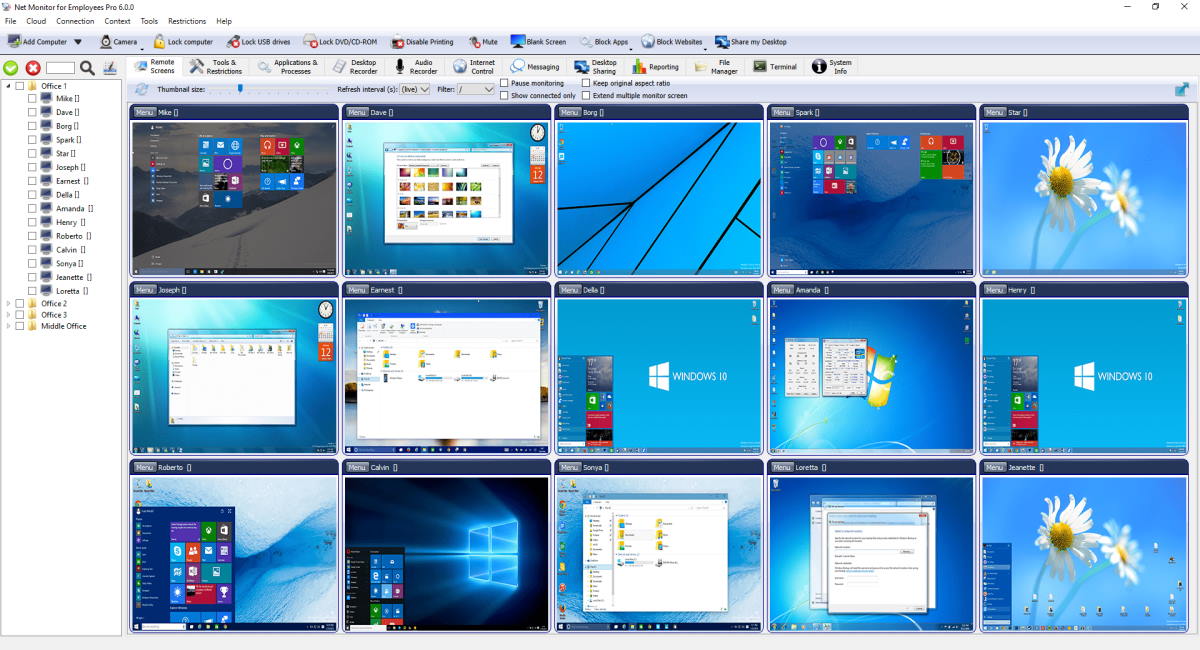
Contrôles de la barre d'outils
- Actualiser : demander immédiatement un nouveau cadre.
- Taille de la vignette : Ajustez la densité de la mise en page par rapport aux détails.
- Intervalle d'actualisation : utilisez Live pour une fidélité maximale ou un intervalle plus long pour réduire le trafic.
- Filtrer : afficher uniquement le groupe sélectionné.
- Conserver les proportions d'origine : évite les vignettes étirées.
- Afficher connecté uniquement : masque les ordinateurs déconnectés.
- Étendre l'écran de plusieurs moniteurs : affiche le bureau multi-moniteurs comme une zone étendue.
- Suspendre la surveillance : gèle temporairement les mises à jour.
- Plein écran : étend l'espace de travail de surveillance.
Tuiles de caméra
Si les ordinateurs distants disposent de caméras disponibles, les vignettes de caméra peuvent être affichées à côté des miniatures du bureau. La visibilité peut être modifiée globalement pour afficher les caméras configurées, tout afficher ou tout masquer.
Flux de travail recommandé
- Sélectionnez les ordinateurs/groupes dans l'arborescence.
- Définissez l’intervalle d’actualisation et la taille des vignettes pour les conditions actuelles du réseau.
- Activez l’affichage connecté uniquement dans les grands environnements.
- Utilisez le menu Objet du clic droit à partir d'une vignette pour des actions rapides telles que Remote Control.
Prêt à commencer à surveiller vos employés ?
Achetez cette application maintenant. Vous ne regretterez jamais votre décision.
Acheter maintenant