
Suivi et surveillance des activités des employés Reports
Reporting peut être utilisé pour transformer le computer activity distant collecté en reports et en enregistrements historiques clairs.
Cette fonctionnalité permet aux responsables d'examiner l'activité des employés avec des enregistrements clairs et consultables et d'utiliser les résultats pour le suivi.
Les cas d'utilisation typiques incluent :
- Examiner les tendances des temps d'activité et d'inactivité des employés.
- Voir quelles applications et sites Web prennent le plus de temps de travail.
- Reconstruire une chronologie claire des incidents.
- Préparation du reports hebdomadaire ou mensuel pour les chefs d'équipe et les RH.
- Utiliser des faits lors du coaching et du suivi de performance.
Reporting
Reporting regroupe les données historiques des ordinateurs distants dans des analyses consultables pour user activity, application usage, website usage et frappes au clavier.
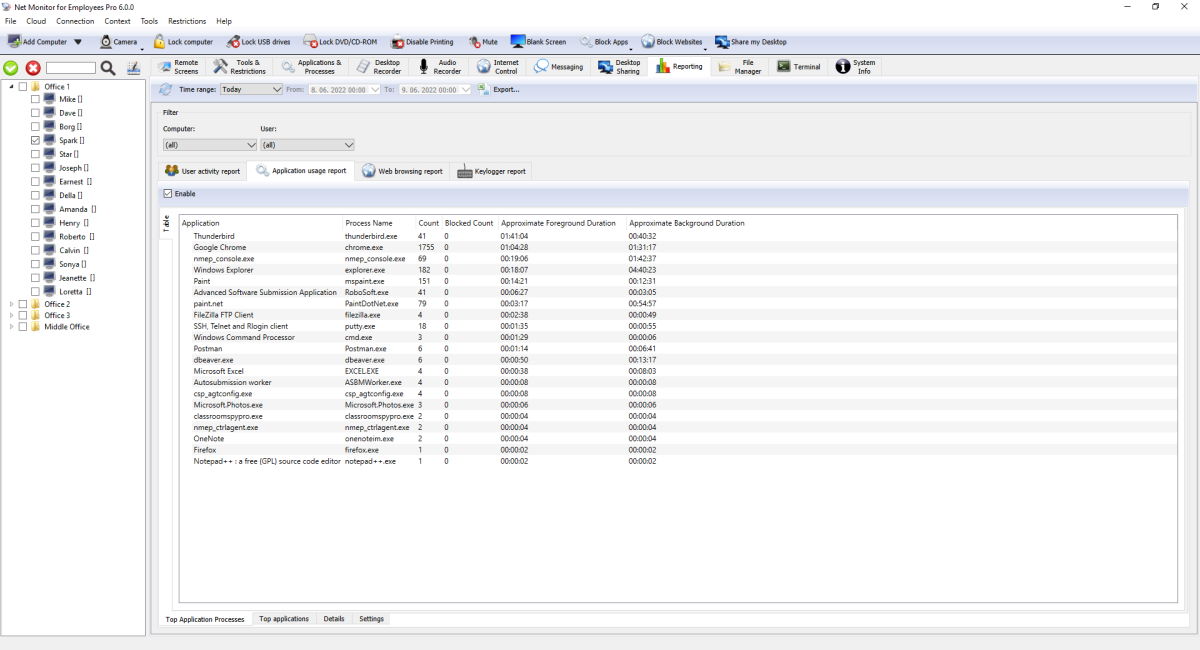
Barre d'outils et filtres globaux
- Actualiser charge de nouveaux enregistrements et met à jour les totaux du rapport.
- Plage de temps les préréglages incluent les préréglages aujourd'hui/hier, semaine/mois, les 7/14 derniers jours et la plage personnalisée.
- Le filtre contrôle les résultats précis par ordinateur et par utilisateur (plus l'application le cas échéant).
- Exporter... enregistre la sortie du rapport actuel dans un fichier.
Reports
- Rapport User activity : indique quand l'utilisateur était actif ou inactif, ainsi que la chronologie de connexion/déconnexion. Utilisez ce rapport pour comprendre le temps de travail réel de chaque employé.
- Rapport Application usage : montre quelles applications et processus ont été les plus utilisés. Utilisez ce rapport pour voir si les employés passent du temps dans un logiciel de travail approuvé.
- Rapport de navigation Web : affiche les sites Web visités et les URL complètes. Utilisez ce rapport pour examiner la navigation liée au travail et identifier la navigation non professionnelle.
- Rapport Keylogger : affiche le texte saisi et les séquences de touches capturés. Utilisez ce rapport lorsque vous avez besoin de preuves d'activité détaillées pour des enquêtes.
Settings dans chaque rapport
- Activer active ou désactive la connexion pour ce type de rapport.
- Enregistrer la configuration conserve les paramètres.
- Les paramètres de conservation peuvent supprimer les anciens enregistrements sur les ordinateurs distants et dans les archives de la console locale.
- External logger peut envoyer des événements de rapport sous le nom JSON à une autre adresse Web, avec une clé et une valeur d'en-tête facultatives.
Exemples External Logger JSON
External logger envoie les données JSON à votre URL configuré à l'aide du POST HTTP et Type de contenu : application/json ; jeu de caractères = utf-8. Si vous définissez une clé/valeur d'en-tête personnalisée dans l'interface utilisateur, cet en-tête est également envoyé. Les exemples ci-dessous correspondent aux champs utilisés par l'application. Chaque charge utile comprend également des champs d'ordinateur/session tels que hôte, largeur de la route, utilisateur, nom d'utilisateur complet, domainent, borne, séance, IPv4, IPv6, pipv4, et pipv6.
Événement de rapport User activity
{
  "time": "2026-04-29T08:45:10+02:00",
  "event": "Active",
  "duration": 300,
  "pid": 9152,
  "executable": "OUTLOOK.EXE",
  "name": "Microsoft Outlook",
  "caption": "Inbox - Outlook",
  "update": true,
  "host": "PC-01",
  "user": "j.smith",
  "session": 1
}
Événement de rapport Application usage
{
  "time": "2026-04-29T09:10:00+02:00",
  "event": "InForeground",
  "pid": 14520,
  "executable": "excel.exe",
  "name": "Microsoft Excel",
  "caption": "Q2 Budget.xlsx - Excel",
  "class": "XLMAIN",
  "cmd": "\"C:\\Program Files\\Microsoft Office\\root\\Office16\\EXCEL.EXE\" \"C:\\Reports\\Q2 Budget.xlsx\"",
  "host": "PC-01",
  "user": "j.smith",
  "session": 1
}
Événement de rapport de navigation Web
{
  "time": "2026-04-29T09:22:14+02:00",
  "event": "Opened",
  "pid": 14520,
  "url": "https://portal.company.com/tickets/12345",
  "title": "Ticket #12345 - Company Portal",
  "browser": "chrome.exe",
  "host": "PC-01",
  "user": "j.smith",
  "session": 1
}
Événement de rapport Keylogger
{
  "time": "2026-04-29T09:25:51+02:00",
  "pid": 9152,
  "name": "Microsoft Outlook",
  "executable": "OUTLOOK.EXE",
  "class": "rctrl_renwnd32",
  "caption": "New Message - Outlook",
  "keystrokes": "Hello team{{Return}}",
  "host": "PC-01",
  "user": "j.smith",
  "session": 1
}
Certains champs ne sont envoyés que dans des situations spécifiques (par exemple durée sur des événements proches/de fond, ou mettre à jour sur les mises à jour de la durée de l'utilisateur).
Comment fonctionne le Reporting
- Console télécharge les journaux des ordinateurs distants connectés vers le stockage de rapports local.
- Les totaux et les graphiques des rapports sont mis à jour à partir des enregistrements téléchargés.
- Les indicateurs d'état indiquent quand les données sont en cours de chargement, de traitement ou d'exportation.
Prêt à commencer à surveiller vos employés ?
Achetez cette application maintenant. Vous ne regretterez jamais votre décision.
Acheter maintenant