
Logiciel de surveillance informatique des employés Console
Ajout d'ordinateurs distants dans le Console
Pour pouvoir surveiller les ordinateurs distants, vous devez d'abord les ajouter à la console. Vous pouvez utiliser les add computer de quatre manières :
- Add computers manually
- Add computers from Cloud
- Scan network for installed agents
- Add group of LAN computers
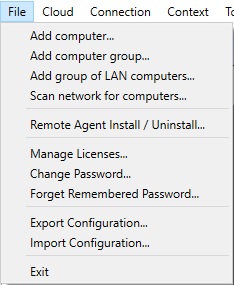
Utiliser Fichier menu vers add computer :
Add Computers Manually
Sélectionnez "Add computer..." dans Fichier menus :
La boîte de dialogue comporte deux onglets :
- De base Options
- Avancé Options
De base Options
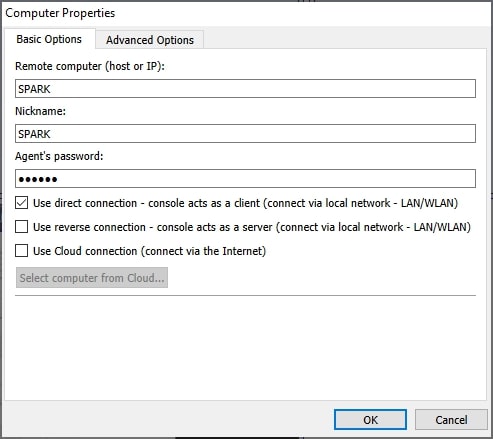
Paramètres :
Ordinateur distant (hôte ou IP) :
Entrez le nom d'hôte du réseau ou l'adresse IP de l'ordinateur distant. Lorsque vous utilisez DHCP sur le réseau local, vous devez saisir le nom de l'ordinateur.
Surnom:
Entrez le nom que vous souhaitez afficher pour identifier facilement l'ordinateur distant.
Mot de passe Agent :
Dans ce champ, saisissez le même mot de passe que celui utilisé lors de l'installation de l'agent.
Type de connexion :
Connexion directe
Il utilise une connexion TCP/IP directe entre la console d'administration et les agents. La console agit en tant que client et l'agent en tant que serveur. La connexion directe fonctionne, par exemple, si tous les ordinateurs sont sur le même réseau ou si un routage approprié est configuré entre les sous-réseaux. Le port utilisé (TCP 4495 par défaut) doit être activé pour la communication.
Connexion inversée
Il utilise une connexion TCP/IP directe entre la console d'administration et les agents. La console agit comme un serveur et l'agent comme un client. La connexion inversée fonctionne, par exemple, si tous les ordinateurs sont sur le même réseau ou si un routage approprié est configuré entre les sous-réseaux. Vous devez activer « Serveur de connexion inversée Console » dans la console. Vous devez spécifier le nom d'hôte ou l'adresse IP de la ou des consoles auxquelles l'agent se connectera. Le port utilisé (TCP 444 par défaut) doit être activé pour la communication.
Connexion Cloud
Vous pouvez choisir de rendre cet ordinateur accessible également via une connexion Cloud en sélectionnant « Utiliser la connexion Cloud » qui vous permet de surveiller l'ordinateur via Internet.
La licence Cloud est basée sur un abonnement. En savoir plus sur l'installation sur le Cloud.
Avancé Options
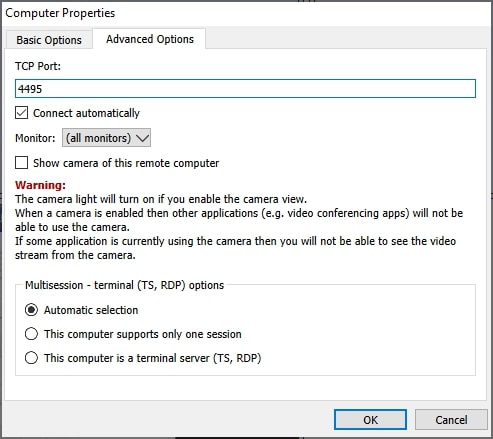
Paramètres :
Port TCP :
Dans ce champ, saisissez le même port que celui utilisé lors de l'installation de l'agent. Le port par défaut est 4495.
Sécurité de la connexion :
Choisissez Auto (essaie d'abord TLS, puis revient au chiffrement de bout en bout uniquement si l'agent ne répond pas du tout avec TLS), ou forcez End-to-end encryption ou TLS pour correspondre au réglage de l'agent lui-même. Lorsque TLS est utilisé, la console mémorise (« épingle ») l'empreinte du certificat lors de la première connexion et la vérifie à chaque connexion ultérieure ; un bouton Forget efface une empreinte épinglée (par exemple après avoir réinstallé un agent avec un nouveau certificat). Si la console est configurée pour mettre en attente les nouveaux certificats en vue d'une approbation au lieu de leur faire automatiquement confiance (voir Configuration / General), un certificat en attente d'approbation s'affiche également ici, avec un bouton Trust... permettant de vérifier son empreinte et de la confirmer.
Connectez-vous automatiquement :
Cochez cette case si l'ordinateur distant doit être automatiquement connecté au démarrage de « Net Monitor for Employees Professional Console ».
Moniteur :
Sélectionnez le moniteur qui sera affiché sous forme de vignette.
Options multisession - terminal (TS, RDP) :
Sélectionnez si votre ordinateur est un serveur RDP, TS. Cela vous permettra de voir toutes les sessions à distance.
Account filter
Ouvrez l'onglet Account filter pour choisir quels comptes utilisateur Windows de cet ordinateur seront surveillés.
Choisissez "Monitor all accounts except selected" pour surveiller tous les comptes à l'exception de ceux que vous listez (par exemple pour exclure « Administrator »), ou "Monitor only selected accounts" pour ne surveiller que les comptes que vous listez. Saisissez un nom de compte puis cliquez sur Add pour l'ajouter à la liste ; sélectionnez une entrée et cliquez sur Remove pour la supprimer.
Le filtre s'applique par session, il fonctionne donc également correctement lorsque l'ordinateur est un serveur de terminaux (TS, RDP) avec plusieurs utilisateurs connectés simultanément - le compte de chaque session est vérifié indépendamment par rapport au filtre, et les comptes non surveillés n'apparaissent tout simplement pas dans la console.
Add Computers from Cloud
Si vous avez installé l'agent sur des ordinateurs distants à l'aide de Connexion Cloud tapez, vous pouvez maintenant ajouter ces ordinateurs à la console.
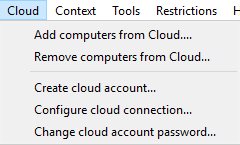
Veuillez vous assurer que vous avez créé Cloud account. Cloud account peut être créé lors de l'installation de l'agent ou en utilisant le menu " Cloud / Create cloud account...".
Cliquez ici pour en savoir plus sur la surveillance à l'aide de la connexion Cloud.
Si vous avez déjà créé Cloud account vous pouvez alors saisir ces informations de connexion Cloud account à la console en utilisant le menu " Cloud / Configurer la connexion cloud":
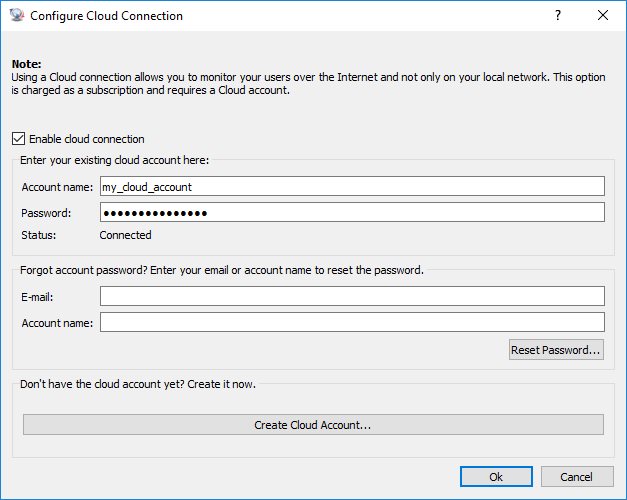
Après cela, vous pouvez utiliser le menu " Cloud / Add computers from Cloud" pour ajouter les ordinateurs déjà ajoutés au Cloud.
Lors de l'ajout d'ordinateurs à partir du Cloud, vous devez saisir le mot de passe de l'agent (le mot de passe saisi lors de l'installation de l'agent sur l'ordinateur distant).
Scan Network for Installed Agents
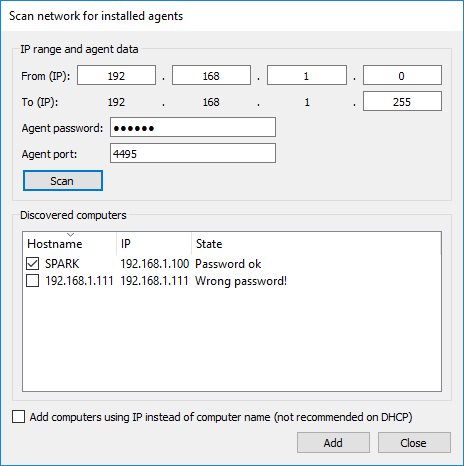
Si vous avez déjà installé des agents sur des ordinateurs distants, vous pouvez analyser le réseau et les ajouter automatiquement. L'analyse ne nécessite pas de choisir un type de connexion à l'avance - elle essaie d'abord TLS pour chaque adresse et ne revient au chiffrement de bout en bout que lorsqu'une adresse répond activement mais rejette TLS, de sorte que les agents utilisant l'un ou l'autre mode sont trouvés sans configuration supplémentaire.
Sélectionnez la carte réseau et la plage IPv4, saisissez le mot de passe et le port de l’agent, puis cliquez sur Scan. Cliquez sur Stop pour interrompre une recherche en cours.
FAQ : Comment définir la carte réseau par défaut pour les recherches ?
Ouvrez File / Configuration..., sélectionnez la carte voulue sous Default network adapter dans l’onglet General, puis cliquez sur OK. Chaque nouvelle boîte de dialogue Scan network for computers... sélectionne cette carte. Si elle n’est pas disponible, la première carte active est sélectionnée. Vous pouvez choisir une autre carte pour la recherche en cours sans modifier la valeur par défaut configurée.
Les résultats affichent le nom de l’ordinateur, son adresse IP et l’état du mot de passe. Si le mot de passe est correct, OS affiche le système d’exploitation signalé avec son icône, et Agent version affiche la version de l’agent. Ces informations n’apparaissent que si elles sont disponibles. Il n’y a ni colonne distincte pour la version du système d’exploitation ni indication de valeur inconnue.
Show only computers not yet added est décochée par défaut : tous les ordinateurs détectés sont donc affichés. Cochez cette option pour masquer les ordinateurs dont le nom ou l’adresse IP figure déjà dans la console. Décochez-la pour les afficher à nouveau.
Utilisez Select all ou Unselect all pour modifier les cases des résultats visibles. Les choix individuels sont conservés à l’arrivée de nouveaux résultats et lors d’un changement de filtre. Add ajoute uniquement les ordinateurs cochés et visibles. Les colonnes s’adaptent automatiquement à l’entrée la plus large.
Dans les Properties d’un ordinateur, l’icône du système d’exploitation se trouve immédiatement à gauche de son nom. La version de l’agent s’affiche lorsqu’elle est disponible. Si un ancien agent indique Windows 10 sur un ordinateur Windows 11, mettez l’agent à jour, puis reconnectez-vous ou relancez la recherche.
Add Group of LAN Computers
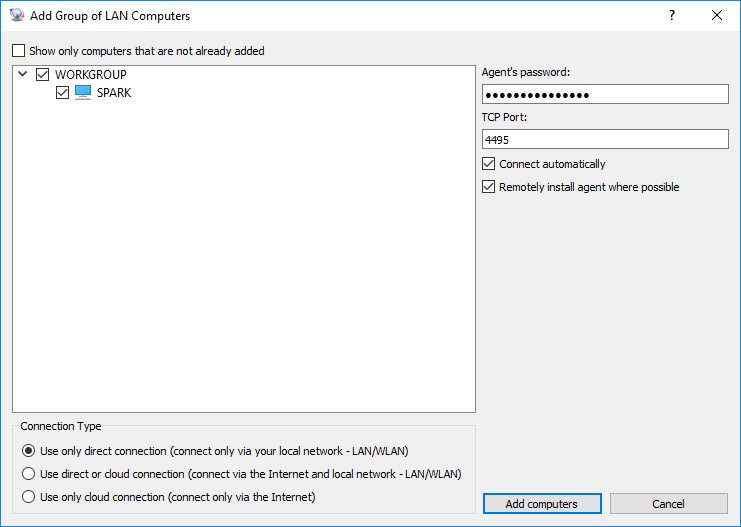
Vous pouvez automatiquement les add computer sur votre LAN. Agent peut être installé à distance si votre LAN le permet (par exemple si vous êtes administrateur NT DOMAIN).
La case Show only computers not yet added est également disponible dans Add group of LAN computers. Elle est décochée par défaut. Cochez-la pour masquer les noms d’ordinateurs déjà ajoutés à la console.
Liste des ordinateurs distants
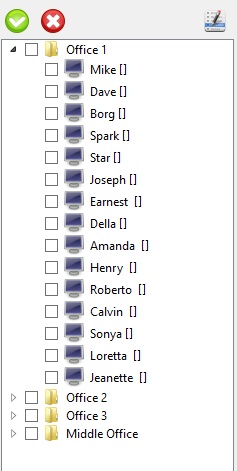
Le Liste des ordinateurs distants affiche tous les ordinateurs ajoutés. L'icône de l'ordinateur affiche l'état de l'ordinateur distant.
Plusieurs commandes système sont facilement accessibles à l'aide du Menu Objet, qui peut être invoqué à l'aide d'un clic droit de la souris.
Les ordinateurs peuvent être organisés en groupes - utilisez " Groupe Add computer..." de Fichier menu.
Faites un clic droit sur un groupe d'ordinateurs puis sélectionnez "Filter by this group on Remote Screens" dans le menu contextuel pour filtrer instantanément l'onglet Remote Screens sur ce groupe - il s'agit du même filtre que vous pouvez également définir à l'aide de la liste déroulante de filtre de groupe dans l'onglet Remote Screens.
Par défaut, tous les groupes d'ordinateurs sont développés au démarrage de la console. Vous pouvez modifier ce comportement dans "Configuration..." (menu File), onglet General, en décochant "Expand groups when console starts".
Le même onglet General comporte "Automatically trust a computer's certificate the first time it connects over TLS", cochée par défaut. Décochez-la pour mettre en attente le certificat d'un nouvel ordinateur en vue de votre approbation au lieu de lui faire automatiquement confiance - voir Sécurité de la connexion ci-dessus.
Importer et exporter des ordinateurs (CSV, délimité par tabulations, Excel)
Les ordinateurs et les groupes peuvent être exportés en masse vers un fichier CSV, un fichier texte délimité par tabulations, ou un fichier Microsoft Excel (.xlsx), puis réimportés. Choisissez « Export Computers to File... » et « Import Computers from File... » dans le menu File, ou faites un clic droit sur un groupe d'ordinateurs (ou sur une zone vide de la liste pour tout inclure) et choisissez les mêmes commandes dans le Object Menu. Les fichiers sont lus et écrits en UTF-8.
Lors de l'exportation, choisissez le type de fichier directement dans la boîte de dialogue Enregistrer : CSV (délimité par des virgules), CSV (délimité par des points-virgules), Texte délimité par tabulations, ou Microsoft Excel. Lors de l'importation, le délimiteur d'un fichier CSV ou délimité par tabulations est détecté automatiquement.
Le fichier exporté utilise l'ordre des colonnes ci-dessous. Les colonnes peuvent être réorganisées lors de l'importation tant que la ligne d'en-tête conserve les mêmes noms de colonnes ; les colonnes non reconnues sont ignorées, et une colonne laissée vide utilise la valeur par défaut indiquée ci-dessous - seul host est obligatoire :
| Colonne | Description | Valeur par défaut si vide |
|---|---|---|
| group | Chemin du groupe de l'ordinateur, par ex. /Lab1/RoomA. Les groupes manquants sont créés automatiquement lors de l'importation. | Racine (/) |
| name | Nom d'affichage (surnom) affiché dans la console. | Utilise host par défaut |
| host | Adresse IP ou nom d'hôte de l'ordinateur distant. | Obligatoire - la ligne est ignorée si vide |
| port | Port de connexion de l'agent. | Port d'agent par défaut |
| password | Mot de passe de connexion de l'agent. | Voir la remarque ci-dessous - jamais exporté |
| connection_type | Direct, Reverse, Cloud, ou une combinaison séparée par des virgules. | Direct |
| auto_connect | Yes ou No - indique si la console se connecte automatiquement au démarrage. | Yes |
| multisession | Automatic, Single, ou Multi. | Automatic |
| hwid | Identifiant matériel de l'enregistrement Cloud de l'agent. | Nécessaire pour reconnecter automatiquement une entrée Cloud ; voir la remarque ci-dessous |
La colonne password est toujours laissée vide lors de l'exportation - les mots de passe ne sont jamais écrits dans le fichier. Lors de l'importation, un mot de passe commun peut être saisi une seule fois et sera utilisé pour chaque ligne dont la colonne password est vide ; une ligne ayant sa propre valeur de mot de passe utilise cette valeur à la place.
Pour un ordinateur dont le connection_type inclut Cloud, hwid doit également être fourni — il identifie l'enregistrement Cloud de l'agent. S'il est laissé vide, ouvrez les Propriétés de l'ordinateur importé et réactivez Use Cloud connection pour sélectionner l'ordinateur correspondant dans votre compte Cloud et le reconnecter.
Prêt à commencer à surveiller vos employés ?
Achetez cette application maintenant. Vous ne regretterez jamais votre décision.
Acheter maintenant