
Software de monitoramento de atividades para monitoramento de tela de funcionários
Remote Screens pode ser usado para supervisão ao vivo de muitos computadores remotos ao mesmo tempo, sem interromper os funcionários.
Esse recurso permite que os gerentes percebam rapidamente comportamentos incomuns e se concentrem apenas em computadores remotos que precisam de atenção.
Os casos de uso típicos incluem:
- Assistir às telas dos funcionários ao vivo durante os turnos normais de trabalho.
- Verificar se os funcionários estão usando aplicativos de trabalho obrigatórios.
- Identificar antecipadamente atividades não relacionadas ao trabalho e reagir rapidamente.
- Acompanhar funcionários remotos durante o horário de trabalho em casa.
- Verificar se as restrições e ações administrativas foram aplicadas corretamente.
Visão geral das telas remotas
A guia Remote Screens exibe miniaturas ao vivo de todos os computadores remotos selecionados. É o principal espaço de trabalho de monitoramento em tempo real.
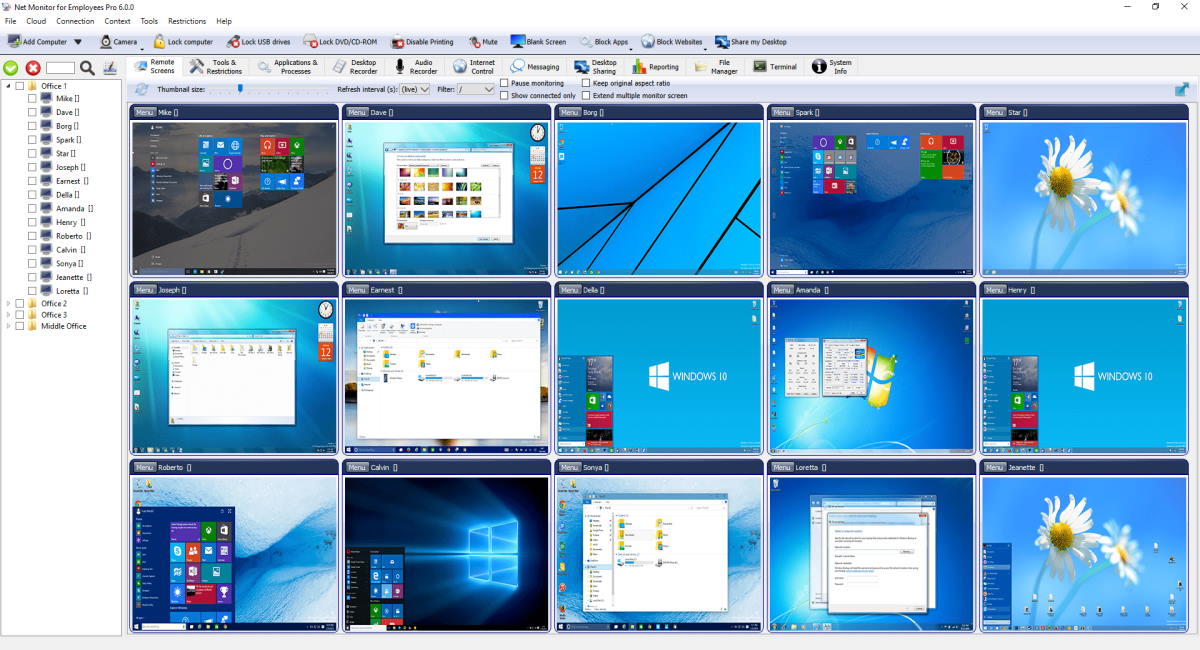
Controles da barra de ferramentas
- Refresh: solicite um novo frame imediatamente.
- Thumbnail size: ajusta a densidade do layout versus detalhes.
- Refresh interval: use live para maior fidelidade ou intervalo maior para reduzir o tráfego.
- Filter: mostra apenas o grupo selecionado.
- Keep original aspect ratio: evita miniaturas esticadas.
- Show connected only: oculta computadores desconectados.
- Extend multiple monitor screen: mostra a área de trabalho de vários monitores como uma área estendida.
- Pause monitoring: congela temporariamente as atualizações.
- Full screen: expande o espaço de trabalho de monitoramento.
blocos de câmeras
Se os computadores remotos tiverem câmeras disponíveis, os blocos de câmeras poderão ser exibidos perto das miniaturas da área de trabalho. A visibilidade pode ser alterada globalmente para mostrar câmeras configuradas, mostrar todas ou ocultar todas.
Fluxo de trabalho recomendado
- Selecione computadores/grupos na árvore.
- Defina o intervalo de atualização e o tamanho da miniatura para as condições atuais da rede.
- Ative a visualização somente conectada em ambientes grandes.
- Use o Menu Objeto do botão direito em uma miniatura para ações rápidas, como Controle Remoto.
Pronto para começar a monitorar seus funcionários?
Compre este aplicativo agora. Você nunca se arrependerá de sua decisão.
Comprar agora