
คู่มือคอนโซลซอฟต์แวร์ตรวจสอบคอมพิวเตอร์ของพนักงาน
การเพิ่มคอมพิวเตอร์ระยะไกลใน Console
เพื่อให้สามารถตรวจสอบคอมพิวเตอร์ระยะไกลได้ คุณต้องเพิ่มคอมพิวเตอร์เหล่านั้นลงในคอนโซลก่อน คุณสามารถเพิ่มคอมพิวเตอร์ได้สี่วิธี:
- Add computers ด้วยตนเอง
- Add computers จาก Cloud
- สแกนเครือข่ายสำหรับเอเจนต์ที่ติดตั้ง
- เพิ่มกลุ่มคอมพิวเตอร์ LAN
ใช้เมนู File เพื่อเพิ่มคอมพิวเตอร์:
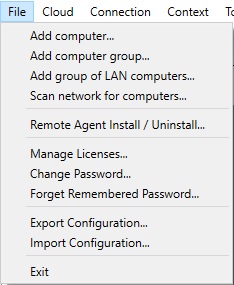
เพิ่มคอมพิวเตอร์ด้วยตนเอง
เลือก "Add computer..." จากเมนู File:
กล่องโต้ตอบมีสองแท็บ:
- ตัวเลือกพื้นฐาน
- ตัวเลือกขั้นสูง
ตัวเลือกพื้นฐาน
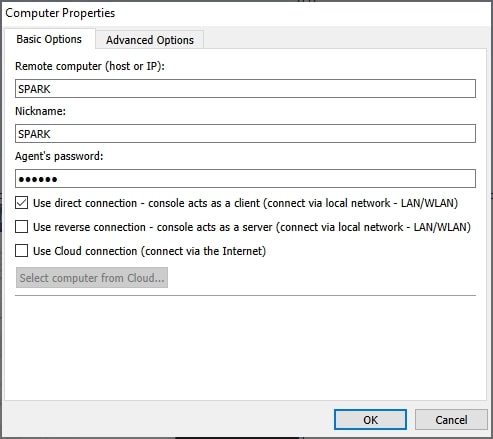
พารามิเตอร์:
Remote computer (โฮสต์หรือ IP):
ป้อนชื่อโฮสต์เครือข่ายหรือ IP ของคอมพิวเตอร์ระยะไกล เมื่อใช้ DHCP บนเครือข่ายท้องถิ่น คุณต้องป้อนชื่อคอมพิวเตอร์
ชื่อเล่น:
ป้อนชื่อที่คุณต้องการให้แสดงเพื่อระบุคอมพิวเตอร์ระยะไกลได้อย่างง่ายดาย
Agent' รหัสผ่าน:
ในฟิลด์นี้ ให้ป้อนรหัสผ่านเดียวกับที่ใช้เมื่อติดตั้งเอเจนต์
ประเภทการเชื่อมต่อ:
การเชื่อมต่อโดยตรง
ใช้การเชื่อมต่อ TCP/IP โดยตรงระหว่างคอนโซลผู้ดูแลระบบและตัวแทน คอนโซลทำหน้าที่เป็นไคลเอนต์และตัวแทนเป็นเซิร์ฟเวอร์ การเชื่อมต่อโดยตรงใช้งานได้ เช่น หากคอมพิวเตอร์ทุกเครื่องอยู่ในเครือข่ายเดียวกันหรือมีการกำหนดค่าการกำหนดเส้นทางที่เหมาะสมระหว่างเครือข่ายย่อย ต้องเปิดใช้งานพอร์ตที่ใช้ (ค่าเริ่มต้น TCP 4495) สำหรับการสื่อสาร
การเชื่อมต่อแบบย้อนกลับ
ใช้การเชื่อมต่อ TCP/IP โดยตรงระหว่างคอนโซลผู้ดูแลระบบและตัวแทน คอนโซลทำหน้าที่เหมือนเซิร์ฟเวอร์ และเอเจนต์ทำหน้าที่เป็นไคลเอนต์ การเชื่อมต่อแบบย้อนกลับใช้งานได้ เช่น หากคอมพิวเตอร์ทุกเครื่องอยู่ในเครือข่ายเดียวกัน หรือมีการกำหนดค่าการกำหนดเส้นทางที่เหมาะสมระหว่างเครือข่ายย่อย คุณต้องเปิดใช้งาน "เซิร์ฟเวอร์การเชื่อมต่อคอนโซลย้อนกลับ" ในคอนโซล คุณต้องระบุชื่อโฮสต์หรือ IP ของคอนโซลที่เอเจนต์จะเชื่อมต่อ ต้องเปิดใช้งานพอร์ตที่ใช้ (ค่าเริ่มต้น TCP 444) สำหรับการสื่อสาร
Cloud Connection
คุณสามารถเลือกให้คอมพิวเตอร์เครื่องนี้สามารถเข้าถึงได้ผ่านการเชื่อมต่อคลาวด์ด้วย โดยการเลือก "ใช้การเชื่อมต่อคลาวด์" ซึ่งจะช่วยให้คุณสามารถตรวจสอบคอมพิวเตอร์ผ่านทางอินเทอร์เน็ตได้
Cloud ใบอนุญาตเป็นแบบสมัครสมาชิก อ่านเพิ่มเติมเกี่ยวกับการติดตั้งบน Cloud.
ตัวเลือกขั้นสูง
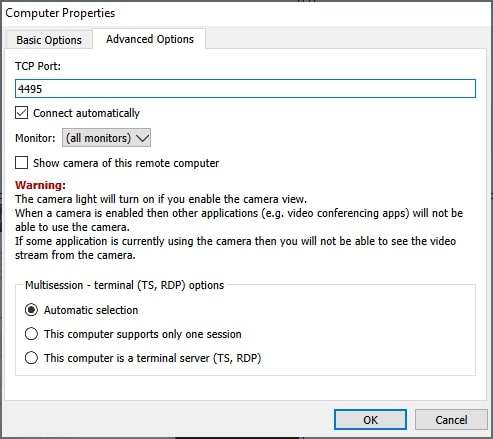
พารามิเตอร์:
TCP พอร์ต:
ในฟิลด์นี้ ให้ป้อนพอร์ตเดียวกับที่ใช้เมื่อติดตั้งเอเจนต์ พอร์ตเริ่มต้นคือ 4495
ความปลอดภัยของการเชื่อมต่อ:
เลือก Auto (จะลอง TLS ก่อน แล้วถอยกลับไปใช้การเข้ารหัสแบบต้นทางถึงปลายทางก็ต่อเมื่อเอเจนต์ไม่ตอบสนองด้วย TLS เลย) หรือบังคับใช้ End-to-end encryption หรือ TLS ให้ตรงกับการตั้งค่าของเอเจนต์เอง เมื่อใช้ TLS คอนโซลจะจดจำ ("ปักหมุด") ลายนิ้วมือของใบรับรองไว้ตั้งแต่การเชื่อมต่อครั้งแรก แล้วตรวจสอบทุกครั้งที่เชื่อมต่อในภายหลัง ปุ่ม Forget จะล้างลายนิ้วมือที่ปักหมุดไว้ (เช่น หลังจากติดตั้งเอเจนต์ใหม่ด้วยใบรับรองใหม่) หากตั้งค่าคอนโซลให้เก็บใบรับรองใหม่ไว้รอการอนุมัติแทนที่จะเชื่อถือโดยอัตโนมัติ (ดู Configuration / General) ใบรับรองที่รอการอนุมัติจะแสดงที่นี่ด้วยเช่นกัน พร้อมปุ่ม Trust... สำหรับตรวจสอบลายนิ้วมือและยืนยัน
เชื่อมต่ออัตโนมัติ:
ทำเครื่องหมายในช่องนี้หากคอมพิวเตอร์ระยะไกลควรเชื่อมต่อโดยอัตโนมัติเมื่อเริ่มต้น "Net Monitor for Employees Professional Console"
จอภาพ :
เลือกจอภาพที่จะแสดงเป็นรูปขนาดย่อ
Multisession - ตัวเลือกเทอร์มินัล (TS, RDP) :
เลือกว่าคอมพิวเตอร์ของคุณคือ RDP, เซิร์ฟเวอร์ TS หรือไม่ ซึ่งจะทำให้คุณสามารถดูเซสชันระยะไกลทั้งหมดได้
Account filter
เปิดแท็บ Account filter เพื่อเลือกว่าบัญชีผู้ใช้ Windows ใดบนคอมพิวเตอร์เครื่องนี้ที่จะถูกตรวจสอบ
เลือก "Monitor all accounts except selected" เพื่อตรวจสอบทุกบัญชียกเว้นบัญชีที่คุณระบุไว้ในรายการ (เช่น ยกเว้น "Administrator") หรือเลือก "Monitor only selected accounts" เพื่อตรวจสอบเฉพาะบัญชีที่คุณระบุไว้ในรายการเท่านั้น พิมพ์ชื่อบัญชีแล้วคลิก Add เพื่อเพิ่มลงในรายการ เลือกรายการแล้วคลิก Remove เพื่อลบออกจากรายการ
ตัวกรองนี้ทำงานแยกตามแต่ละเซสชัน จึงทำงานได้ถูกต้องแม้คอมพิวเตอร์เครื่องนั้นเป็นเทอร์มินัลเซิร์ฟเวอร์ (TS, RDP) ที่มีผู้ใช้หลายคนล็อกอินพร้อมกัน - บัญชีของแต่ละเซสชันจะถูกตรวจสอบกับตัวกรองแยกกันเป็นอิสระ และบัญชีที่ไม่ได้ถูกตรวจสอบจะไม่แสดงในคอนโซล
เพิ่มคอมพิวเตอร์จาก Cloud
หากคุณติดตั้งเอเจนต์บนคอมพิวเตอร์ระยะไกลโดยใช้ประเภท Cloud Connection คุณสามารถเพิ่มคอมพิวเตอร์เหล่านั้นลงในคอนโซลได้แล้ว
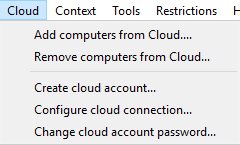
โปรดตรวจสอบให้แน่ใจว่าคุณได้สร้าง Cloud account แล้ว Cloud account สามารถสร้างได้ในระหว่างการติดตั้ง Agent หรือโดยใช้เมนู " Cloud / Create cloud account..."
คลิกที่นี่เพื่ออ่านเพิ่มเติมเกี่ยวกับการตรวจสอบโดยใช้การเชื่อมต่อคลาวด์
หากคุณสร้าง Cloud account แล้ว คุณสามารถป้อนข้อมูลการเข้าสู่ระบบ Cloud account นี้ลงในคอนโซลโดยใช้เมนู " ZZCloud / Configure cloud connection":
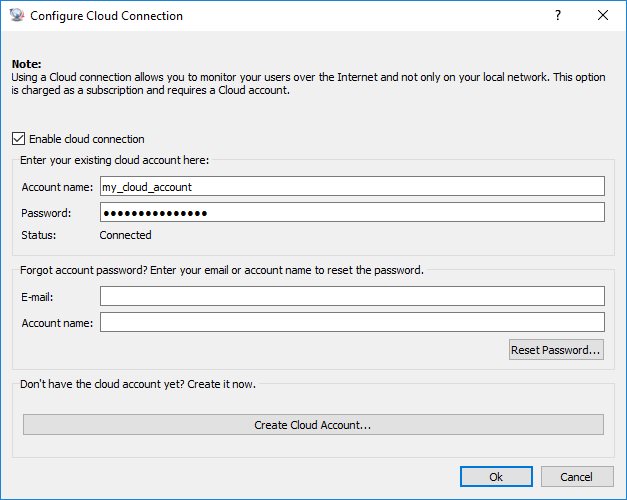
หลังจากนั้น คุณสามารถใช้เมนู " Cloud / Add computers from Cloud" เพื่อเพิ่มคอมพิวเตอร์ที่เพิ่มไปยังคลาวด์แล้ว
เมื่อเพิ่มคอมพิวเตอร์จาก Cloud คุณจะต้องป้อนรหัสผ่านตัวแทน (รหัสผ่านที่ป้อนโดยใช้การติดตั้งตัวแทนบนคอมพิวเตอร์ระยะไกล)
สแกนเครือข่ายเพื่อค้นหา Agents ที่ติดตั้งแล้ว
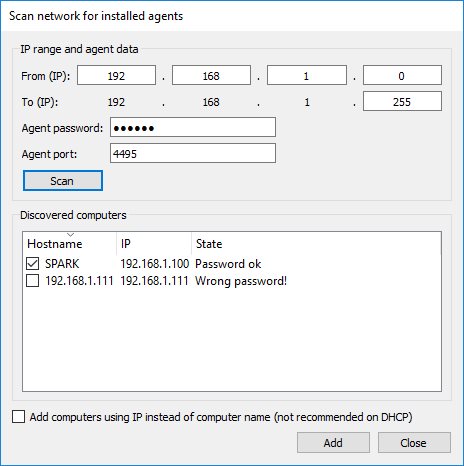
หากคุณติดตั้ง Agent บนคอมพิวเตอร์ระยะไกลแล้ว คุณสามารถสแกนเครือข่ายและเพิ่มได้โดยอัตโนมัติ การสแกนไม่จำเป็นต้องเลือกประเภทการเชื่อมต่อล่วงหน้า - ระบบจะลอง TLS ก่อนสำหรับทุกที่อยู่ และจะถอยกลับไปใช้การเข้ารหัสแบบต้นทางถึงปลายทางก็ต่อเมื่อที่อยู่นั้นตอบสนองจริงแต่ปฏิเสธ TLS เท่านั้น ดังนั้นเอเจนต์ที่ใช้โหมดใดก็ตามจะถูกค้นพบได้โดยไม่ต้องตั้งค่าเพิ่มเติม
เลือกอะแดปเตอร์เครือข่ายและช่วง IPv4 ป้อนรหัสผ่านและพอร์ตของเอเจนต์ แล้วคลิก Scan คลิก Stop เพื่อหยุดการสแกนที่กำลังทำงาน
คำถามที่พบบ่อย: ฉันจะตั้งค่าอะแดปเตอร์เครือข่ายเริ่มต้นสำหรับการสแกนได้อย่างไร?
เปิด File / Configuration... เลือกอะแดปเตอร์ที่ต้องการใน Default network adapter บนแท็บ General แล้วคลิก OK กล่องโต้ตอบ Scan network for computers... ใหม่ทุกครั้งจะเลือกอะแดปเตอร์นี้ หากอะแดปเตอร์ไม่พร้อมใช้งาน ระบบจะเลือกอะแดปเตอร์ที่ใช้งานอยู่ตัวแรก คุณสามารถเลือกอะแดปเตอร์อื่นสำหรับการสแกนครั้งปัจจุบันได้โดยไม่เปลี่ยนค่าเริ่มต้นที่กำหนดไว้
ผลลัพธ์จะแสดงชื่อคอมพิวเตอร์ ที่อยู่ IP และสถานะรหัสผ่าน เมื่อรหัสผ่านถูกต้อง OS จะแสดงระบบปฏิบัติการที่เอเจนต์รายงานพร้อมไอคอน และ Agent version จะแสดงเวอร์ชันของเอเจนต์ รายละเอียดเหล่านี้จะแสดงเฉพาะเมื่อมีข้อมูล โดยไม่มีคอลัมน์เวอร์ชันระบบปฏิบัติการแยกต่างหากหรือข้อความแทนค่าที่ไม่ทราบ
ตามค่าเริ่มต้น Show only computers not yet added จะไม่ถูกเลือก จึงแสดงคอมพิวเตอร์ที่ค้นพบทั้งหมด เลือกตัวเลือกนี้เพื่อซ่อนคอมพิวเตอร์ที่มีชื่อหรือที่อยู่ IP อยู่ในคอนโซลแล้ว ยกเลิกการเลือกเพื่อแสดงอีกครั้ง
ใช้ Select all หรือ Unselect all เพื่อเปลี่ยนช่องทำเครื่องหมายของผลลัพธ์ที่มองเห็นอยู่ การเลือกแต่ละเครื่องจะยังคงอยู่เมื่อมีผลลัพธ์ใหม่หรือมีการเปลี่ยนตัวกรอง Add จะเพิ่มเฉพาะคอมพิวเตอร์ที่ทำเครื่องหมายและมองเห็นอยู่ ความกว้างของแต่ละคอลัมน์จะปรับอัตโนมัติให้พอดีกับรายการที่กว้างที่สุด
ใน Properties ของคอมพิวเตอร์ ไอคอนระบบปฏิบัติการจะอยู่ชิดด้านซ้ายของชื่อระบบ และจะแสดงเวอร์ชันของเอเจนต์เมื่อมีข้อมูล หากเอเจนต์รุ่นเก่ารายงาน Windows 10 บนคอมพิวเตอร์ Windows 11 ให้อัปเดตเอเจนต์แล้วเชื่อมต่อใหม่หรือสแกนอีกครั้ง
เพิ่มกลุ่มคอมพิวเตอร์ LAN
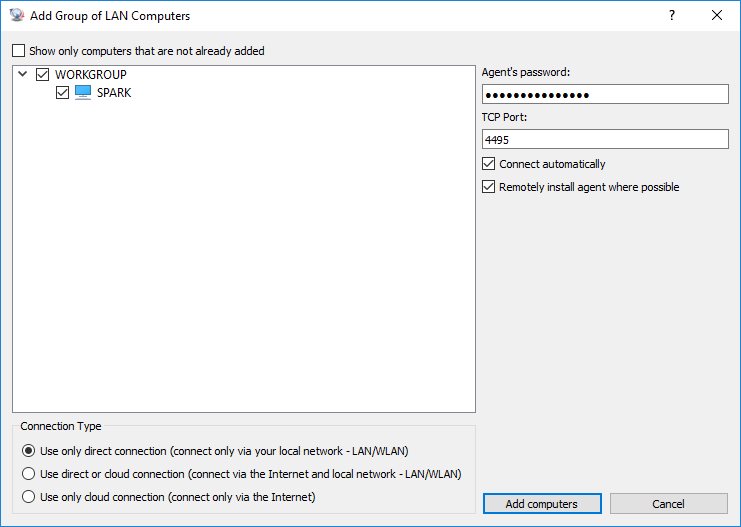
คุณสามารถเพิ่มคอมพิวเตอร์ใน LAN ของคุณได้โดยอัตโนมัติ สามารถติดตั้งตัวแทนจากระยะไกลได้หาก LAN ของคุณอนุญาต (เช่น หากคุณเป็นผู้ดูแลระบบ NT DOMAIN)
ช่องทำเครื่องหมาย Show only computers not yet added มีอยู่ใน Add group of LAN computers ด้วย โดยจะไม่ถูกเลือกตามค่าเริ่มต้น เลือกตัวเลือกนี้เพื่อซ่อนชื่อคอมพิวเตอร์ที่เพิ่มไว้ในคอนโซลแล้ว
รายการคอมพิวเตอร์ระยะไกล
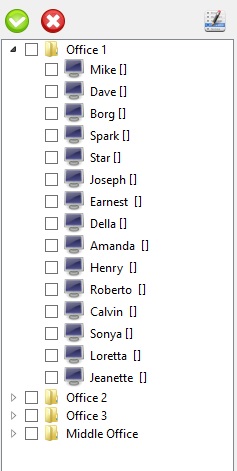
Remote Computers List แสดงคอมพิวเตอร์ทั้งหมดที่เพิ่ม ไอคอนคอมพิวเตอร์แสดงสถานะของคอมพิวเตอร์ระยะไกล
สามารถเข้าถึงคำสั่งระบบหลายคำสั่งได้อย่างง่ายดายโดยใช้ Object Menu ซึ่งสามารถเรียกใช้ได้ด้วยการคลิกเมาส์ขวา
คอมพิวเตอร์สามารถจัดเป็นกลุ่มได้ - ใช้ " Add computer group..." จากเมนู File
คลิกขวาที่กลุ่มคอมพิวเตอร์แล้วเลือก "Filter by this group on Remote Screens" จากเมนูที่ปรากฏขึ้น เพื่อกรองแท็บ Remote Screens ให้แสดงเฉพาะกลุ่มนั้นได้ทันที - ซึ่งเป็นตัวกรองเดียวกับที่คุณสามารถตั้งค่าได้จากดรอปดาวน์กรองกลุ่มบนแท็บ Remote Screens เช่นกัน
โดยค่าเริ่มต้น กลุ่มคอมพิวเตอร์ทั้งหมดจะถูกขยายออกเมื่อคอนโซลเริ่มทำงาน คุณสามารถเปลี่ยนแปลงได้ที่ " Configuration..." (เมนู File) แท็บ General โดยยกเลิกการทำเครื่องหมายที่ " Expand groups when console starts"
แท็บ General เดียวกันนี้ยังมี "Automatically trust a computer's certificate the first time it connects over TLS" ซึ่งถูกทำเครื่องหมายไว้โดยค่าเริ่มต้น ยกเลิกการทำเครื่องหมายเพื่อให้ใบรับรองของคอมพิวเตอร์ใหม่ถูกเก็บไว้รอการอนุมัติจากคุณแทนที่จะเชื่อถือโดยอัตโนมัติ - ดู ความปลอดภัยของการเชื่อมต่อ ด้านบน
นำเข้าและส่งออกคอมพิวเตอร์ (CSV, คั่นด้วยแท็บ, Excel)
คอมพิวเตอร์และกลุ่มสามารถส่งออกเป็นชุดไปยังไฟล์ CSV ไฟล์ข้อความคั่นด้วยแท็บ หรือไฟล์ Microsoft Excel (.xlsx) และนำกลับเข้ามาใหม่ได้ เลือก "Export Computers to File..." และ "Import Computers from File..." จากเมนู File หรือคลิกขวาที่กลุ่มคอมพิวเตอร์ (หรือพื้นที่ว่างของรายการเพื่อรวมทั้งหมด) แล้วเลือกคำสั่งเดียวกันจาก Object Menu ไฟล์จะถูกอ่านและเขียนเป็น UTF-8
เมื่อส่งออก ให้เลือกประเภทไฟล์โดยตรงในไดอะล็อก Save: CSV (Comma delimited), CSV (Semicolon delimited), Tab Delimited Text หรือ Microsoft Excel เมื่อนำเข้า ตัวคั่นของไฟล์ CSV หรือไฟล์คั่นด้วยแท็บจะถูกตรวจจับโดยอัตโนมัติ
ไฟล์ที่ส่งออกใช้ลำดับคอลัมน์ด้านล่างนี้ สามารถจัดเรียงคอลัมน์ใหม่เมื่อนำเข้าได้ตราบใดที่แถวส่วนหัวยังคงชื่อคอลัมน์เดิม คอลัมน์ที่ไม่รู้จักจะถูกละเว้น และคอลัมน์ที่เว้นว่างไว้จะใช้ค่าเริ่มต้นที่แสดงด้านล่าง - มีเพียง host เท่านั้นที่จำเป็น:
| คอลัมน์ | คำอธิบาย | ค่าเริ่มต้นเมื่อว่าง |
|---|---|---|
| group | เส้นทางกลุ่มของคอมพิวเตอร์ เช่น /Lab1/RoomA กลุ่มที่ขาดหายไปจะถูกสร้างขึ้นโดยอัตโนมัติเมื่อนำเข้า | Root (/) |
| name | ชื่อที่แสดง (ชื่อเล่น) ที่แสดงในคอนโซล | กลับไปใช้ host |
| host | ที่อยู่ IP หรือชื่อโฮสต์ของคอมพิวเตอร์ระยะไกล | จำเป็น - แถวจะถูกข้ามหากว่างเปล่า |
| port | พอร์ตการเชื่อมต่อของ agent | พอร์ต agent เริ่มต้น |
| password | รหัสผ่านการเชื่อมต่อของ agent | ดูหมายเหตุด้านล่าง - ไม่เคยถูกส่งออก |
| connection_type | Direct, Reverse, Cloud หรือการรวมกันที่คั่นด้วยจุลภาค | Direct |
| auto_connect | Yes หรือ No - คอนโซลเชื่อมต่ออัตโนมัติเมื่อเริ่มทำงานหรือไม่ | Yes |
| multisession | Automatic, Single หรือ Multi | Automatic |
| hwid | Hardware ID ของการลงทะเบียน Cloud ของ agent | จำเป็นสำหรับการเชื่อมต่อรายการ Cloud โดยอัตโนมัติ ดูหมายเหตุด้านล่าง |
คอลัมน์ password จะถูกเว้นว่างไว้เสมอเมื่อส่งออก - รหัสผ่านจะไม่ถูกเขียนลงในไฟล์ เมื่อนำเข้า สามารถป้อนรหัสผ่านร่วมกันได้ครั้งเดียว และจะถูกใช้กับทุกแถวที่คอลัมน์ password ว่างเปล่า แถวที่มีค่ารหัสผ่านของตัวเองจะใช้ค่านั้นแทน
สำหรับคอมพิวเตอร์ที่ connection_type มี Cloud รวมอยู่ด้วย ควรระบุ hwid ด้วย ซึ่งจะระบุการลงทะเบียน Cloud ของ agent หากปล่อยว่างไว้ ให้เปิด Properties ของคอมพิวเตอร์ที่นำเข้าแล้วเปิดใช้งาน Use Cloud connection อีกครั้งเพื่อเลือกคอมพิวเตอร์ที่ตรงกันจากบัญชี Cloud ของคุณและเชื่อมต่อใหม่
พร้อมที่จะเริ่มตรวจสอบพนักงานของคุณแล้วหรือยัง
ซื้อแอปพลิเคชันนี้ทันที คุณจะไม่เสียใจกับการตัดสินใจของคุณ
ซื้อเลย