
Konsole zur Überwachung von Mitarbeitercomputern
Entfernte Computer zur Konsole hinzufügen
Bevor Sie entfernte Computer überwachen können, müssen Sie sie zur Konsole hinzufügen. Dafür gibt es vier Möglichkeiten:
- Computer manuell hinzufügen
- Computer aus der Cloud hinzufügen
- Netzwerk nach installierten Agenten durchsuchen
- Gruppe von LAN-Computern hinzufügen
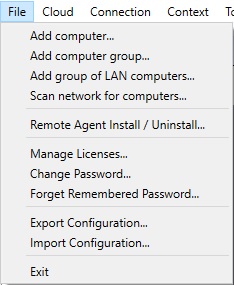
Fügen Sie Computer über das Menü File hinzu:
Computer manuell hinzufügen
Wählen Sie „Add computer...“ im Menü File:
Der Dialog hat zwei Registerkarten:
- Basic Options
- Advanced Options
Basic Options
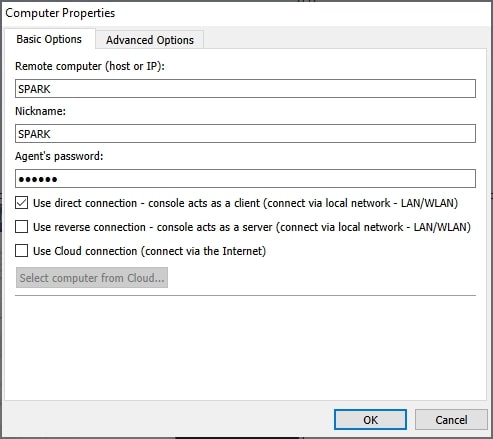
Parameter:
Remote computer (host or IP):
Geben Sie den Netzwerk-Hostnamen oder die IP-Adresse des entfernten Computers ein. Bei DHCP im lokalen Netzwerk müssen Sie den Computernamen verwenden.
Nickname:
Geben Sie einen Anzeigenamen ein, mit dem Sie den entfernten Computer leicht erkennen.
Agent’ password:
Geben Sie dasselbe Passwort ein, das Sie bei der Agent-Installation festgelegt haben.
Connection Type:
Direct Connection
Verwendet eine direkte TCP/IP-Verbindung zwischen Verwaltungskonsole und Agenten. Die Konsole ist Client, der Agent Server. Das funktioniert beispielsweise im selben Netzwerk oder bei korrekt eingerichteter Route zwischen Teilnetzen. Der verwendete Port, standardmäßig TCP 4495, muss für die Kommunikation freigegeben sein.
Reverse Connection
Verwendet eine direkte TCP/IP-Verbindung, bei der die Konsole als Server und der Agent als Client arbeitet. Dies funktioniert etwa im selben Netzwerk oder mit passender Route zwischen Teilnetzen. Aktivieren Sie „Console Reverse connection Server“ in der Konsole und geben Sie beim Agenten Hostnamen oder IP-Adressen der Zielkonsolen an. Der verwendete Port, standardmäßig TCP 444, muss freigegeben sein.
Cloud Connection
Mit „Use Cloud connection“ machen Sie den Computer zusätzlich über eine Cloud-Verbindung erreichbar und können ihn über das Internet überwachen.
Die Cloud-Lizenz wird als Abonnement angeboten. Mehr zur Einrichtung der Cloud-Verbindung.
Advanced Options
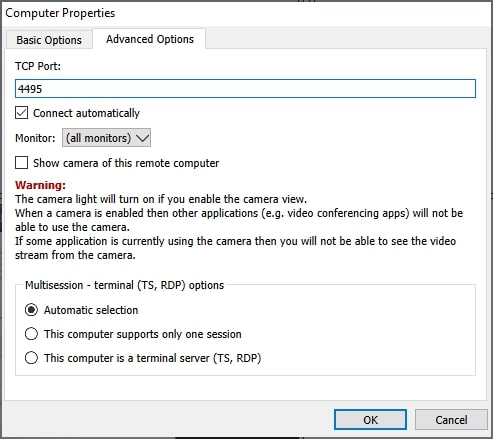
Parameter:
TCP Port:
Tragen Sie den bei der Agent-Installation verwendeten Port ein. Der Standardport ist 4495.
Connection security:
Wählen Sie Auto – zuerst wird TLS versucht; nur wenn der Agent überhaupt nicht mit TLS antwortet, wird Ende-zu-Ende-Verschlüsselung verwendet. Alternativ erzwingen Sie passend zum Agenten End-to-end encryption oder TLS. Bei TLS merkt sich die Konsole beim ersten Verbinden den Zertifikatsfingerabdruck und prüft ihn bei jeder weiteren Verbindung. Forget löscht den gespeicherten Fingerabdruck, etwa nach einer Neuinstallation mit neuem Zertifikat. Ist statt automatischem Vertrauen eine Freigabe neuer Zertifikate unter Configuration / General eingestellt, wird ein wartendes Zertifikat hier angezeigt. Mit Trust... prüfen und bestätigen Sie seinen Fingerabdruck.
Connect automatically:
Aktivieren Sie dieses Kontrollkästchen, um den Computer beim Start der „Net Monitor for Employees Professional Console“ automatisch zu verbinden.
Monitor:
Wählen Sie den Monitor für die Miniaturansicht aus.
Multisession - terminal (TS, RDP) options:
Aktivieren Sie diese Option für einen RDP- oder TS-Server, um alle entfernten Sitzungen anzuzeigen.
Account filter
Wählen Sie auf der Registerkarte Account filter, welche Windows-Benutzerkonten dieses Computers überwacht werden.
Mit „Monitor all accounts except selected“ überwachen Sie alle außer den aufgelisteten Konten, etwa ohne „Administrator“. Mit „Monitor only selected accounts“ überwachen Sie ausschließlich die aufgeführten Konten. Geben Sie einen Kontonamen ein und klicken Sie auf Add. Zum Entfernen markieren Sie einen Eintrag und klicken auf Remove.
Der Filter gilt pro Sitzung und funktioniert daher auch auf Terminalservern (TS, RDP) mit mehreren gleichzeitig angemeldeten Benutzern. Jedes Sitzungskonto wird getrennt geprüft; ausgeschlossene Konten erscheinen nicht in der Konsole.
Computer aus der Cloud hinzufügen
Wenn die Agenten mit dem Verbindungstyp Cloud Connection installiert wurden, können Sie diese Computer jetzt zur Konsole hinzufügen.
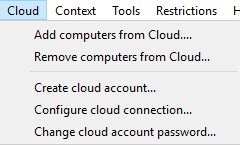
Stellen Sie sicher, dass Sie ein Cloud-Konto angelegt haben. Dies ist bei der Agent-Installation oder über Cloud / Create cloud account... möglich.
Mehr zur Überwachung über eine Cloud-Verbindung.
Wenn bereits ein Cloud-Konto vorhanden ist, tragen Sie dessen Zugangsdaten unter Cloud / Configure cloud connection in der Konsole ein:
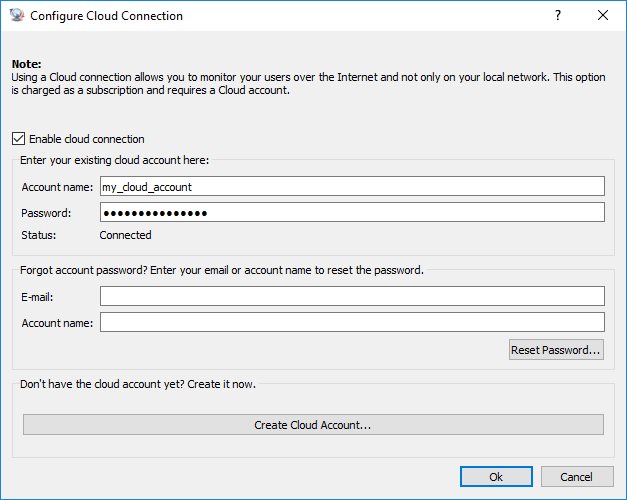
Fügen Sie anschließend über Cloud / Add computers from Cloud die bereits in der Cloud registrierten Computer hinzu.
Beim Hinzufügen aus der Cloud müssen Sie das bei der Agent-Installation auf dem entfernten Computer festgelegte Agent-Passwort eingeben.
Netzwerk nach installierten Agenten durchsuchen
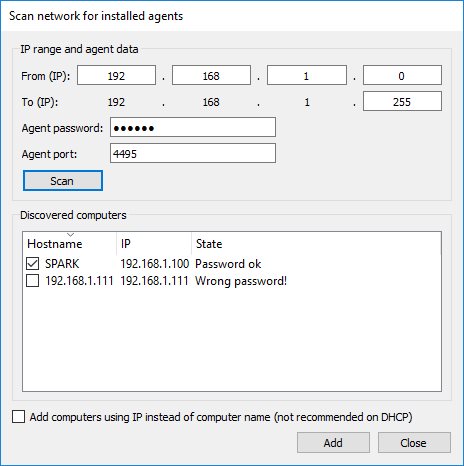
Sind die Agenten bereits installiert, können Sie das Netzwerk durchsuchen und Computer automatisch hinzufügen. Ein Verbindungstyp muss vorher nicht gewählt werden: Jede Adresse wird zuerst mit TLS angesprochen. Nur wenn sie aktiv antwortet, TLS aber ablehnt, wird Ende-zu-Ende-Verschlüsselung versucht. So werden beide Agent-Typen ohne zusätzliche Konfiguration gefunden.
Wählen Sie Netzwerkadapter und IPv4-Bereich, geben Sie Agent-Passwort und Port ein und klicken Sie auf Scan. Mit Stop beenden Sie eine laufende Suche.
FAQ: Wie lege ich den Standardnetzwerkadapter für Suchläufe fest?
Öffnen Sie File / Configuration..., wählen Sie auf der Registerkarte General unter Default network adapter den gewünschten Adapter aus und klicken Sie auf OK. Jeder neue Dialog Scan network for computers... wählt diesen Adapter aus. Ist er nicht verfügbar, wird der erste aktive Adapter verwendet. Für den aktuellen Suchlauf können Sie einen anderen Adapter auswählen, ohne den konfigurierten Standard zu ändern.
Die Ergebnisse zeigen Hostname, IP-Adresse und Passwortstatus. Bei richtigem Passwort zeigt OS das gemeldete Betriebssystem mit Symbol und Agent version die gemeldete Agent-Version. Diese Angaben erscheinen nur, wenn sie verfügbar sind; eine eigene Spalte für die Betriebssystemversion oder Platzhalter für unbekannte Werte gibt es nicht.
Show only computers not yet added ist standardmäßig deaktiviert, sodass alle gefundenen Computer erscheinen. Aktivieren Sie es, um bereits anhand von Hostname oder IP-Adresse hinzugefügte Computer auszublenden. Deaktivieren Sie es, um sie wieder anzuzeigen.
Select all und Unselect all ändern die Auswahl der aktuell sichtbaren Ergebnisse. Einzelne Auswahlen bleiben bei weiteren Suchtreffern und Filterwechseln erhalten. Add fügt nur ausgewählte, sichtbare Computer hinzu. Die Spalten passen sich automatisch dem breitesten Eintrag an.
In den Computer-Properties steht das Betriebssystemsymbol direkt links vom gemeldeten Namen; die Agent-Version erscheint, sofern verfügbar. Meldet ein älterer Agent Windows 10 auf einem Windows-11-Computer, aktualisieren Sie den Agenten und verbinden oder suchen Sie erneut.
Gruppe von LAN-Computern hinzufügen
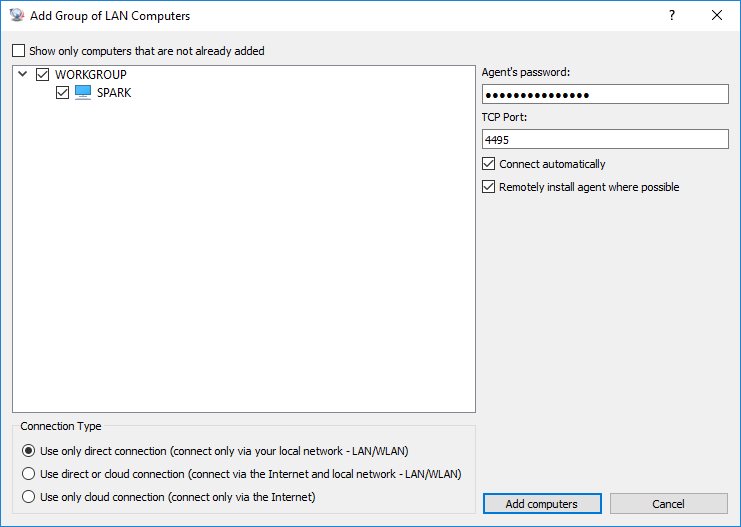
Sie können LAN-Computer automatisch hinzufügen. Wenn Ihr LAN dies erlaubt, etwa als NT-Domänenadministrator, können Sie den Agenten aus der Ferne installieren.
Das Kontrollkästchen Show only computers not yet added steht auch unter Add group of LAN computers zur Verfügung. Es ist standardmäßig deaktiviert. Aktivieren Sie es, um bereits hinzugefügte Computernamen auszublenden.
Liste entfernter Computer
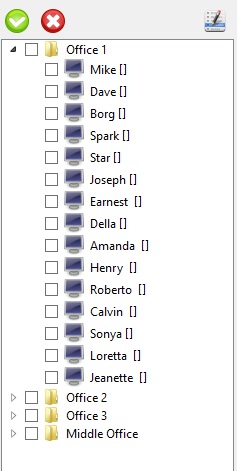
Die Remote Computers List zeigt alle hinzugefügten Computer. Das Computersymbol kennzeichnet den jeweiligen Zustand.
Über das per Rechtsklick geöffnete Object Menu erreichen Sie verschiedene Systembefehle.
Organisieren Sie Computer in Gruppen über Add computer group... im Menü File.
Klicken Sie mit der rechten Maustaste auf eine Gruppe und wählen Sie „Filter by this group on Remote Screens“, um die Registerkarte Remote Screens sofort auf diese Gruppe zu filtern. Derselbe Filter ist auch über die Gruppenauswahl auf der Registerkarte verfügbar.
Standardmäßig sind beim Konsolenstart alle Gruppen aufgeklappt. Ändern Sie dies unter Configuration... im Menü File, Registerkarte General, indem Sie Expand groups when console starts deaktivieren.
Auf derselben Registerkarte General ist Automatically trust a computer's certificate the first time it connects over TLS standardmäßig aktiviert. Deaktivieren Sie die Option, um neue Zertifikate erst nach Ihrer Freigabe zu akzeptieren. Siehe Connection security oben.
Computer importieren und exportieren (CSV, tabulatorgetrennter Text, Excel)
Computer und Gruppen lassen sich gesammelt als CSV, tabulatorgetrennter Text oder Microsoft Excel (.xlsx) exportieren und wieder importieren. Wählen Sie „Export Computers to File...“ bzw. „Import Computers from File...“ im Menü File. Dieselben Befehle finden Sie im Object Menu per Rechtsklick auf eine Gruppe oder für alle Einträge auf einen leeren Listenbereich. Dateien werden als UTF-8 gelesen und geschrieben.
Wählen Sie beim Speichern den Dateityp: CSV (Comma delimited), CSV (Semicolon delimited), Tab Delimited Text oder Microsoft Excel. Beim Import werden Trennzeichen in CSV- und tabulatorgetrennten Dateien automatisch erkannt.
Die Exportdatei verwendet die folgende Spaltenreihenfolge. Beim Import darf sie geändert werden, sofern die Kopfzeile dieselben Spaltennamen enthält. Unbekannte Spalten werden ignoriert; leere Felder verwenden den angegebenen Standardwert. Nur host ist erforderlich:
| Spalte | Beschreibung | Standardwert bei leerem Feld |
|---|---|---|
| group | Gruppenpfad des Computers, etwa /Lab1/RoomA. Fehlende Gruppen werden beim Import automatisch erstellt. | Stammgruppe (/) |
| name | Anzeigename (Kurzname) in der Konsole. | Verwendet host |
| host | IP-Adresse oder Hostname des entfernten Computers. | Erforderlich – leere Zeilen werden übersprungen |
| port | Verbindungsport des Agenten. | Standardport des Agenten |
| password | Verbindungspasswort des Agenten. | Siehe Hinweis unten – wird nie exportiert |
| connection_type | Direct, Reverse, Cloud oder eine durch Kommas getrennte Kombination. | Direct |
| auto_connect | Yes oder No – bestimmt die automatische Verbindung beim Konsolenstart. | Yes |
| multisession | Automatic, Single oder Multi. | Automatic |
| hwid | Hardware-ID der Cloud-Registrierung des Agenten. | Für die automatische Verbindung eines Cloud-Eintrags erforderlich; siehe unten |
Die Spalte password bleibt beim Export immer leer; Passwörter werden nie in die Datei geschrieben. Beim Import können Sie ein gemeinsames Passwort für alle Zeilen mit leerem Passwortfeld eingeben. Enthält eine Zeile ein eigenes Passwort, wird dieses verwendet.
Enthält connection_type den Wert Cloud, sollte auch hwid angegeben werden: Sie identifiziert die Cloud-Registrierung des Agenten. Fehlt sie, öffnen Sie nach dem Import die Properties des Computers und aktivieren Sie Use Cloud connection erneut. Wählen Sie den passenden Computer aus Ihrem Cloud-Konto, um die Verbindung wiederherzustellen.
Bereit, mit der Mitarbeiterüberwachung zu beginnen?
Kaufen Sie die Anwendung jetzt. Sie werden Ihre Entscheidung nicht bereuen.
Jetzt kaufen