
Guía de la consola del software de monitoreo de computadoras para empleados
Añadir computadoras remotas en Console
Para poder monitorear las computadoras remotas, primero debe agregarlas a la consola. Puede agregar computadoras de cuatro maneras:
- Add computers manualmente
- Add computers de la nube
- Escanear red para agentes instalados
- Agregar grupo de computadoras LAN
Utilice el menú File para agregar computadoras:
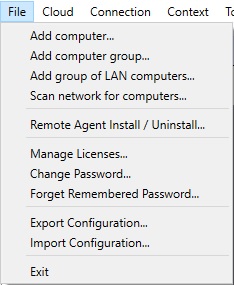
Añadir computadoras manualmente
Seleccione "Add computer..." del menú File:
El cuadro de diálogo tiene dos pestañas:
- Opciones básicas
- Opciones avanzadas
Opciones básicas
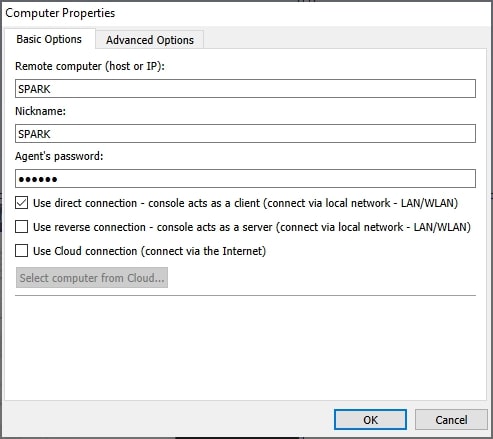
Parámetros:
Remote computer (host o IP):
Ingrese el nombre de host de la red o la IP de la computadora remota. Cuando utilice DHCP en la red local, debe ingresar el nombre de la computadora.
Apodo:
Ingrese el nombre que desea que se muestre para identificar fácilmente la computadora remota.
Contraseña del agente:
En este campo, ingrese la misma contraseña utilizada al instalar el agente.
Tipo de conexión:
Conexión directa
Utiliza una conexión TCP/IP directa entre la consola de administración y los agentes. La consola actúa como cliente y el agente como servidor. La conexión directa funciona, por ejemplo, si todas las computadoras están en la misma red o si se configura el enrutamiento adecuado entre subredes. El puerto utilizado (TCP 4495 predeterminado) debe estar habilitado para la comunicación.
Conexión inversa
Utiliza una conexión TCP/IP directa entre la consola de administración y los agentes. La consola actúa como servidor y el agente como cliente. La conexión inversa funciona, por ejemplo, si todas las computadoras están en la misma red o si se configura el enrutamiento adecuado entre subredes. Debe habilitar el "Servidor de conexión inversa de consola" en la consola. Debe especificar el nombre de host de la(s) consola(s) o la IP a la que se conectará el agente. El puerto utilizado (TCP 444 predeterminado) debe estar habilitado para la comunicación.
Cloud Connection
Puede optar por hacer que esta computadora sea accesible también a través de una conexión a la nube seleccionando "Usar conexión a la nube", que le permite monitorear la computadora a través de Internet.
La licencia Cloud se basa en suscripción. Lea más sobre la instalación en la nube.
Opciones avanzadas
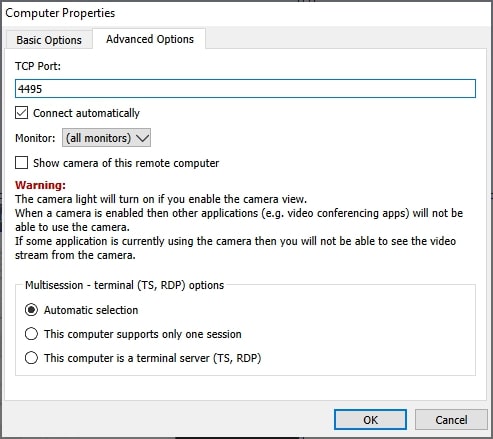
Parámetros:
TCP Puerto:
En este campo, ingrese el mismo puerto utilizado al instalar el agente. El puerto predeterminado es 4495.
Seguridad de conexión:
Elija Auto (intenta usar TLS primero y solo recurre al cifrado de extremo a extremo si el agente no responde con TLS en absoluto), o fuerce End-to-end encryption o TLS para que coincida con la configuración propia del agente. Cuando se usa TLS, la consola recuerda ("fija") la huella digital del certificado la primera vez que se conecta y la comprueba en cada conexión posterior; el botón Forget borra una huella fijada (por ejemplo, después de reinstalar un agente con un certificado nuevo). Si la consola está configurada para retener los certificados nuevos a la espera de aprobación en lugar de confiar en ellos automáticamente (consulte Configuration / General), aquí también se muestra cualquier certificado pendiente de aprobación, con un botón Trust... para revisar su huella digital y confirmarla.
Conectar automáticamente:
Marque esta casilla de verificación si la computadora remota debe conectarse automáticamente cuando se inicia la “Consola profesional de Net Monitor for Employees”.
Monitor :
Seleccione qué monitor se mostrará como miniatura.
Multisesión: opciones de terminal (TS, RDP) :
Seleccione si su computadora es RDP, servidor TS. Esto le permitirá ver todas las sesiones remotas.
Filtro de cuentas
Abra la pestaña Account filter para elegir qué cuentas de usuario de Windows de esta computadora se supervisan.
Elija "Monitor all accounts except selected" para supervisar todas las cuentas excepto las que indique (por ejemplo, excluir "Administrator"), o "Monitor only selected accounts" para supervisar únicamente las cuentas indicadas. Escriba el nombre de una cuenta y haga clic en Add para añadirla a la lista, o seleccione una entrada y haga clic en Remove para eliminarla.
El filtro se aplica sesión por sesión, por lo que también funciona correctamente cuando la computadora es un servidor de terminal (TS, RDP) con varios usuarios conectados a la vez: la cuenta de cada sesión se comprueba de forma independiente, y las cuentas no supervisadas simplemente no aparecen en la consola.
Añadir computadoras desde Cloud
Si instaló el agente en computadoras remotas usando el tipo Cloud Connection, ahora puede agregar esas computadoras a la consola.
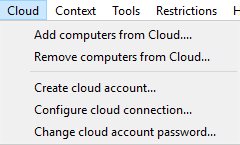
Asegúrese de haber creado Cloud account. Cloud account se puede crear durante la instalación del agente o mediante el menú "Cloud / Create cloud account...".
Haga clic aquí para leer más sobre Monitoreo mediante conexión a la nube.
Si ya creó Cloud account, puede ingresar esta información de inicio de sesión Cloud account en la consola usando el menú "Cloud / Configure cloud connection":
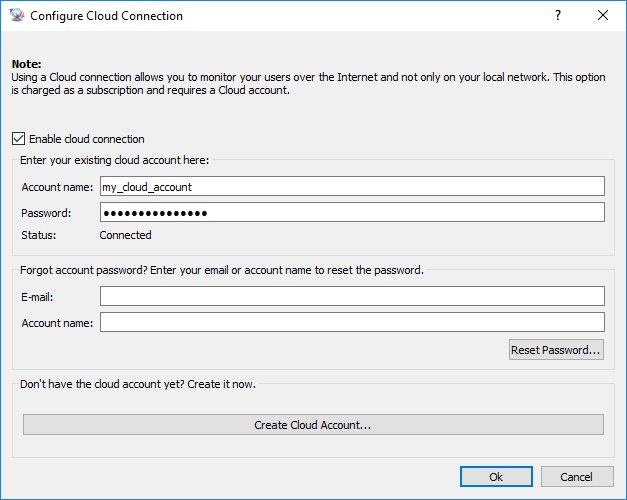
Después de eso, puede usar el menú "Cloud / Add computers from Cloud" para agregar las computadoras que ya se agregaron a la nube.
Al agregar computadoras desde la nube, debe ingresar la contraseña del agente (la contraseña que se ingresó mediante la instalación del agente en la computadora remota)
Escanear la red para buscar Agents instalados
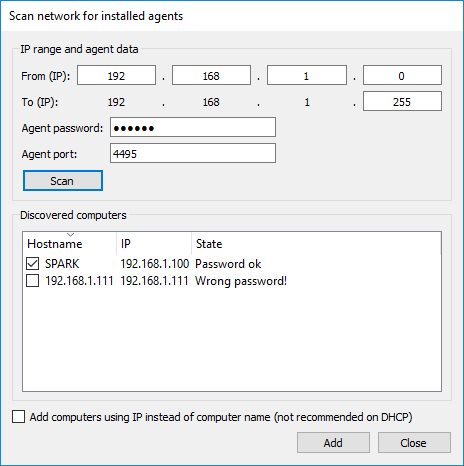
Si ya instaló agentes en computadoras remotas, puede escanear la red y agregarlos automáticamente. El escaneo no requiere elegir un tipo de conexión de antemano - intenta usar TLS primero para cada dirección y solo recurre al cifrado de extremo a extremo cuando una dirección responde activamente pero rechaza TLS, por lo que los agentes que usan cualquiera de los dos modos se encuentran sin configuración adicional.
Seleccione el adaptador de red y el intervalo IPv4, introduzca la contraseña y el puerto del agente y haga clic en Scan. Haga clic en Stop para detener una búsqueda en curso.
Preguntas frecuentes: ¿Cómo configuro el adaptador de red predeterminado para los análisis?
Abra File / Configuration..., seleccione el adaptador deseado en Default network adapter dentro de la pestaña General y haga clic en OK. Cada nuevo cuadro de diálogo Scan network for computers... selecciona este adaptador. Si no está disponible, se selecciona el primer adaptador activo. Puede elegir otro adaptador para el análisis actual sin cambiar el valor predeterminado configurado.
Los resultados muestran el nombre del equipo, la dirección IP y el estado de la contraseña. Si la contraseña es correcta, OS muestra el sistema operativo comunicado por el agente con su icono, y Agent version muestra la versión del agente. Estos datos solo aparecen si están disponibles; no hay una columna separada para la versión del sistema operativo ni indicadores de valores desconocidos.
Show only computers not yet added está desmarcada de forma predeterminada, por lo que se muestran todos los equipos encontrados. Márquela para ocultar los equipos cuyo nombre o dirección IP ya figure en la consola. Desmárquela para volver a mostrarlos.
Use Select all o Unselect all para cambiar las casillas de los resultados visibles. Las selecciones individuales se conservan cuando llegan nuevos resultados y al cambiar el filtro. Add solo añade los equipos marcados y visibles. Las columnas se ajustan automáticamente a la entrada más ancha.
En Properties, el icono del sistema operativo aparece inmediatamente a la izquierda de su nombre. La versión del agente se muestra cuando está disponible. Si un agente antiguo indica Windows 10 en un equipo con Windows 11, actualice el agente y vuelva a conectarse o repita la búsqueda.
Añadir grupo de computadoras LAN
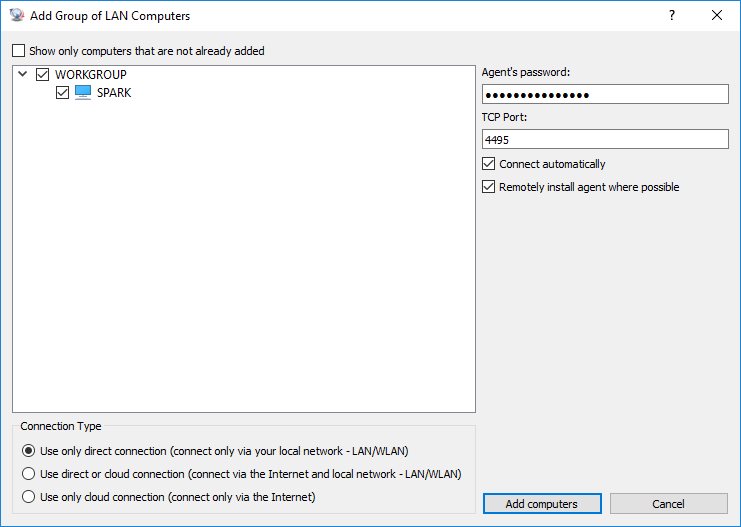
Puede agregar computadoras automáticamente a su LAN. El agente se puede instalar de forma remota si su LAN lo permite (por ejemplo, si es administrador de DOMINIO NT).
La casilla Show only computers not yet added también está disponible en Add group of LAN computers. Está desmarcada de forma predeterminada; márquela para ocultar los nombres de equipos que ya se hayan añadido a la consola.
Lista de computadoras remotas
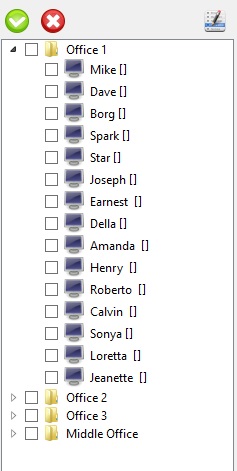
Remote Computers List muestra todas las computadoras agregadas. El icono de la computadora muestra el estado de la computadora remota.
Se puede acceder fácilmente a varios comandos del sistema utilizando Object Menu, que se puede invocar con un clic derecho del mouse.
Las computadoras se pueden organizar en grupos; use "Add computer group..." del menú File.
Haga clic con el botón derecho en un grupo de computadoras y seleccione "Filter by this group on Remote Screens" en el menú contextual para filtrar al instante la pestaña Remote Screens a ese grupo; es el mismo filtro que también puede establecer con la lista desplegable de filtro de grupo en la pestaña Remote Screens.
De forma predeterminada, todos los grupos de computadoras aparecen expandidos al iniciar la consola. Puede cambiar esto en "Configuration..." (menú File), pestaña General, desmarcando "Expand groups when console starts".
La misma pestaña General tiene "Automatically trust a computer's certificate the first time it connects over TLS", marcada de forma predeterminada. Desmárquela para retener el certificado de una computadora nueva a la espera de su aprobación en lugar de confiar en él automáticamente - vea Seguridad de conexión más arriba.
Importar y exportar computadoras (CSV, delimitado por tabulaciones, Excel)
Las computadoras y los grupos se pueden exportar masivamente a un archivo CSV, un archivo de texto delimitado por tabulaciones o un archivo de Microsoft Excel (.xlsx), y luego importarlos de nuevo. Elija "Export Computers to File..." e "Import Computers from File..." en el menú File, o haga clic derecho en un grupo de computadoras (o en un área vacía de la lista para incluirlas todas) y elija los mismos comandos en el Object Menu. Los archivos se leen y se escriben en UTF-8.
Al exportar, elija el tipo de archivo directamente en el cuadro de diálogo Guardar: CSV (delimitado por comas), CSV (delimitado por punto y coma), Texto delimitado por tabulaciones o Microsoft Excel. Al importar, el delimitador de un archivo CSV o delimitado por tabulaciones se detecta automáticamente.
El archivo exportado usa el siguiente orden de columnas. Las columnas se pueden reordenar al importar siempre que la fila de encabezado mantenga los mismos nombres de columna; las columnas no reconocidas se ignoran, y una columna dejada vacía usa el valor predeterminado que se muestra a continuación - solo host es obligatorio:
| Columna | Descripción | Valor predeterminado si está vacío |
|---|---|---|
| group | Ruta del grupo de la computadora, p. ej. /Lab1/RoomA. Los grupos que faltan se crean automáticamente al importar. | Raíz (/) |
| name | Nombre para mostrar (apodo) que se muestra en la consola. | Usa host de forma predeterminada |
| host | Dirección IP o nombre de host de la computadora remota. | Obligatorio - la fila se omite si está vacía |
| port | Puerto de conexión del agente. | Puerto de agente predeterminado |
| password | Contraseña de conexión del agente. | Vea la nota a continuación - nunca se exporta |
| connection_type | Direct, Reverse, Cloud, o una combinación separada por comas. | Direct |
| auto_connect | Yes o No - si la consola se conecta automáticamente al iniciar. | Yes |
| multisession | Automatic, Single, o Multi. | Automatic |
| hwid | ID de hardware del registro Cloud del agente. | Necesario para conectar automáticamente una entrada Cloud; vea la nota a continuación |
La columna password siempre se deja vacía en la exportación - las contraseñas nunca se escriben en el archivo. Al importar, se puede ingresar una contraseña común una vez, que se usará para cada fila cuya columna password esté vacía; una fila con su propio valor de contraseña usa ese valor en su lugar.
Para una computadora cuyo connection_type incluya Cloud, también se debe proporcionar hwid; identifica el registro Cloud del agente. Si se deja vacío, abra las Propiedades de la computadora importada y vuelva a habilitar Use Cloud connection para seleccionar la computadora correspondiente de su cuenta Cloud y reconectarla.
¿Listo para empezar a controlar a sus empleados?
Compre esta aplicación ahora. Nunca se arrepentirá de su decisión.
Comprar ahora