
Konsol Perangkat Lunak Pemantauan Komputer Karyawan
Menambahkan komputer jarak jauh di Console
Untuk dapat memonitor komputer jarak jauh, Anda harus menambahkannya terlebih dahulu ke konsol. Anda dapat menambahkan komputer dengan empat cara:
- Tambahkan komputer secara manual
- Tambahkan komputer dari Cloud
- Pindai jaringan untuk agen yang diinstal
- Tambahkan grup komputer LAN
Menggunakan File menu untuk menambahkan komputer:
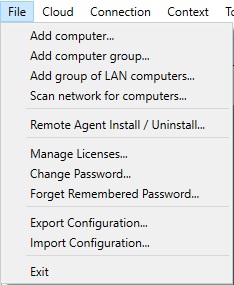
Menambahkan komputer secara manual
Pilih "Add computer..." dari File menu:
Dialog memiliki dua tab:
- Basic Options
- Advanced Options
Basic Options
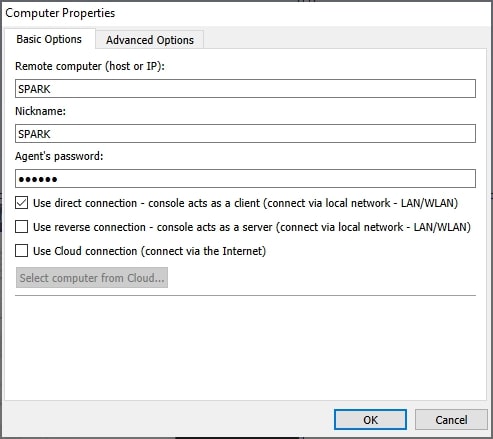
Parameter:
Remote computer (host or IP):
Masukkan nama host jaringan atau IP komputer jarak jauh. Saat menggunakan DHCP di jaringan lokal Anda harus memasukkan nama komputer.
Nickname:
Masukkan nama yang ingin Anda tampilkan untuk mengidentifikasi komputer jarak jauh dengan mudah.
Agent’ password:
Di kolom ini, masukkan kata sandi yang sama dengan yang digunakan saat menginstal agen.
Connection Type:
Direct Connection
Ini menggunakan koneksi langsung TCP/IP antara konsol admin dan agen. Konsol bertindak sebagai klien dan agen sebagai server. Koneksi langsung berfungsi, misalnya, jika semua komputer berada di jaringan yang sama atau perutean yang tepat dikonfigurasi antar subjaringan. Port yang digunakan (default TCP 4495) harus diaktifkan untuk komunikasi.
Reverse Connection
Ini menggunakan koneksi langsung TCP/IP antara konsol admin dan agen. Konsol bertindak seperti server, dan agen sebagai klien. Koneksi terbalik berfungsi, misalnya, jika semua komputer berada di jaringan yang sama atau perutean yang tepat dikonfigurasi antar subjaringan. Anda harus mengaktifkan "Console Reverse Connection Server" di konsol. Anda perlu menentukan nama host atau IP konsol mana yang akan dihubungkan oleh agen. Port yang digunakan (default TCP 444) harus diaktifkan untuk komunikasi.
Cloud Connection
Anda dapat memilih untuk menjadikan komputer ini dapat diakses juga melalui koneksi Cloud dengan memilih "Use Cloud connection" yang memungkinkan Anda memantau komputer melalui Internet.
Lisensi cloud berbasis langganan. Baca selengkapnya tentang instalasi ke Cloud.
Advanced Options
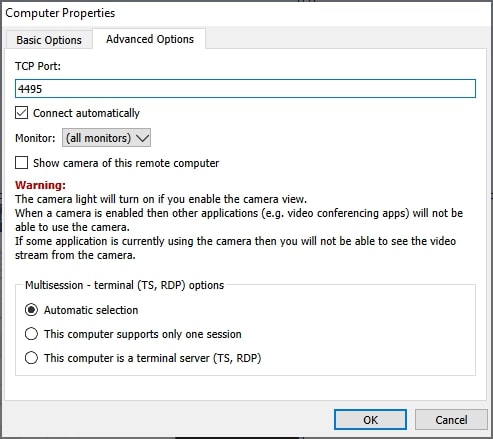
Parameter:
TCP Port:
Di kolom ini, masukkan port yang sama yang digunakan saat menginstal agen. Port defaultnya adalah 4495.
Connection security:
Pilih Auto (mencoba TLS terlebih dahulu, dan hanya beralih ke enkripsi ujung ke ujung jika agen sama sekali tidak menjawab dengan TLS), atau paksakan End-to-end encryption atau TLS agar sesuai dengan pengaturan agen itu sendiri. Saat TLS digunakan, konsol akan mengingat ("pin") sidik jari sertifikat pada koneksi pertama dan memeriksanya pada setiap koneksi berikutnya; tombol Forget akan menghapus sidik jari yang sudah di-pin (misalnya setelah menginstal ulang agen dengan sertifikat baru). Jika konsol diatur untuk menahan sertifikat baru agar menunggu persetujuan alih-alih memercayainya secara otomatis (lihat Configuration / General), sertifikat yang menunggu persetujuan juga akan ditampilkan di sini, lengkap dengan tombol Trust... untuk memeriksa sidik jarinya dan mengonfirmasinya.
Connect automatically:
Tandai kotak centang ini jika komputer jarak jauh harus terhubung secara otomatis ketika “Net Monitor for Employees Professional Console” dimulai.
Monitor :
Pilih monitor mana yang akan ditampilkan sebagai thumbnail.
Multisession - terminal (TS, RDP) options :
Pilih apakah komputer Anda adalah RDP, server TS. Ini akan memungkinkan Anda melihat semua sesi jarak jauh.
"Account filter"
Buka tab "Account filter" untuk memilih akun pengguna Windows mana pada komputer ini yang akan dipantau.
Pilih "Monitor all accounts except selected" untuk memantau semua akun kecuali yang Anda daftarkan (misalnya mengecualikan "Administrator"), atau "Monitor only selected accounts" untuk hanya memantau akun yang Anda daftarkan. Ketik nama akun dan klik Add untuk menambahkannya ke daftar, pilih entri lalu klik Remove untuk menghapusnya.
Filter ini diterapkan per sesi, sehingga tetap berfungsi dengan benar ketika komputer tersebut adalah terminal server (TS, RDP) dengan beberapa pengguna yang login secara bersamaan - akun pada setiap sesi diperiksa terhadap filter secara independen, dan akun yang tidak dipantau tidak akan muncul di konsol.
Menambahkan komputer dari Cloud
Jika Anda menginstal agen pada komputer jarak jauh menggunakan Cloud Connection ketik, maka Anda sekarang dapat menambahkan komputer tersebut ke konsol.
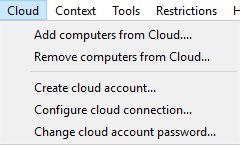
Harap pastikan bahwa Anda membuatnya Cloud account. Akun cloud dapat dibuat saat instalasi agen atau dengan menggunakan menu " Cloud / Create cloud account...".
Klik di sini untuk membaca lebih lanjut tentang Pemantauan menggunakan koneksi Cloud.
Jika Anda sudah membuat Cloud account lalu Anda dapat memasukkan informasi login akun Cloud ini ke konsol menggunakan menu " Cloud / Configure cloud connection":
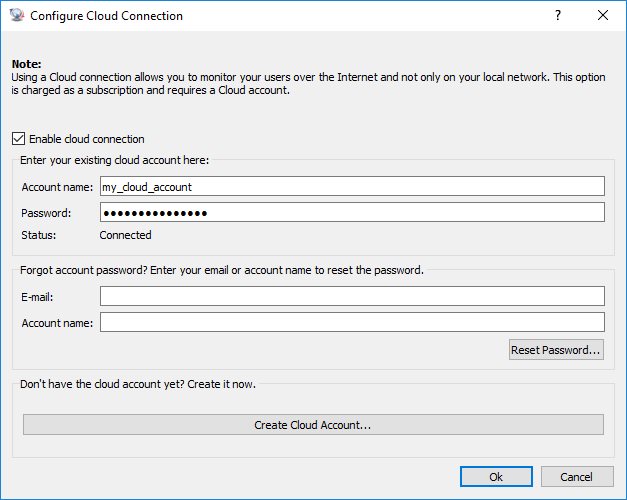
Setelah itu, Anda bisa menggunakan menu " Cloud / Add computers from Cloud" untuk menambahkan komputer yang telah ditambahkan ke Cloud.
Saat menambahkan komputer dari Cloud, Anda perlu memasukkan kata sandi agen (kata sandi yang dimasukkan menggunakan instalasi agen di komputer jarak jauh)
Memindai jaringan untuk Agent yang terpasang
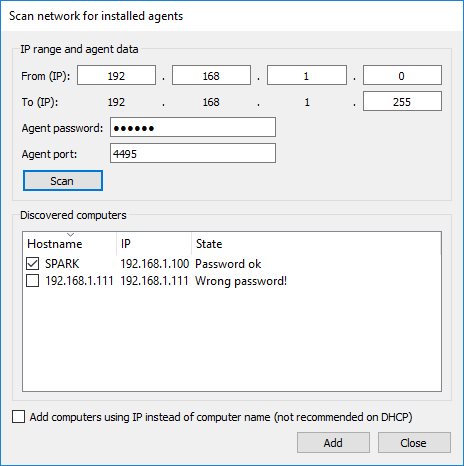
Jika Anda sudah menginstal agen di komputer jarak jauh, Anda dapat memindai jaringan dan menambahkannya secara otomatis. Pemindaian tidak memerlukan pemilihan jenis koneksi terlebih dahulu - untuk setiap alamat, sistem akan mencoba TLS lebih dulu dan hanya beralih ke enkripsi ujung ke ujung apabila alamat tersebut benar-benar merespons tetapi menolak TLS, sehingga agen yang menggunakan salah satu mode akan tetap ditemukan tanpa konfigurasi tambahan.
Pilih adaptor jaringan dan rentang IPv4, masukkan kata sandi serta port agen, lalu klik Scan. Klik Stop untuk menghentikan pemindaian yang sedang berjalan.
FAQ: Bagaimana cara menetapkan adaptor jaringan default untuk pemindaian?
Buka File / Configuration..., pilih adaptor yang diperlukan pada Default network adapter di tab General, lalu klik OK. Setiap dialog Scan network for computers... yang baru akan memilih adaptor ini. Jika adaptor tidak tersedia, adaptor aktif pertama akan dipilih. Anda dapat memilih adaptor lain untuk pemindaian saat ini tanpa mengubah default yang telah dikonfigurasi.
Hasil menampilkan nama komputer, alamat IP, dan status kata sandi. Jika kata sandi benar, OS menampilkan sistem operasi yang dilaporkan beserta ikonnya, sedangkan Agent version menampilkan versi agen. Detail ini hanya muncul jika tersedia; tidak ada kolom versi OS terpisah atau teks pengganti untuk nilai yang tidak diketahui.
Show only computers not yet added tidak dicentang secara default, sehingga semua komputer yang ditemukan ditampilkan. Centang opsi ini untuk menyembunyikan komputer yang nama atau alamat IP-nya sudah ditambahkan ke konsol. Hapus centang untuk menampilkannya kembali.
Gunakan Select all atau Unselect all untuk mengubah kotak centang pada hasil yang sedang terlihat. Pilihan per komputer tetap tersimpan saat hasil baru masuk dan saat filter diubah. Add hanya menambahkan komputer yang dicentang dan terlihat. Lebar setiap kolom otomatis menyesuaikan entri terlebarnya.
Di Properties komputer, ikon sistem operasi berada tepat di sebelah kiri namanya. Versi agen ditampilkan jika tersedia. Jika agen lama melaporkan Windows 10 pada komputer Windows 11, perbarui agen lalu sambungkan kembali atau ulangi pemindaian.
Menambahkan grup komputer LAN
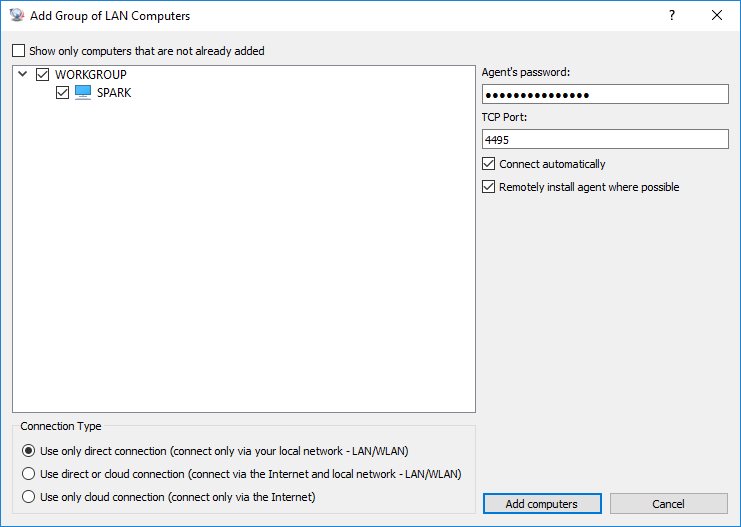
Anda dapat secara otomatis menambahkan komputer di LAN Anda. Agent dapat diinstal dari jarak jauh jika LAN Anda mengizinkannya (misalnya jika Anda adalah Administrator DOMAIN NT).
Kotak centang Show only computers not yet added juga tersedia di Add group of LAN computers. Secara default opsi ini tidak dicentang; centang untuk menyembunyikan nama komputer yang sudah ditambahkan ke konsol.
Daftar komputer jarak jauh
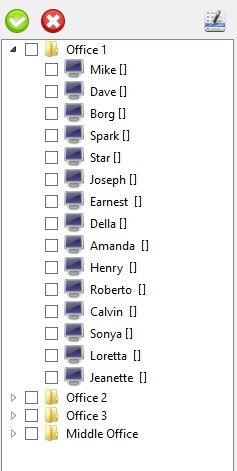
Itu Remote Computers List menampilkan semua komputer yang ditambahkan. Ikon komputer menampilkan status komputer jarak jauh.
Beberapa perintah sistem dapat diakses dengan mudah menggunakan Object Menu, yang dapat dipanggil menggunakan klik kanan mouse.
Komputer dapat diatur dalam kelompok - gunakan " Add computer group..." dari File menu.
Klik kanan pada grup komputer lalu pilih "Filter by this group on Remote Screens" dari menu konteks untuk langsung memfilter tab Remote Screens ke grup tersebut - ini adalah filter yang sama yang juga dapat Anda atur menggunakan drop-down filter grup pada tab Remote Screens.
Secara default, semua grup komputer akan diperluas (expanded) saat konsol dimulai. Anda dapat mengubah ini di "Configuration..." (menu File), tab General, dengan menghapus centang pada "Expand groups when console starts".
Tab General yang sama juga memiliki "Automatically trust a computer's certificate the first time it connects over TLS", yang dicentang secara default. Hapus centangnya agar sertifikat komputer baru ditahan menunggu persetujuan Anda, bukan dipercaya secara otomatis - lihat Keamanan Koneksi di atas.
Impor dan Ekspor Komputer (CSV, Dipisahkan Tab, Excel)
Komputer dan grup dapat diekspor secara massal ke file CSV, teks yang dipisahkan tab, atau file Microsoft Excel (.xlsx), dan diimpor kembali. Pilih "Export Computers to File..." dan "Import Computers from File..." dari menu File, atau klik kanan grup komputer (atau area kosong pada daftar untuk menyertakan semuanya) dan pilih perintah yang sama dari Object Menu. File dibaca dan ditulis sebagai UTF-8.
Saat mengekspor, pilih jenis file langsung di dialog Save: CSV (Comma delimited), CSV (Semicolon delimited), Tab Delimited Text, atau Microsoft Excel. Saat mengimpor, pemisah file CSV atau yang dipisahkan tab akan terdeteksi secara otomatis.
File yang diekspor menggunakan urutan kolom di bawah ini. Kolom dapat diurutkan ulang saat mengimpor selama baris header mempertahankan nama kolom yang sama; kolom yang tidak dikenali akan diabaikan, dan kolom yang dibiarkan kosong akan menggunakan nilai default yang ditampilkan di bawah ini - hanya host yang wajib diisi:
| Kolom | Deskripsi | Default jika kosong |
|---|---|---|
| group | Jalur grup komputer, mis. /Lab1/RoomA. Grup yang hilang akan dibuat secara otomatis saat impor. | Root (/) |
| name | Nama tampilan (nickname) yang ditampilkan di konsol. | Kembali ke host |
| host | Alamat IP atau nama host komputer jarak jauh. | Wajib - baris dilewati jika kosong |
| port | Port koneksi agent. | Port agent default |
| password | Password koneksi agent. | Lihat catatan di bawah - tidak pernah diekspor |
| connection_type | Direct, Reverse, Cloud, atau kombinasi yang dipisahkan koma. | Direct |
| auto_connect | Yes atau No - apakah konsol terhubung secara otomatis saat startup. | Yes |
| multisession | Automatic, Single, atau Multi. | Automatic |
| hwid | Hardware ID dari registrasi Cloud agent. | Diperlukan untuk menyambungkan entri Cloud secara otomatis; lihat catatan di bawah |
Kolom password selalu dibiarkan kosong saat ekspor - password tidak pernah ditulis ke file. Saat impor, password umum dapat dimasukkan sekali dan digunakan untuk setiap baris yang kolom password-nya kosong; baris dengan nilai password sendiri akan menggunakan nilai tersebut.
Untuk komputer yang connection_type-nya menyertakan Cloud, hwid juga harus disediakan — ini mengidentifikasi registrasi Cloud agent. Jika dibiarkan kosong, buka Properties komputer yang diimpor dan aktifkan kembali Use Cloud connection untuk memilih komputer yang cocok dari akun Cloud Anda dan menyambungkannya kembali.
Siap untuk mulai memantau karyawan Anda?
Beli aplikasi ini sekarang. Anda tidak akan pernah menyesali keputusan Anda.
Beli Sekarang